
정확한 방해 요소 선택
전체 주제를 잘라내는 대신 지워야 할 사람, 간판, 케이블, 텍스트, 소품 또는 작은 물건을 페인트로 덮으세요.
사진 속 개체를 온라인으로 지우기
장면을 자르지 않고 사진에서 개체를 지우세요. 이미지를 업로드하고 사람, 텍스트, 전선, 원치 않게 찍힌 사람 또는 잡동사니를 브러시로 칠한 뒤 AI 정리를 위해 해당 영역을 준비하세요.
JPG, PNG, WebP 또는 ZIP 파일을 선택하세요. 각 이미지는 최대 20MB이며, 대기열을 만든 뒤에도 사진을 더 추가할 수 있습니다.
사진 선택JPG, PNG, WebP 및 ZIP 지원 · 이미지당 최대 20MB
Try an example image
Choose any example to see the result in about 15 seconds.
사진은 그대로, 방해 요소만 제거
AI 개체 지우개는 선택한 디테일을 지우고 그 주변 공간을 재구성합니다. 배경 지우개와 달리 사진 속 주제와 주변 장면을 모두 유지합니다.
전체 주제를 잘라내는 대신 지워야 할 사람, 간판, 케이블, 텍스트, 소품 또는 작은 물건을 페인트로 덮으세요.
AI 인페인팅이 주변 질감, 조명, 색상, 장면 구조를 읽고 마스크 처리된 공간을 대체할 내용을 생성합니다.
유용한 구도를 유지하고, 이미지가 깔끔하거나 게시하기 좋게 느껴지는 것을 막는 시각적 디테일 하나만 제거하세요.
세 가지 간단한 단계
사진을 업로드하고 브러시로 방해 요소를 표시한 뒤 선택 영역을 확인하세요. 레이어나 클론 스탬프가 필요 없습니다.
선명한 JPG, PNG, WebP 이미지를 선택하세요. 더 선명한 원본은 편집기에게 원하지 않는 개체 주변의 더 많은 시각적 맥락을 제공합니다.
방해 요소 전체를 덮고 연결된 그림자나 반사까지 포함하세요. 넓은 영역에는 큰 브러시, 좁은 디테일에는 작은 브러시로 조정하세요.
가장자리와 반복되는 질감을 확인하세요. 잔여물이 남으면 더 정밀한 마스크로 좁혀 다운로드 전에 한 번 더 집중적으로 처리하세요.
흔한 방해 요소 하나로 해결하는 브러시
주요 주제와 나머지 장면은 그대로 두고 원하지 않는 디테일만 브러시로 칠하세요.
여행 사진, 거리 장면, 행사 이미지 또는 초상화의 배경에서 사람을 지우고 주요 주제는 그대로 유지하세요.
장면에서 시선을 끄는 소품, 쓰레기통, 가구, 벽 얼룩 또는 흩어진 물건을 지우세요.
소유한 이미지나 편집 권한이 있는 이미지에서 텍스트 오버레이, 타임스탬프, 라벨 또는 주석을 정리하세요.
풍경, 실내, 건축물, 제품 세트에서 넓은 프레임을 자르지 않고 가는 방해 요소를 브러시로 칠하세요.
리스팅, 광고, 랜딩 페이지, 카탈로그에 사용하기 전에 제품 사진에서 작은 촬영 방해 요소를 제거하세요.
초상화 주변의 시각적 잡동사니를 정리하거나 작은 결점을 표시해 더 집중된 개인용 또는 전문가용 이미지를 만드세요.
당신에 맞춘 간편한 사진 정리
마음에 드는 프레이밍을 유지하고, 지워야 할 부분만 표시한 뒤, 전체 사진 편집 프로그램을 배울 필요 없이 편집을 준비하세요.
브라우저에서 개체 제거 작업 영역을 열고 기기에 있는 JPG, PNG, WebP 이미지로 시작하세요.
브러시 크기를 조정하고 지우고 싶은 사람, 텍스트, 전선, 소품 또는 작은 물건을 페인트로 덮으세요.
넓은 장면을 자르거나 전체 배경을 지우지 않고 원하지 않는 디테일 하나만 정확히 선택하세요.
평소에 사진을 검토하고 정리하는 어디서든 마우스나 터치 입력으로 반응형 작업 영역을 사용하세요.
일러스트로 보여주는 정리 시나리오
이 원본 시각 예시들은 의도된 편집을 보여줍니다. 선택한 방해 요소 하나를 제거하면서 주제와 구도는 그대로 유지합니다.
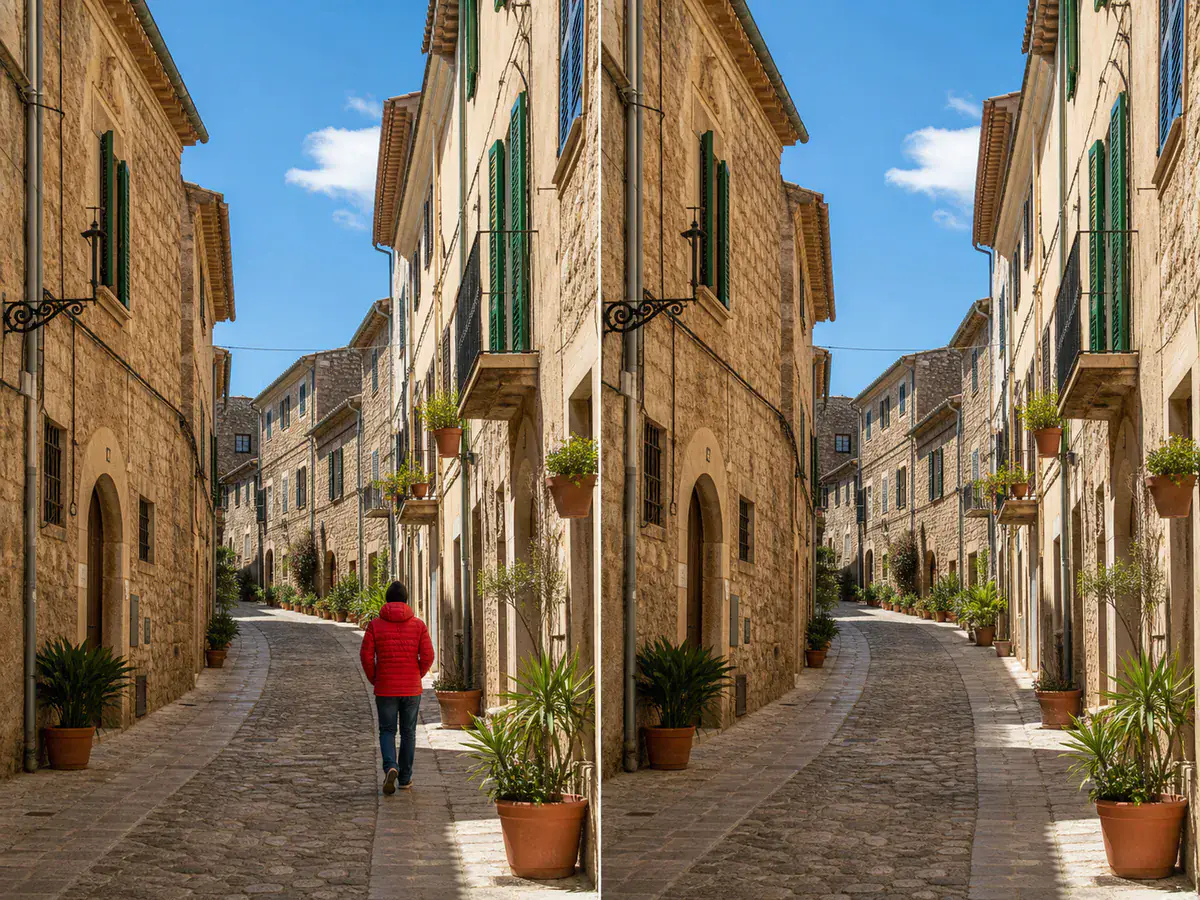 일러스트: 사람 제거 · 처리 전 / 처리 후
거리, 건물, 조명, 원본 프레이밍은 유지하면서 시선을 끄는 지나가는 사람 한 명만 제거하세요.
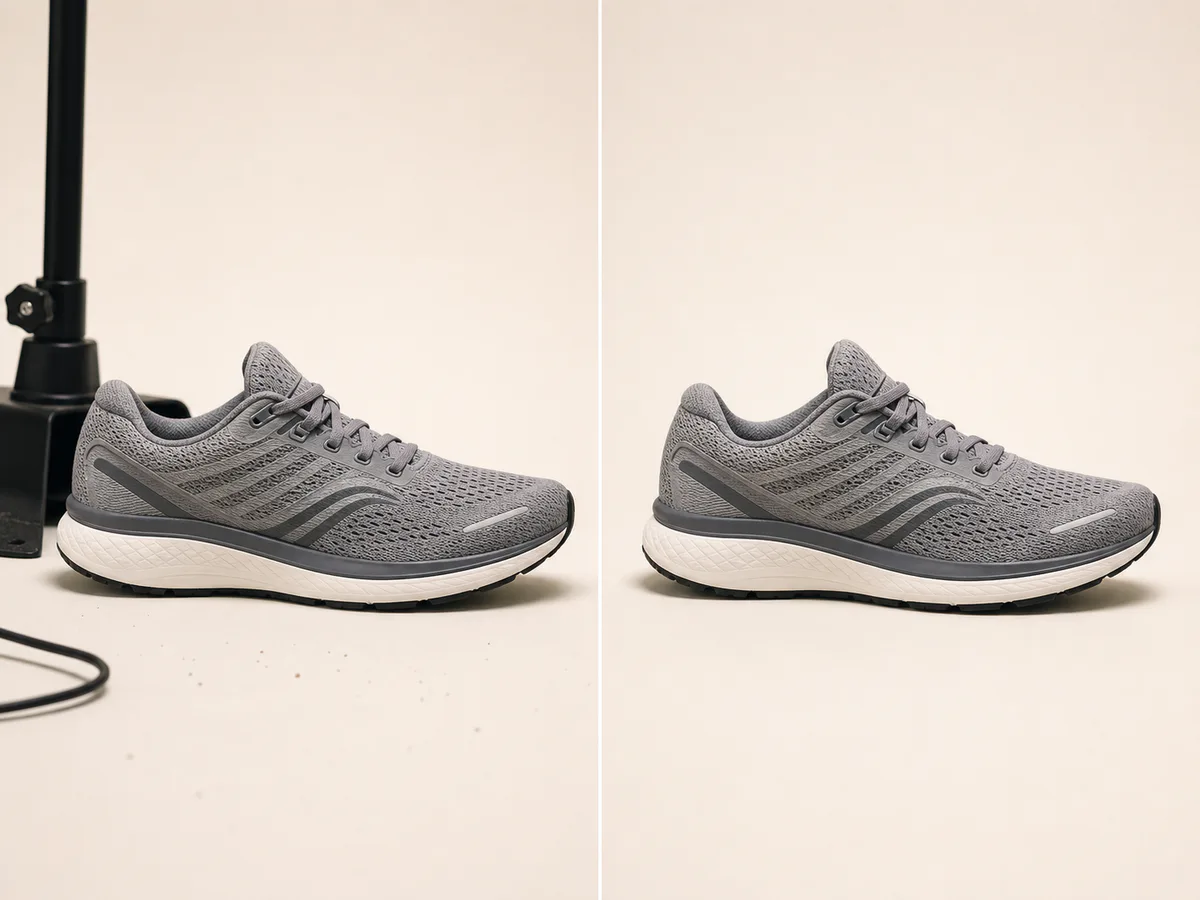 일러스트: 제품 정리 · 처리 전 / 처리 후
지지대, 흩어진 케이블, 먼지를 제거하면서 신발과 그 자연스러운 그림자는 그대로 유지하세요.
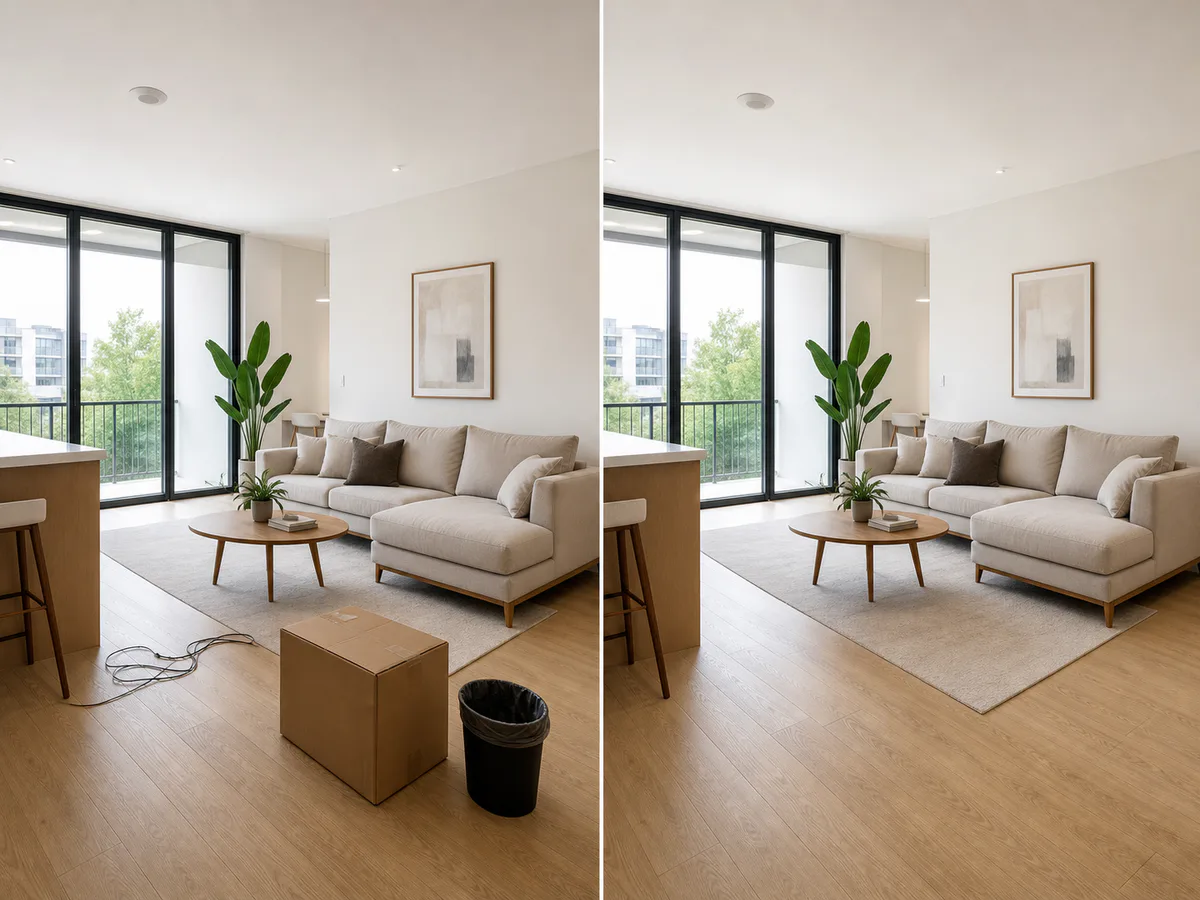 일러스트: 실내 정리 · 처리 전 / 처리 후
이사 박스, 전원 케이블, 쓰레기통을 치우면서 가구, 바닥, 건축 구조는 그대로 보존하세요.
지우기 전에 궁금한 점
사진에서 원하지 않는 개체를 지우는 방법, 무엇을 선택할지, 더 깔끔한 결과를 준비하는 방법을 알아보세요.
브라우저에서 개체 지우개를 열고 편집을 무료로 준비할 수 있습니다. 개체 제거 API가 연결되면 최종 처리 제한과 계정 크레딧 요건이 편집기에 표시됩니다.
이미지를 업로드하고 브러시 크기를 조정한 뒤 원하지 않는 개체 전체를 페인트로 덮으세요. 함께 사라져야 할 연결된 그림자가 있으면 포함하고, 제거를 시작하기 전에 마스크를 확인하세요.
네. 사람 전체를 표시하고 주요 주제는 마스크에서 제외하세요. 사람 주변이 하늘, 벽, 보도, 잔디, 물처럼 반복 가능한 디테일로 둘러싸여 있으면 결과를 재구성하기가 보통 더 쉽습니다.
개체 지우개는 텍스트, 자막, 타임스탬프, 라벨 뒤의 영역을 재구성할 수 있습니다. 특히 표시가 소유권을 나타내는 경우 소유한 이미지나 수정 권한이 있는 이미지만 편집하세요.
아닙니다. 개체 지우개는 사진 안의 선택한 디테일을 삭제하고 주변 장면을 유지합니다. 배경 지우개는 주요 주제를 전체 배경에서 분리합니다.
개체 전체를 덮고, 가장자리 주변에 약간의 여백을 두며, 관련된 그림자나 반사를 포함하세요. 복잡한 질감에서는 남은 잔여물 위에 더 좁은 두 번째 패스를 시도해 보세요.
이미지 편집 계속하기
다음 단계에 맞게 만들어진 도구로 전체 배경을 제거하거나, 더 광범위한 편집을 하거나, 완성된 이미지를 개선해 보세요.
방해 요소 하나만 없으면 더 깔끔한 사진
사진을 업로드하고 브러시를 조정한 뒤 지우고 싶은 사람, 텍스트, 전선 또는 원하지 않는 개체를 표시하세요.
개체 무료로 지우기