
주문형 인쇄용 이미지 업스케일러
티셔츠, 에코백, 포스터용으로 디자인을 확대하세요.
이미지 업로드
한 번에 최대 5개 이미지 추가
이미지를 클릭하여 업로드하거나 여기로 드래그하세요
JPG, PNG, WEBP, ZIP 형식 지원, 각 파일 최대 20.00MB
5개 이미지를 선택하거나 드래그할 수 있습니다.
파일 업로드 또는 붙여넣기
하나의 디자인, 다양한 제품
T-Shirt, 토트백, 포스터용 아트워크
하나의 플랫 디자인이 여러 제품의 소스가 될 수 있습니다. 셔츠와 토트백 장면은 배치 아이디어를 보여주며, 원본 아트워크는 포스터 레이아웃용으로도 크기를 조정할 수 있습니다.

원본 아트워크로 시작
포스터 레이아웃이나 머천다이즈 템플릿용으로 플랫 디자인을 확대하세요. 아트워크 파일 자체를 소스로 사용하세요.
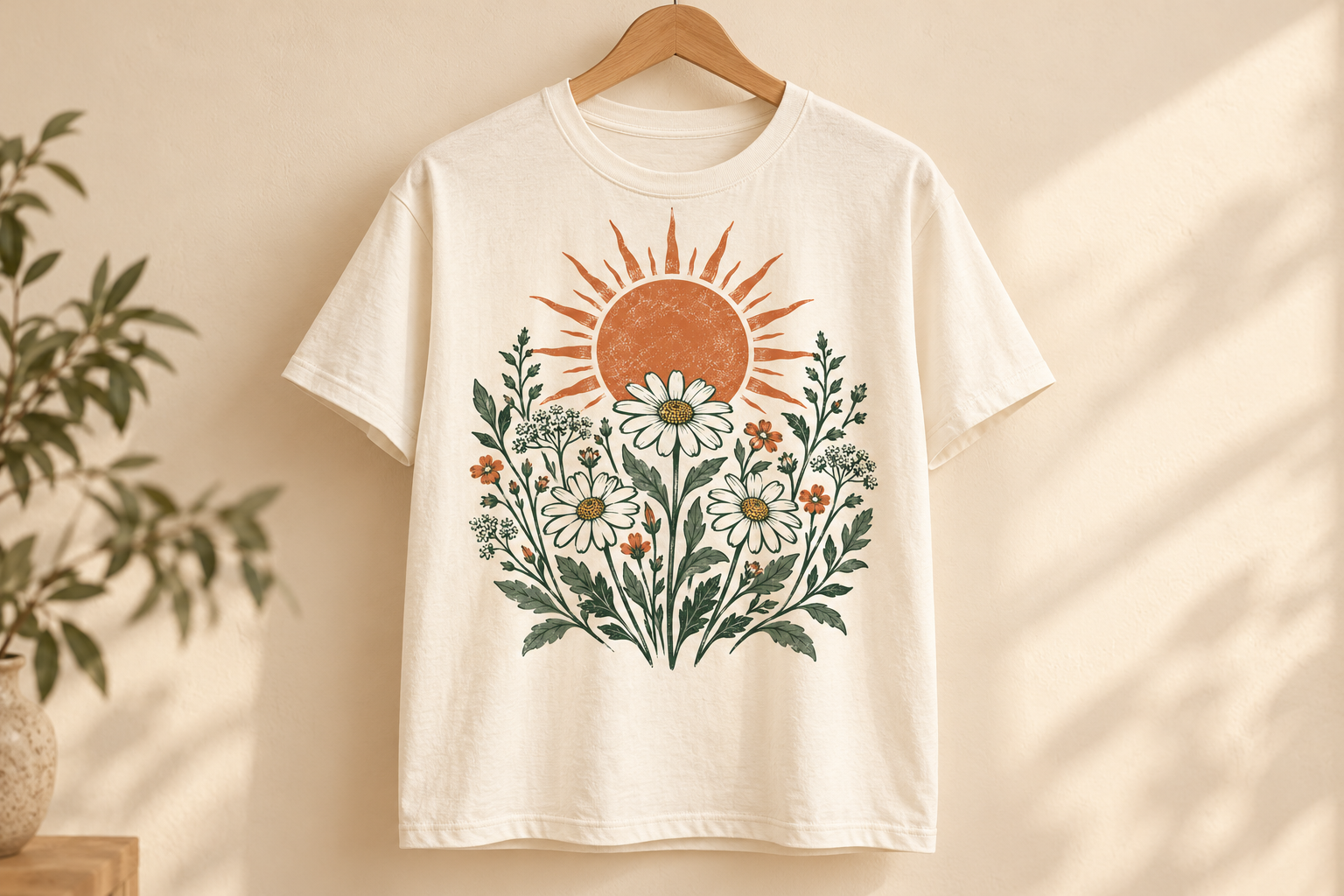
T-shirt 그래픽 크기 조정
확대된 아트워크를 셔츠의 인쇄 가능 영역에 맞추세요. 템플릿이 배치와 디자인 주변 공간을 설정합니다.
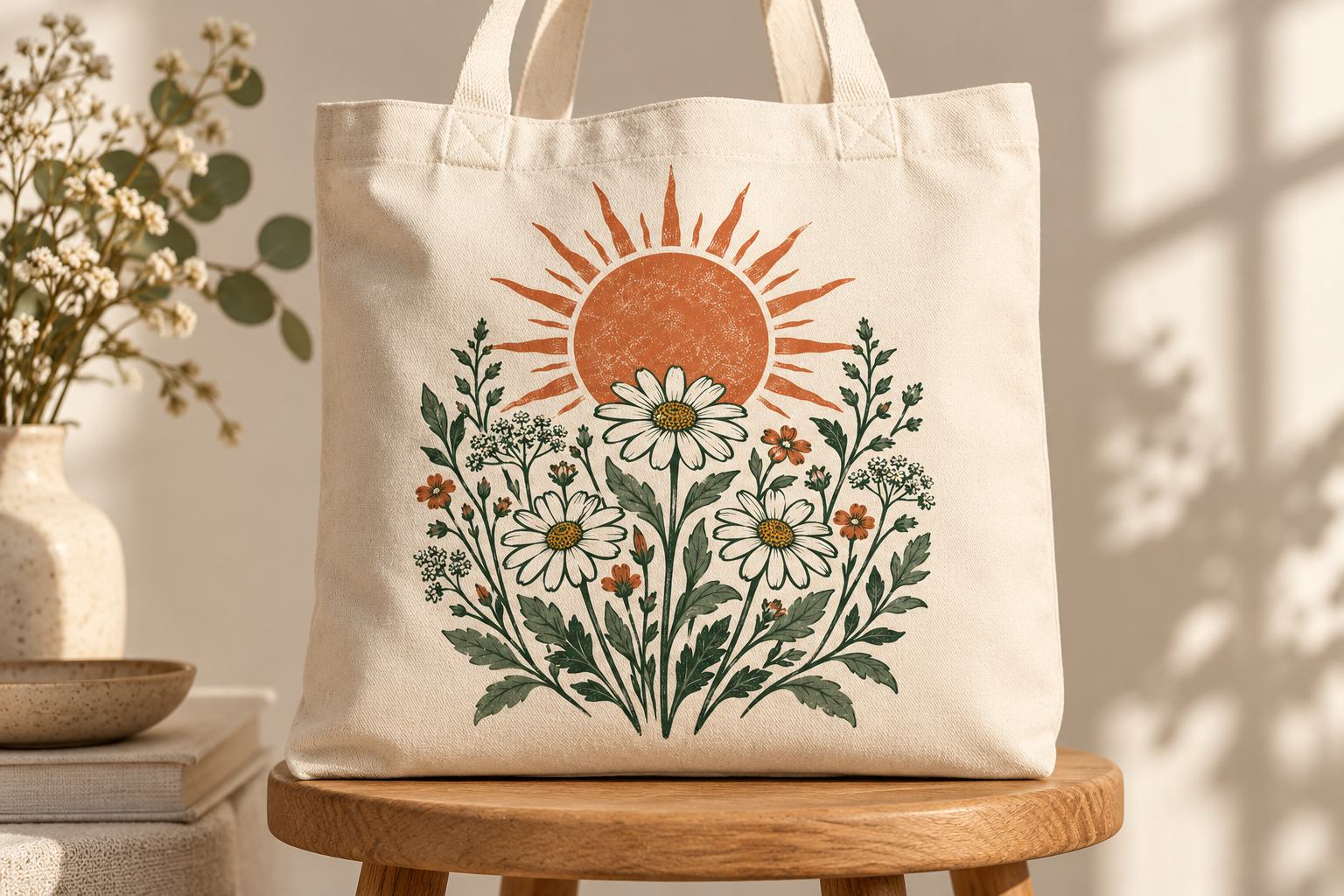
토트백용 디자인 조정
토트백은 셔츠와 다른 인쇄 크기가 필요할 수 있습니다. 동일한 디자인을 배치하기 전에 픽셀 목표를 계산하세요.
AI가 만든 적용 목업이며 실제 인쇄 교정본이 아닙니다. 이 도구는 업로드한 이미지를 확대하며, 제품 목업을 생성하지는 않습니다.


주문형 인쇄용 이미지 업스케일 방법
원본 디자인과 제품의 픽셀 목표로 시작하세요. POD 이미지 업스케일러는 인쇄 워크플로우의 다음 단계를 위해 더 큰 래스터 파일을 생성합니다.
1. 소스 선택
플랫 디자인 업로드
완성된 제품 사진이 아닌 보유한 가장 큰 아트워크 내보내기 파일을 사용하세요. 공급업체 템플릿에서 인쇄 영역 크기를 확인하세요.
2. 픽셀 추가
업스케일 배율 선택
사용 가능한 배율을 선택하여 아트워크를 목표 크기에 더 가깝게 만드세요. 업스케일을 시작한 후 확대된 디자인을 원본과 비교하세요.
3. 더 큰 파일 사용
템플릿용 다운로드
다운로드한 아트워크를 공급업체 템플릿에 배치하세요. 편집기나 공급업체의 디자인 도구에서 배치, 블리드 및 안전 영역을 완성하세요.
제품의 인쇄 영역에 필요한 픽셀 계산
인쇄 영역의 너비와 높이(인치)에 요청된 PPI를 곱하세요. 이 300 PPI 예시는 의류 그래픽과 포스터의 계산을 보여줍니다.
다른 인쇄 크기 계산12 × 16인치 아트워크 영역
3600 × 4800 px
12 × 16인치 인쇄 영역은 300 PPI에서 3600 × 4800 픽셀이 필요합니다. 셔츠의 전체 크기가 아닌 인쇄 가능 영역을 사용하세요.
18 × 24인치 포스터
5400 × 7200 px
18 × 24인치 포스터는 300 PPI에서 공급업체가 요구하는 추가 블리드 전 5400 × 7200 픽셀이 필요합니다.
이는 산술 예시이며, 보장된 출력이나 보편적인 공급업체 요구 사항이 아닙니다.
일러스트, 텍스트, 투명 아트워크 업스케일링
- 래스터 일러스트와 그림
- 일러스트레이션이 인쇄 영역에 더 많은 픽셀을 필요로 할 때 래스터 내보내기를 확대하세요. 선화, 브러시 질감, 그라데이션을 원본과 비교하세요.
- 텍스트가 많은 디자인과 로고
- 가능하면 원본 벡터나 편집 가능한 파일에서 다시 내보내세요. AI가 글자와 작은 브랜드 마크를 바꿀 수 있습니다.
- 투명 의류 그래픽
- 다운로드한 파일의 형식, 알파 채널, 가장자리 픽셀을 확인하세요. 모든 처리 모드가 투명도를 보존한다고 가정하지 마세요.
- 제품 목업
- 목업은 제품이 어떻게 보일지 보여줍니다. 목업 사진을 확대하는 대신 제작을 위해 원본 아트워크를 업로드하세요.
다른 도구 살펴보기
시작하기 전에
주문형 인쇄 이미지 업스케일러 FAQ
아트워크 파일, 공급업체 템플릿, 텍스트 및 투명도에 대한 답변.
주문형 인쇄를 위해 이미지를 어떻게 업스케일하나요?
특정 제품의 템플릿을 다운로드하고, 필요한 픽셀 크기를 계산한 후, 워크스페이스에서 원본 아트워크를 확대하세요. 샘플 주문 전에 결과를 검사하고 템플릿에 배치하세요.
업스케일링이 모든 디자인을 인쇄 가능하게 만드나요?
아니요. 픽셀 크기는 요건 중 하나일 뿐입니다. 파일 형식, 색상, 투명도, 블리드, 안전 영역, 아트워크 권리, 원본 품질도 중요합니다.
Printful 또는 Printify 아트워크에 사용할 수 있나요?
권한이 있는 디자인을 확대한 후 선택한 제공업체용으로 준비할 수 있습니다. 정확한 제품에 대한 해당 제공업체의 현재 요건을 확인하세요. 이 페이지는 제공업체 통합이나 제휴가 없습니다.
AI 생성 아트워크를 상품용으로 업스케일할 수 있나요?
래스터 이미지를 확대할 수 있지만, 세부 사항을 검토하고 상업적 사용에 필요한 권리가 있는지 확인하세요. 업스케일링은 라이선스 권리를 부여하거나 제한을 제거하지 않습니다.
텍스트와 투명 배경이 그대로 유지되나요?
보장되지 않습니다. AI가 작은 글자를 바꿀 수 있고, 출력 동작은 모드에 따라 다를 수 있습니다. 텍스트와 다운로드한 알파 채널을 검사하고, 정확한 타이포그래피를 위해서는 원본 편집 가능한 디자인을 사용하세요.
이 도구가 벡터나 주문형 인쇄 목업을 만드나요?
아니요. 확대는 더 큰 래스터 이미지를 만듭니다. 확장 가능한 경로에는 벡터 편집기를 사용하고, 고객에게 제품을 보여주려면 별도의 목업 워크플로를 사용하세요.