
01
원하지 않는 개체 제거
시선을 끄는 사람, 간판, 잡동사니 또는 작은 물건을 지우고 그 주변 공간을 자연스럽게 재구성하세요.
사진을 업로드하고 원하는 결과를 설명하세요. 레이어와 마스크를 배울 필요 없이 배경을 바꾸고, 방해 요소를 제거하고, 초상화를 다듬고, 장면을 스타일링할 수 있습니다.
사진을 업로드하고 원하는 변경 사항을 설명한 뒤 한 작업 영역에서 AI 편집을 준비하세요.
Click to upload image or drag image here
Supports JPG, PNG, WEBP formats, max 10MB
The created image result will appear here
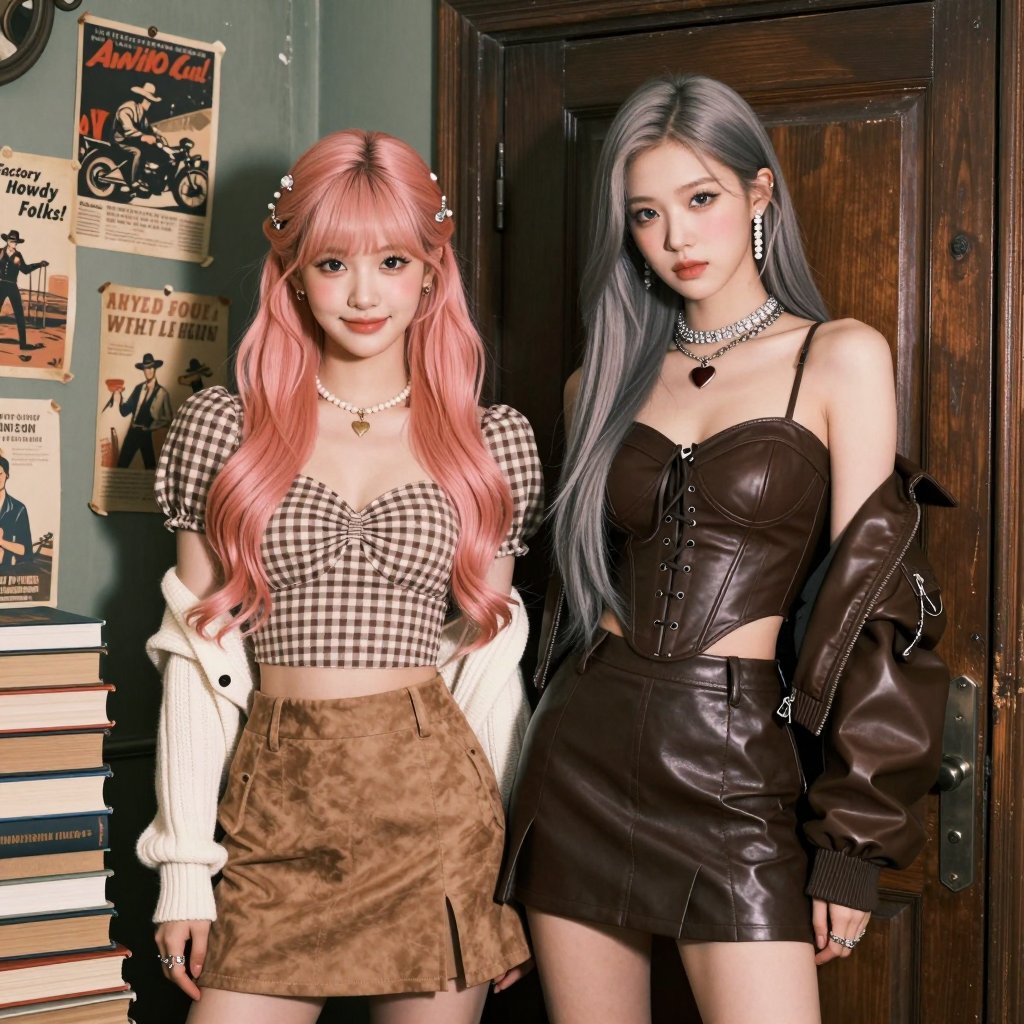
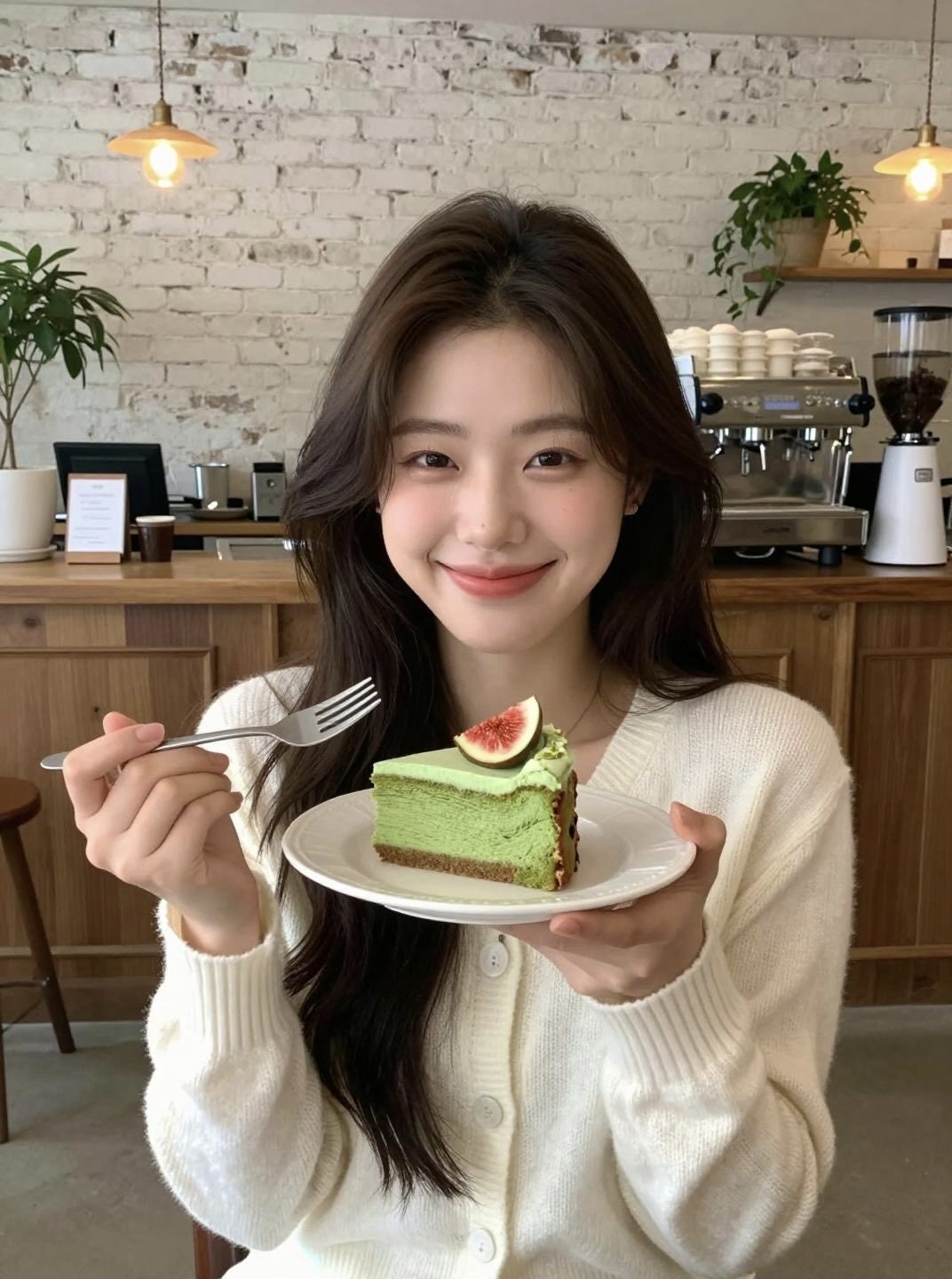
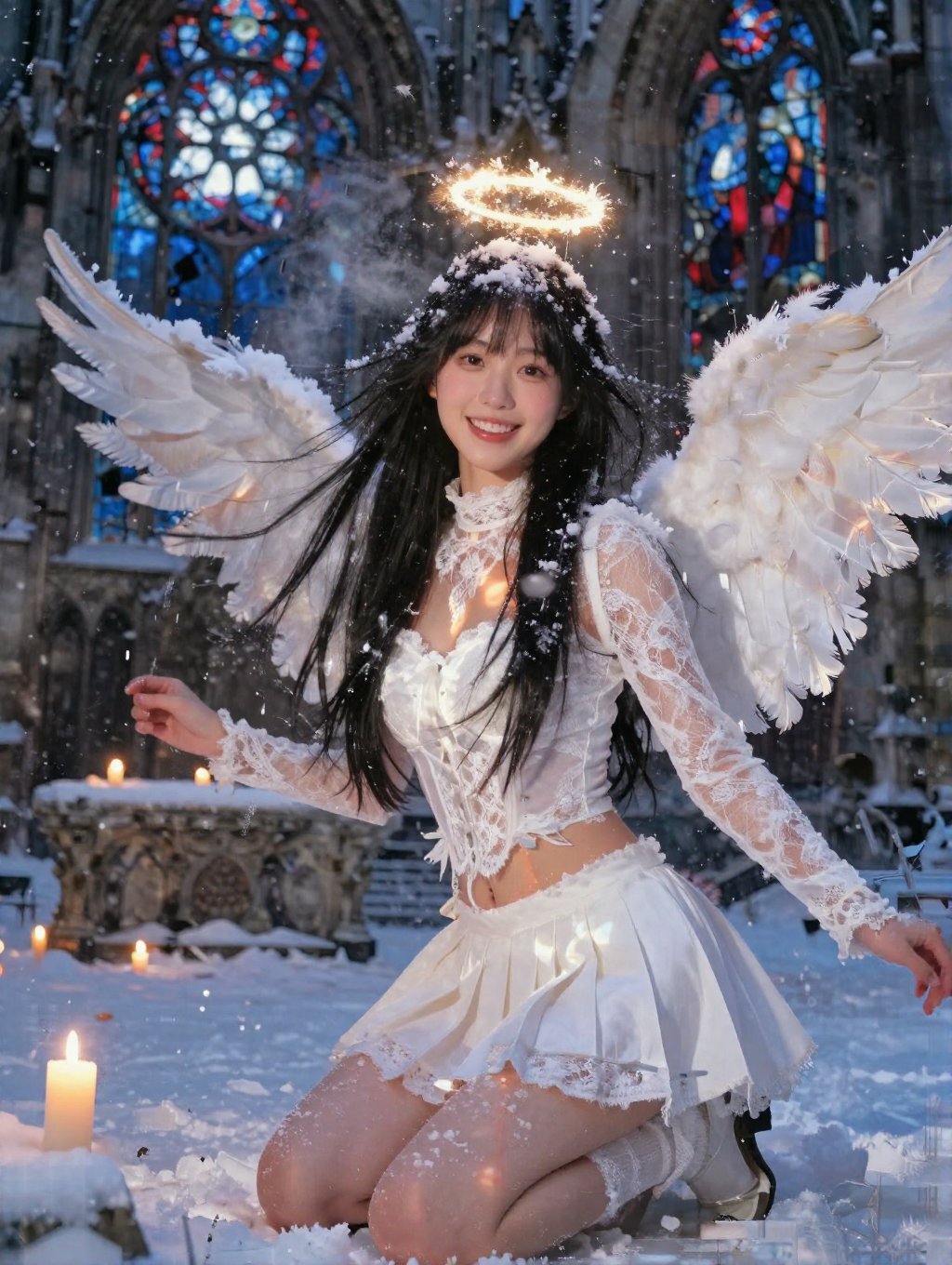
Click image to view full size • Swipe or use arrows to see more
일상 언어로 편집하기
원하는 변경 사항을 정확히 설명하여 방해 요소를 제거하고, 배경을 바꾸고, 새로운 요소를 추가하고, 조명을 조절하거나 초상화를 다듬을 수 있습니다.
시선을 끄는 사람, 간판, 잡동사니 또는 작은 물건을 지우고 그 주변 공간을 자연스럽게 재구성하세요.
주제를 깔끔한 스튜디오, 라이프스타일 장면, 계절 배경 또는 브랜드 환경으로 옮기세요.
마스크를 그리거나 복잡한 편집 기능을 배우지 않고도 일상 언어로 변경 사항을 설명하세요.
소품을 넣고, 항목을 바꾸고, 옷 색상을 변경하거나 이미지 일부를 교체하면서 더 넓은 장면은 일관되게 유지하세요.
어두운 조명을 교정하고, 장면을 따뜻하게 만들고, 골든아워 분위기를 연출하거나 시각적 분위기를 바꾸세요.
초상화를 다듬고, 방해 요소를 정리하고, 배경을 갱신하면서 인물을 알아볼 수 있게 유지하세요.
명확한 지시에서 나온 실제 편집 결과
제품 사진, 초상화 또는 여행 사진으로 시작해 하나의 구체적인 지시로 집중된 결과를 만들어 보세요.
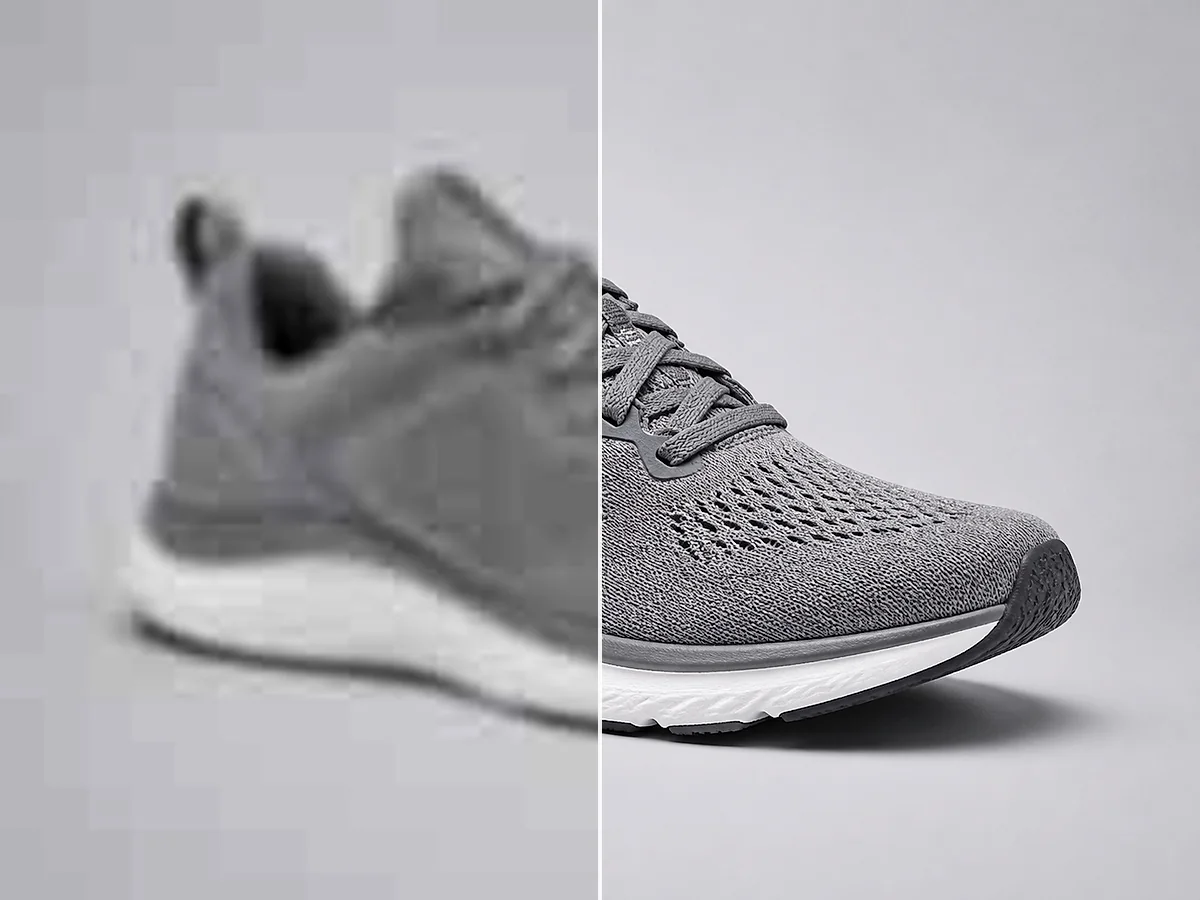 제품 사진01
제품 사진
제품을 알아볼 수 있게 유지하면서 배경을 바꾸고 조명 균형을 맞추세요.
배경을 따뜻한 흰색 스튜디오 벽으로 바꾸고, 부드러운 자연 그림자를 추가하며, 제품을 고르게 밝히고, 라벨과 비율, 재질은 그대로 유지하세요.
 초상화02
초상화02초상화
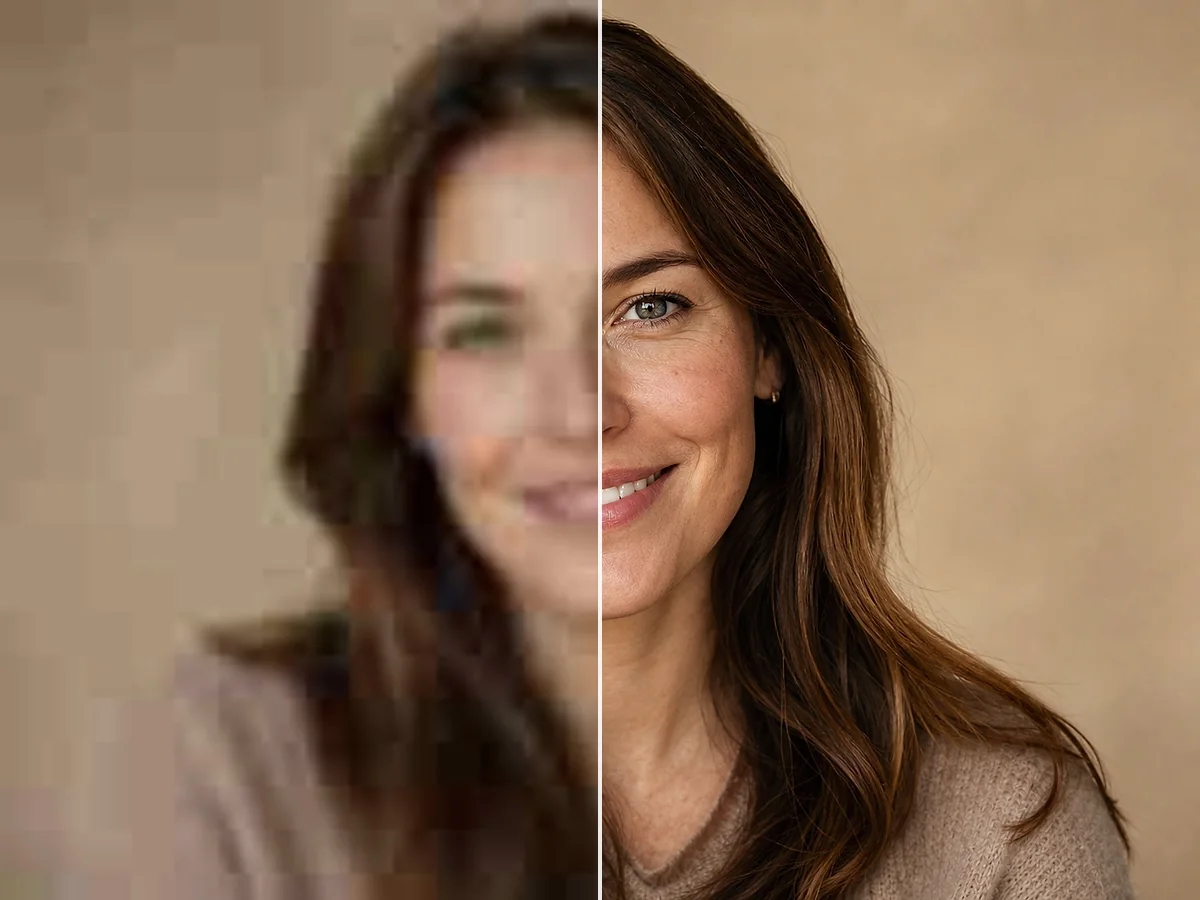
얼굴과 표정은 유지하면서 배경과 조명을 새롭게 하세요.
부드러운 중립 배경과 균형 잡힌 창가 조명을 갖춘 깔끔한 전문적인 초상화를 만드세요. 얼굴, 표정, 헤어스타일, 포즈, 자연스러운 피부 질감은 유지하세요.
 여행 및 소셜03
여행 및 소셜
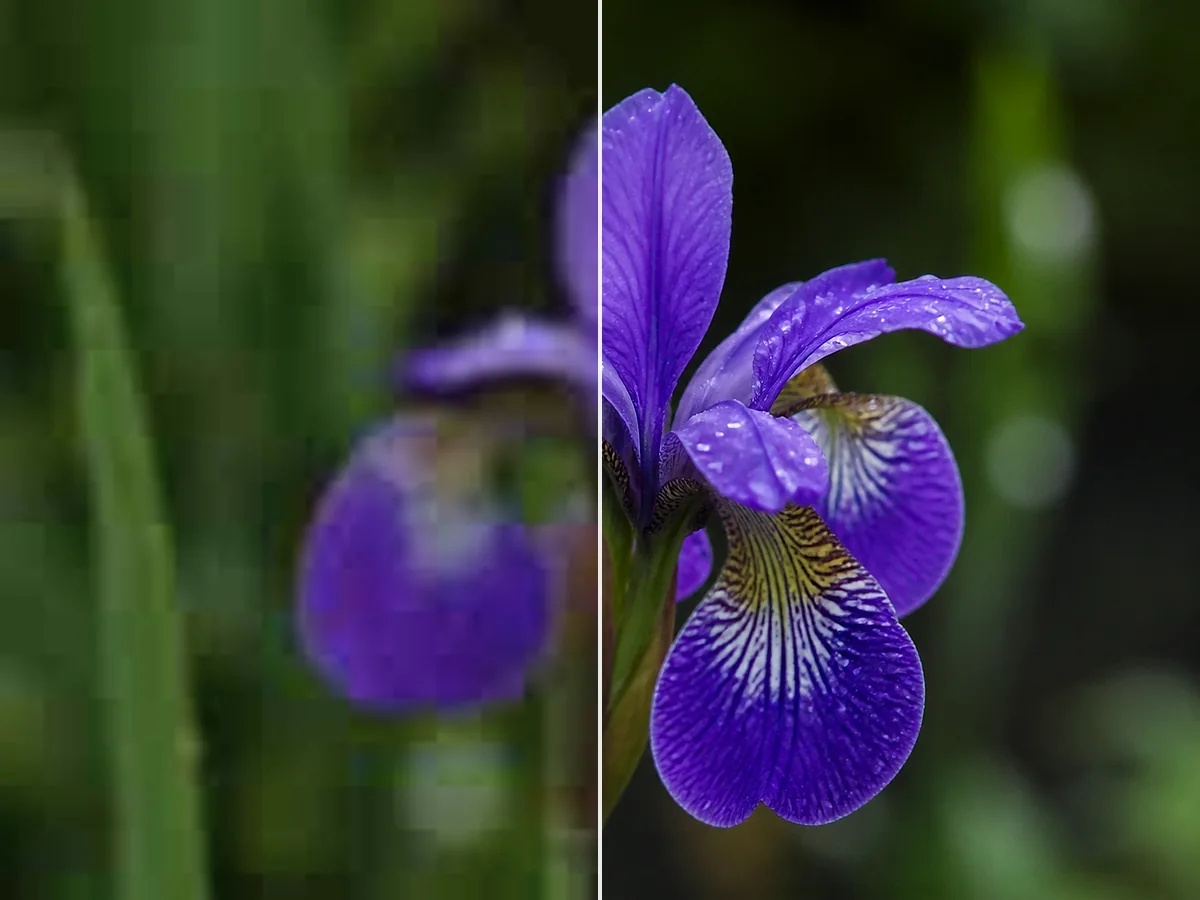
주제와 장소는 유지하면서 지나가는 사람과 잡동사니를 제거하세요.
배경의 방해 요소를 제거하고, 장면을 자연스럽게 재구성하며, 부드러운 늦은 오후의 조명을 추가하고, 주요 주제와 카메라 각도는 그대로 유지하세요.
업로드, 설명, 다듬기
선택, 마스크 또는 복잡한 기능 없이 원본 사진에서 다운로드 가능한 편집 결과까지 한 번에 진행하세요.
편집할 사진을 선택하세요. 정체성, 제품 형태 또는 세부 디테일이 중요한 경우 선명한 원본 이미지를 사용하세요.
무엇이 바뀌어야 하고 무엇이 그대로 유지되어야 하는지 말하세요. 원하는 주제, 동작, 배경, 색상 또는 조명을 포함하세요.
결과를 원본과 비교하고 필요하면 표현을 조정한 뒤 목표에 맞는 버전을 다운로드하세요.
수작업은 줄이고 통제력은 높이기
필요한 결과를 설명하고 중요한 디테일을 보호하며, 매번 수작업으로 편집을 다시 만들지 않고도 새로운 방향을 탐색하세요.
수동 사진 편집
Upscayl AI로 편집
한 장의 사진을 완성된 자산으로
모든 형식이나 아이디어마다 새 촬영을 준비하지 않고도 게시하는 곳에 쓸 정돈된 이미지를 준비하세요.
이 워크플로우 시도하기시선을 끄는 배경을 제거하고, 일관된 장면을 만들고, 조명을 교정하며, 모든 품목을 다시 촬영하지 않고 깔끔한 리스팅 이미지를 준비하세요.
게시물, 광고, 썸네일, 계절 캠페인에 쓸 강력한 이미지를 다시 구성하고, 스타일을 바꾸고, 정리하세요.
임시 잡동사니를 제거하고, 조명 균형을 맞추며, 실제 부동산은 보존하면서 방을 더 선명하게 보여주세요.
또 다른 촬영을 진행하기 전에 기존 사진으로 배경, 색상, 소품, 아트 디렉션을 탐색하세요.
마무리 작업을 위한 맞춤 도구
사진이 단지 화질 개선, 배경 제거 또는 복원만 필요하다면 전용 워크플로우를 선택하세요.
첫 편집 전에 궁금한 점
프롬프트 기반 편집이 어떻게 작동하는지, 어떤 이미지를 업로드할 수 있는지, 더 유용한 지시를 작성하는 방법을 알아보세요.
AI 사진 편집기는 머신러닝을 사용해 기존 이미지를 변경합니다. 프롬프트 기반 편집기는 작성된 지시를 읽고 사진의 관련 부분을 식별한 뒤 요청된 변경을 중심으로 수정된 버전을 생성합니다.
신규 사용자는 무료 계정 크레딧으로 시작해 신용카드 없이 편집 워크플로우를 체험할 수 있습니다. 사용 가능한 크레딧과 처리 한도는 생성 전에 제품에 표시됩니다.
이미지를 업로드하고 무엇이 바뀌어야 하는지 알려주는 구체적인 지시를 작성하세요. 더 일관된 결과를 원한다면 인물, 제품 형태, 카메라 각도, 구도처럼 그대로 유지되어야 할 부분도 함께 언급하세요.
네. 프롬프트 기반 편집은 사람, 잡동사니, 간판, 소품 등 방해 요소를 제거한 뒤 주변 영역을 사진에 맞게 재구성할 수 있습니다. 결과는 개체 크기와 사용 가능한 배경 맥락에 따라 달라집니다.
네. 새 스튜디오, 라이프스타일, 야외, 계절 또는 브랜드 배경을 설명하면서 편집기가 주요 주제를 그대로 유지하도록 요청할 수 있습니다.
AI 사진 편집은 판매자가 배경을 바꾸고, 방해 요소를 정리하고, 라이프스타일 장면을 테스트하며, 캠페인 변형을 만드는 데 도움이 될 수 있습니다. 편집된 이미지를 게시하기 전에 중요한 제품 디테일을 확인하세요.
네. 조명을 개선하고, 배경을 교체하고, 방해 요소를 제거하거나 표현을 다듬을 수 있습니다. 선명하고 조명이 좋은 원본 이미지를 사용하고 얼굴 정체성을 보존하도록 요청하면 더 자연스러운 결과를 얻을 수 있습니다.
유용한 프롬프트는 주제, 정확한 변경 사항, 의도한 분위기를 명시합니다. 예: 배경을 부드러운 조명의 사무실로 바꾸고, 인물과 옷은 그대로 유지하며, 자연광을 사용하세요.
아니요. 프롬프트 기반 워크플로우는 수동 선택, 브러시, 레이어, 마스크를 다루는 대신 편집을 설명하고 싶은 사람들을 위해 설계되었습니다.
JPG, PNG, WebP 참조 이미지를 이미지당 최대 10MB 크기로 8장까지 업로드할 수 있습니다. 무료 이미지 편집은 트래픽과 모델 비용을 줄이기 위해 업로드 전에 크기가 조정됩니다.