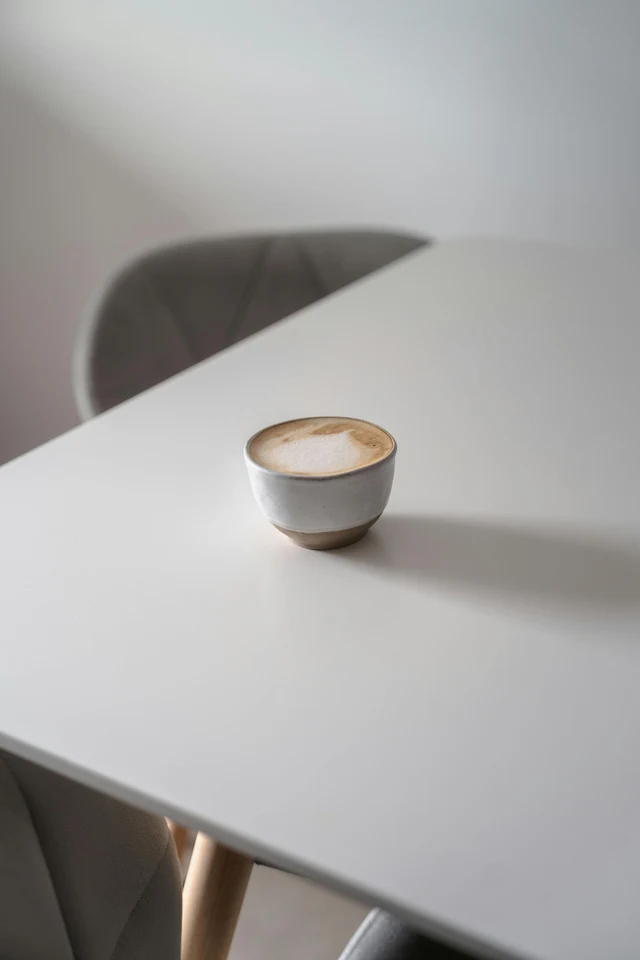
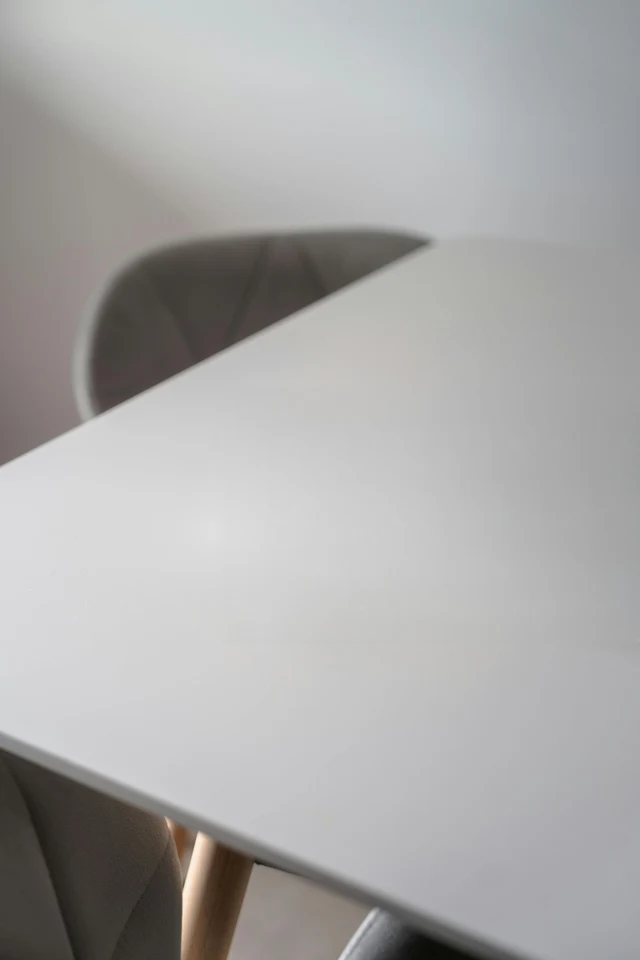
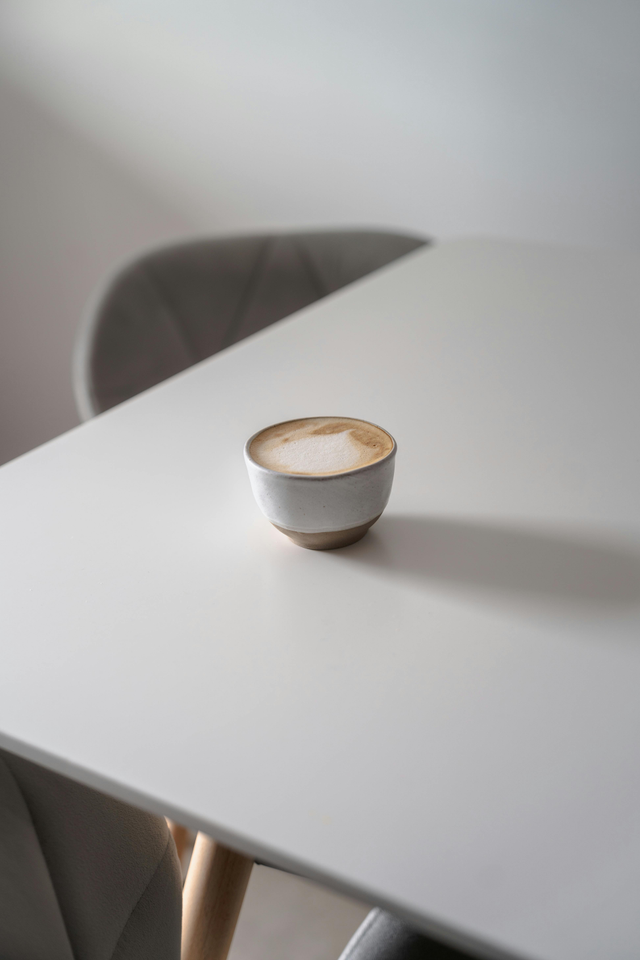
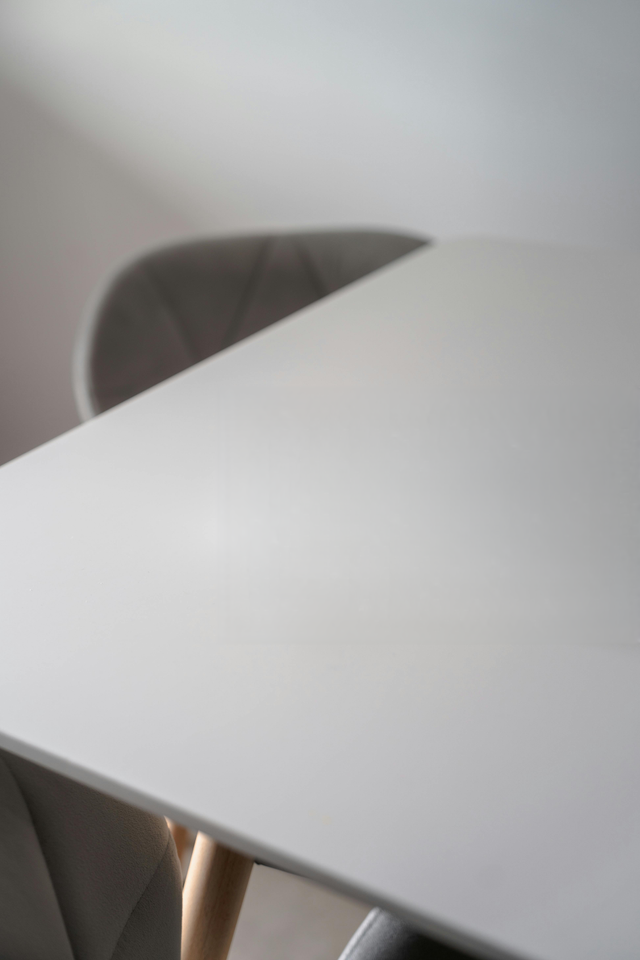
원하는 구도를 유지하세요
사진의 나머지 부분을 잘라내지 않고 작은 방해 요소를 제거하세요.
JPG, PNG 또는 WebP 파일을 열고 정리할 부분을 마킹하세요.
사진 선택JPG, PNG, WebP 및 ZIP · 사진당 최대 20 MB
사진을 업로드하고 원치 않는 객체 위에 브러시를 칠한 후 결과를 다운로드하세요. 데스크톱 편집기나 소프트웨어 설치가 필요 없습니다.
전체 사진을 유지하면서 작은 방해 요소를 제거하세요. 브러시로 영역을 선택한 후 주변 장면과 어떻게 어우러지는지 확인하세요.
사진의 나머지 부분을 잘라내지 않고 작은 방해 요소를 제거하세요.
브러시 너비를 조정하고 객체를 표시하세요. 처리 전에 표시를 실행 취소하거나 선택을 지우세요.
최대 20MB의 JPG, PNG 또는 WebP 이미지를 여세요. 원치 않는 객체가 쉽게 보이는 사진을 선택하세요.
객체와 그림자를 덮으세요. 유지하려는 가장자리 근처에서는 더 작은 브러시를 사용하세요.
정리를 실행하고 채워진 영역을 확인하세요. 필요하면 선택을 조정한 후 결과를 저장하세요.
주 피사체를 유지하면서 배경의 사람을 표시하세요. 분리된 객체는 겹치는 사람보다 제거하기 쉽습니다.
책상이나 방 사진에서 작은 객체를 지우세요. 나뭇결이나 직선이 선택 영역을 가로지르는 수리된 표면을 확인하세요.
제품 사진을 공유하기 전에 느슨한 태그나 잘못 놓인 소품을 제거하세요. 제품 자체는 표시된 영역 밖에 두세요.
아니요. Upscayl에서 이 온라인 도구를 직접 사용할 수 있습니다. 사진을 선택하고 브러시로 지우려는 영역을 표시하세요.
네. 로그인 없이 무료 브라우저 처리를 사용할 수 있습니다. 클라우드 처리는 계정이 필요하며 크레딧이 사용될 수 있습니다.
원치 않는 사람을 표시하고 영역 채우기를 시도할 수 있습니다. 결과는 배경이 얼마나 가려져 있는지와 사람이 주 피사체와 겹치는지에 따라 달라집니다.
이 페이지는 브러시를 사용해 객체를 제거합니다. 단어로 설명하는 편집은 AI 사진 편집기를 여세요.
네. 여러 사진이나 ZIP 파일을 추가한 후 각 이미지를 표시하세요. 객체가 같은 위치에 있을 때만 선택을 재사용하세요.
선택 영역이 가장자리나 그림자를 놓쳤을 수 있습니다. 표시된 영역을 조정하고 다시 시도하세요. 유지하려는 주변 디테일은 선택 영역 밖에 두세요.