
Uppskala bilder för tryck
Förstora foton för affischer och utskrifter.
Ladda upp bild
Lägg till upp till 5 bilder åt gången.
Klicka för att ladda upp bild eller dra bilden hit
Stöder formaten JPG, PNG, WEBP, ZIP, max 20.00MB vardera
Du kan välja eller dra upp till 5 bilder.
Ladda upp filer eller klistra in
Utskriftsstorlek
Avancerade inställningar300 PPI
300 PPI är ett startexempel, inte ett krav för varje utskrift. Följ din skrivares rekommendationer.
Pixlar = tum × PPI. För centimeter, dividera med 2,54 först.
Målpixelmått
2 400 × 3 000 pixlar
Bildkontroll
Ladda upp ett foto för att jämföra dess pixlar med ditt utskriftsmål.
FRÅN BILD TILL UTSKRIFT
Förstora foton för posters och väggtavlor
Ta ett landskap från en digital fil till en inramad väggbild eller en oinramad poster. Välj visningsstorlek och beräkna sedan hur många pixlar din bild behöver.
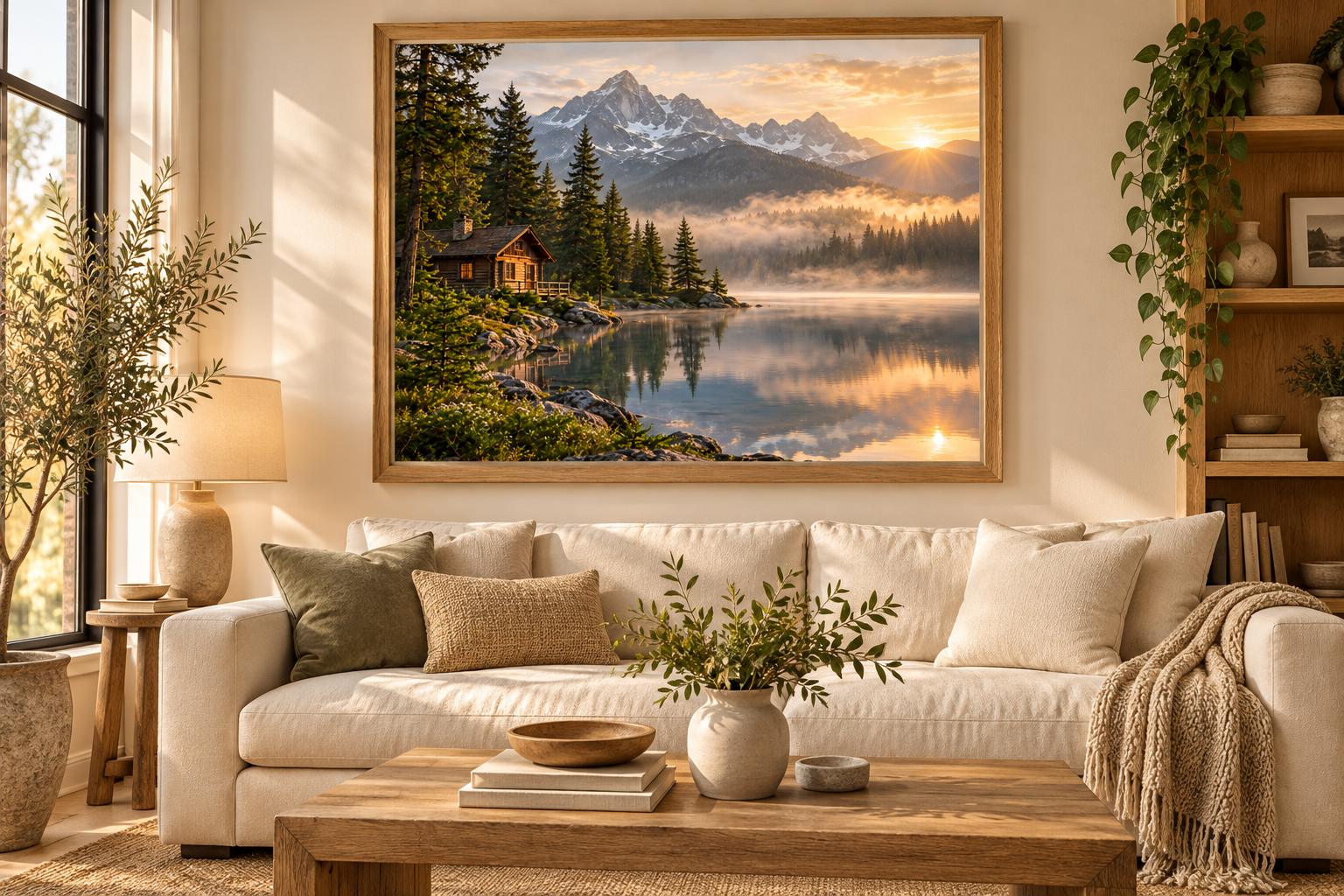
Inramad väggkonst
Välj ramstorlek och vilken del av fotot du vill visa. Lämna plats för kanter om du vill behålla hela bilden.
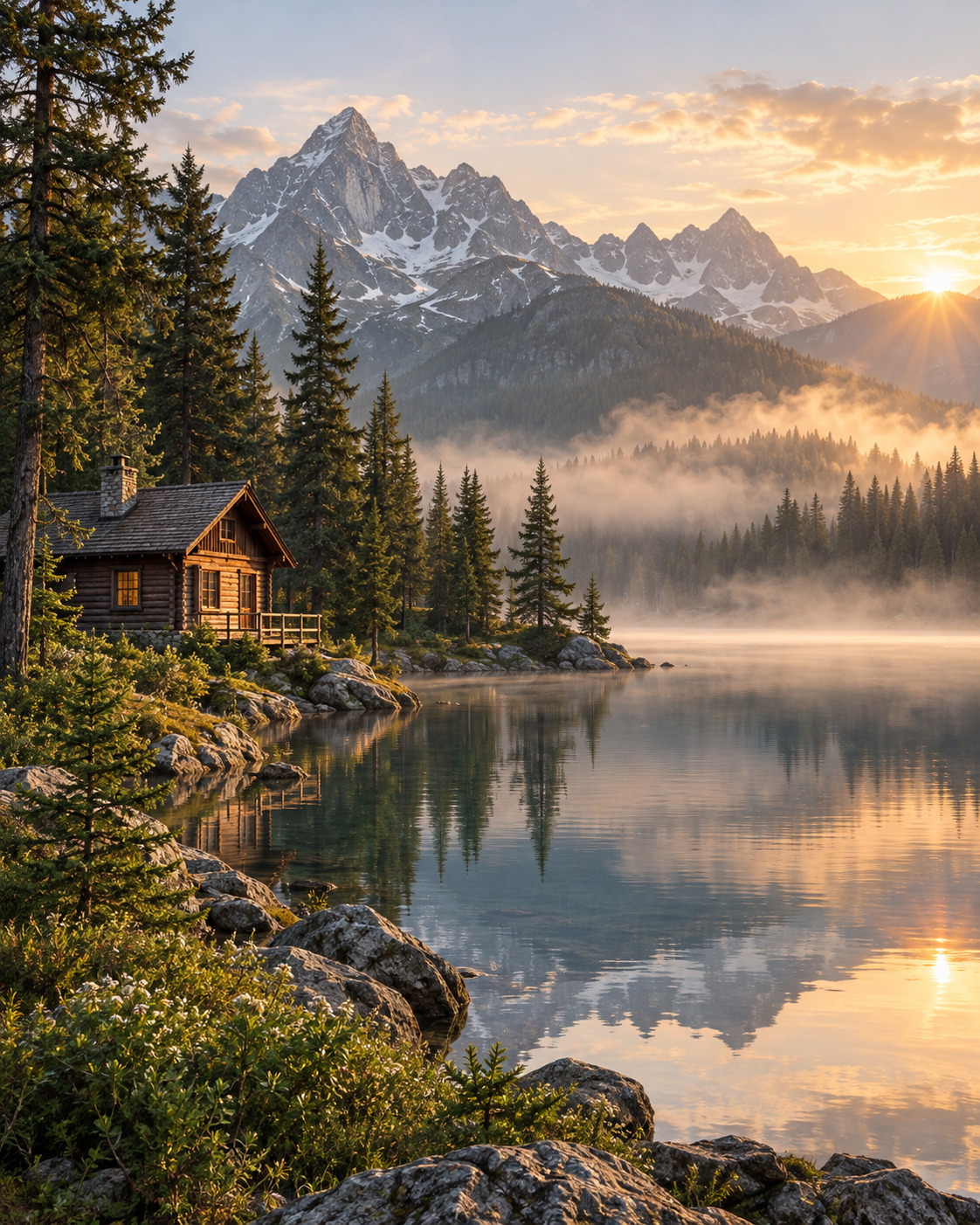
Börja med din bild
Utgå från ditt största original. Dess pixelmått avgör hur mycket förstoring din valda tryckstorlek kräver.
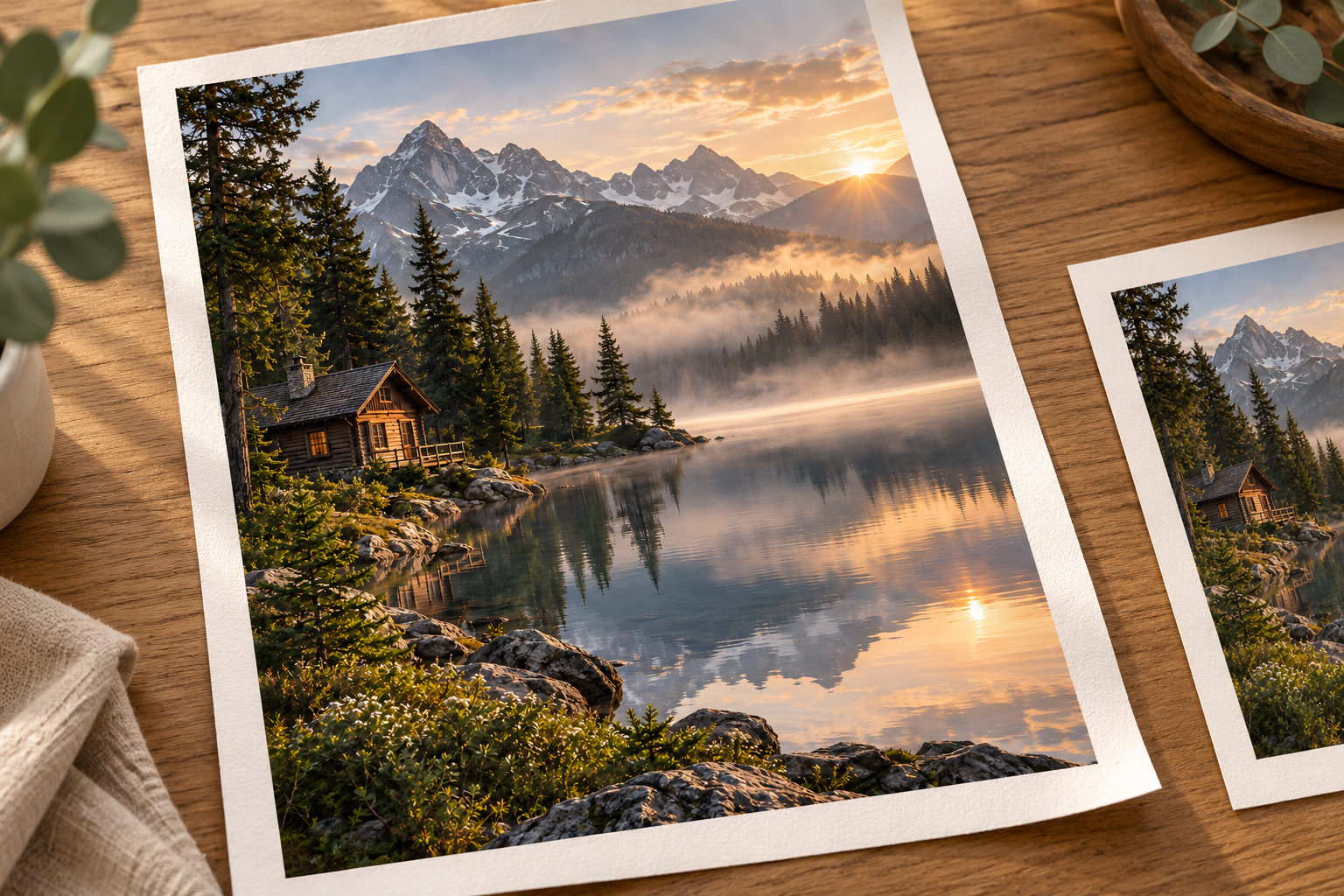
Pappersutskrifter
Planera en oinramad poster eller pappersutskrift utifrån de färdiga måtten. Ditt tryckeri hanterar papper, bläck och den fysiska utskriften.
AI-skapade visningsmockuper illustrerar möjliga användningar. De är inte fysiska provtryck eller resultat som denna uppskalare producerar.
Fotoförstoring för utskrift: före och efter
Jämför originallandskapet med den faktiska 2×-utdata. Öppna hela filerna för att se stugan, träden och bergen bortom förhandsvisningens storlek.
Kontrollera de returnerade pixelmåtten mot din utskriftsstorlek och PPI. Detta är ett digitalt exempel, inte ett fysiskt utskriftsprov.
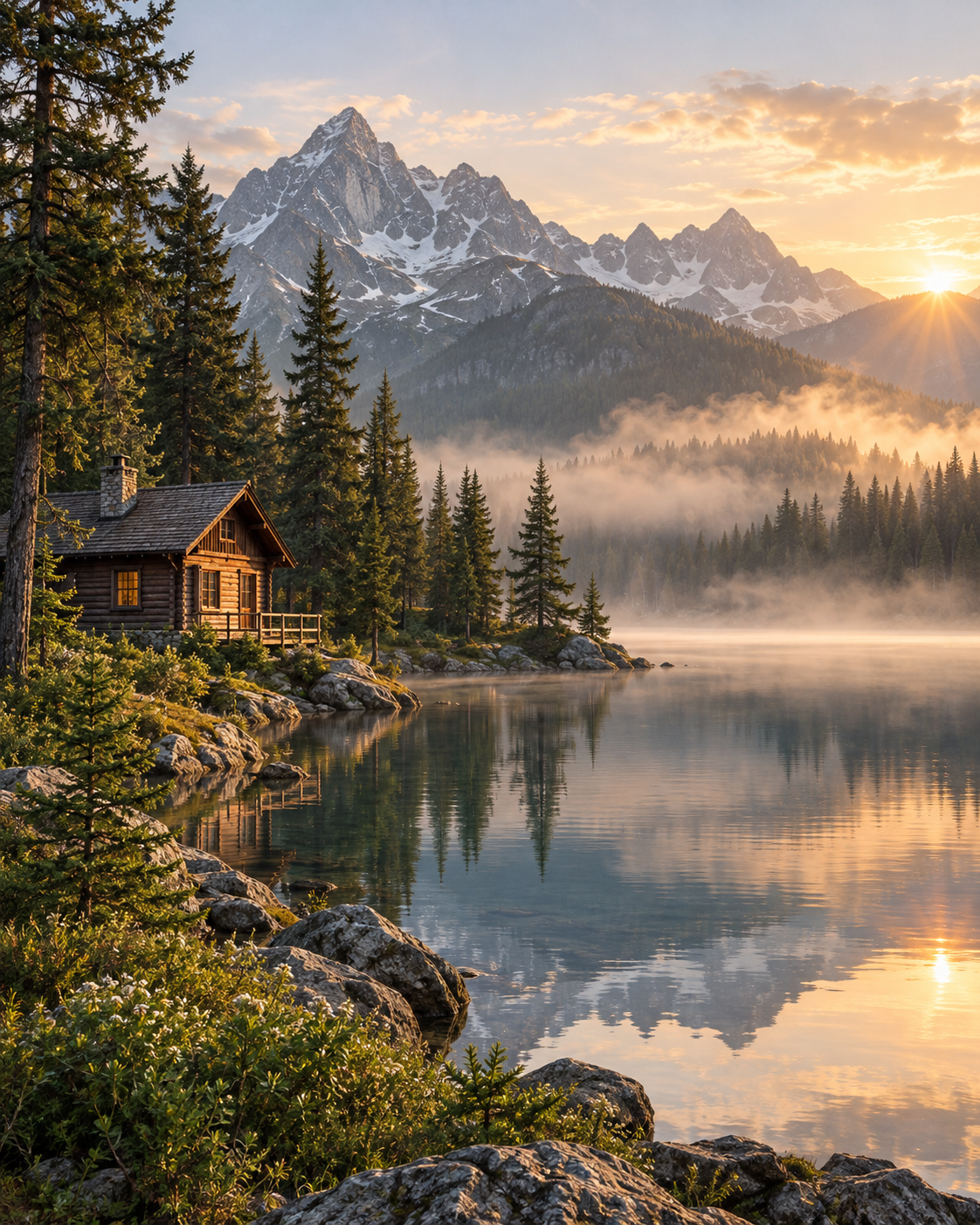 Ursprunglig indata
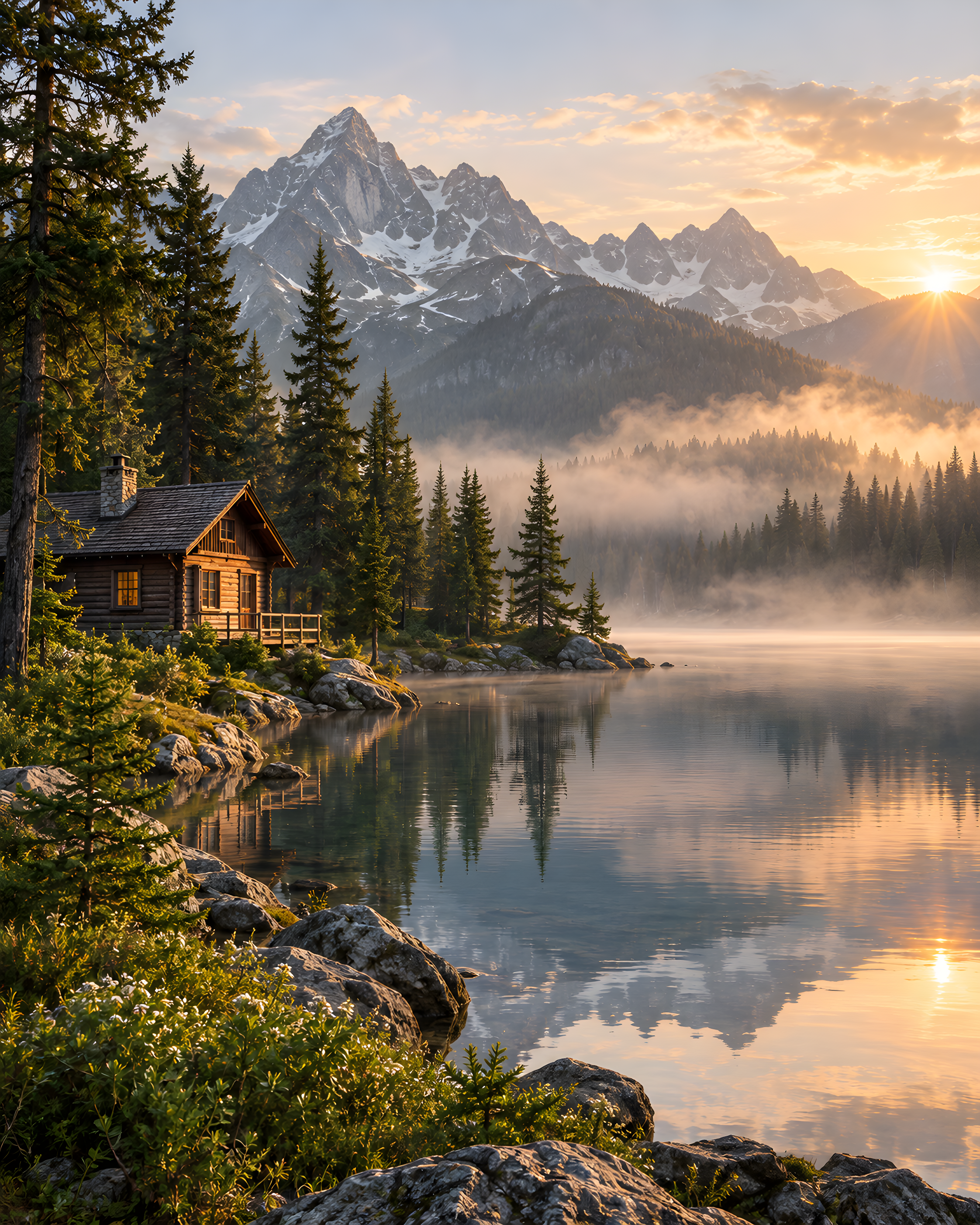 Faktisk utdata
AI-skapat demonstrationsunderlag, faktiskt bearbetat med Real-ESRGAN i 2×, ansiktsförbättring av. Öppna filerna för att granska detaljer. Resultaten varierar med källan och inställningarna.
Pixlar som behövs för vanliga utskriftsstorlekar vid 300 PPI
Använd dessa mål för att planera ett fototryck, en poster eller väggkonst. De anger antalet pixlar som behövs efter beskärning; din tryckare kan rekommendera en annan PPI.
| Färdigt mått | Pixelmål |
|---|---|
| 4 × 6 tum | 1200 × 1800 |
| 8 × 10 tum | 2400 × 3000 |
| 12 × 16 tum | 3600 × 4800 |
| 18 × 24 tum | 5400 × 7200 |
Så här förstorar du ett foto för utskrift
Ange din tryckstorlek
Ange färdig bredd, höjd och tryckarens rekommenderade PPI i kalkylatorn. Den omvandlar din storlek till ett pixelmål.
Ladda upp och välj en faktor
Ladda upp ditt största foto. Jämför dess originalpixlar med målet och tillämpa sedan den föreslagna tillgängliga skalan. Behåll originalet om det redan har tillräckligt många pixlar.
Ladda ner och anpassa din layout
Ladda ner det förstorade fotot och placera det i din trycklayout. Ett annat bildförhållande kräver beskärning eller kanter; använd den slutliga beskärningen för att bedöma upplösningen.
Gör ett testtryck
För en stor eller viktig beställning, skriv först ut en liten beskärning i slutlig skala. Då kan du bedöma detaljer och färg på papperet du planerar att använda.
Utforska andra verktyg
Innan du börjar
Vanliga frågor om fotoutskrift och uppskalning
Svar om utskriftsstorlekar, pixelupplösning, beskärning och DPI.
Hur skalar jag upp en bild för utskrift?
Hitta det största originalet, beräkna pixelmålet för din utskriftsstorlek och använd en tillgänglig förstoring i arbetsytan. Ladda ner resultatet, verifiera dess mått och granska den slutliga beskärningen innan du beställer.
Är 300 PPI samma sak som 300 DPI?
PPI beskriver bildpixlar per tum vid en given utskriftsstorlek. DPI beskriver skrivarpunkter. Utskriftstjänster använder ibland DPI när de diskuterar bildupplösning, så följ den exakta filspecifikation de tillhandahåller.
Kan jag skriva ut ett foto med låg upplösning som en stor poster?
Ibland, beroende på källkvalitet, utskriftsstorlek, betraktningsavstånd och skrivarens krav. Små miniatyrbilder och kraftig oskärpa är fortfarande dåliga källor. Överväg en mindre utskrift och beställ ett provtryck.
Ställer det här verktyget automatiskt in utskriftsstorleken eller DPI-taggen?
Kalkylatorn ger ett pixelmål. Arbetsytan förstorar bilden med sina tillgängliga inställningar; den ställer inte in din fysiska utskriftslayout, bleed, färgprofil eller DPI-metadata. Slutför dessa steg i en redigerare eller i utskriftslabbets beställningsflöde.
Får hela mitt foto plats i en utskrift på 8 × 10 tum?
Endast om bilden har samma bildförhållande eller om du lägger till ramar. Beskärning av en bredare eller kvadratisk bild tar bort pixlar och innehåll, så kontrollera den slutliga beskärningen innan du bedömer upplösningen.
Kan jag ändra storlek på en bild för utskrift i centimeter?
Använd Centimeter i kalkylatorn för att ange ett mål. När du har laddat upp ett foto jämför du målet med dess källpixlar och tillämpar en föreslagen skala. Verktyget exporterar inte en exakt centimeterstorlek, beskär inte bilden och ändrar inte dess DPI-metadata.
Börja med en bild
Uppskala ditt foto för utskrift
Välj din utskriftsstorlek, hitta pixelmålet och förstora ditt foto för layouten du har i åtanke.
Uppskala ditt foto för utskrift