
Markera exakt det som stör
Måla över personen, skylten, kabeln, texten, rekvisitan eller det lilla objektet som ska försvinna i stället för att klippa bort hela motivet.
Ta bort objekt från foton online
Ta bort objekt från foto utan att beskära motivet. Ladda upp en bild, måla över en person, text, ledning, förbipasserande eller störande detaljer och förbered området för AI-rensning.
Välj JPG-, PNG-, WebP- eller ZIP-filer. Varje bild får vara högst 20 MB, och du kan lägga till fler foton efter att kön har skapats.
Välj fotonStöd för JPG, PNG, WebP och ZIP · högst 20 MB per bild
Try an example image
Choose any example to see the result in about 15 seconds.
Behåll fotot, ta bort störningen
En AI-objektborttagare raderar en markerad detalj och bygger upp utrymmet runt omkring igen. Till skillnad från en bakgrundsborttagare behåller den huvudmotivet och den omgivande scenen i fotot.
Måla över personen, skylten, kabeln, texten, rekvisitan eller det lilla objektet som ska försvinna i stället för att klippa bort hela motivet.
AI-inpainting läser av närliggande textur, ljus, färg och scenstruktur för att generera en ersättning för det maskerade utrymmet.
Bevara den fungerande kompositionen och ta bort den enda visuella detaljen som gör att bilden inte känns ren eller redo att publiceras.
Tre enkla steg
Ladda upp ett foto, markera störningen med penseln och granska det markerade området – inga lager eller klonstämpel krävs.
Välj en skarp JPG-, PNG- eller WebP-bild. En skarpare källa ger redigeraren mer visuell kontext runt det oönskade objektet.
Täck hela störningen och inkludera eventuell ansluten skugga eller reflex. Justera penselstorleken för stora ytor eller smala detaljer.
Kontrollera kanter och upprepade texturer. Om en artefakt finns kvar, använd en tightare mask och kör ytterligare ett fokuserat varv före nedladdning.
En pensel för vanliga störningar
Måla över den oönskade detaljen medan huvudmotivet och resten av scenen ligger kvar.
Ta bort en person från bakgrunden på ett resefoto, en gatubild, ett evenemangsfoto eller ett porträtt samtidigt som huvudmotivet ligger kvar.
Radera störande rekvisita, sopkärl, möbler, väggmärken eller lösa föremål som drar bort uppmärksamheten från scenen.
Rensa textöverlägg, tidsstämplar, etiketter eller anteckningar på bilder du äger och har tillstånd att redigera.
Måla över tunna störningar i landskap, interiörer, arkitektur och produktmiljöer utan att beskära den bredare vyn.
Ta bort små produktionsdetaljer från produktfoton innan du använder dem i listningar, annonser, landningssidor eller kataloger.
Rensa visuell oreda runt ett porträtt eller markera en liten ofullkomlighet för en mer fokuserad privat eller professionell bild.
Enkel fotoröjdning, byggd kring dig
Behåll kompositionen du gillar, markera bara det som ska försvinna och förbered redigeringen utan att lära dig en hel fotoredigerare.
Öppna arbetsytan för objektborttagning i din webbläsare och börja med en JPG-, PNG- eller WebP-bild från din enhet.
Justera penselstorleken och måla över personen, texten, ledningen, rekvisitan eller det lilla objektet du vill ta bort.
Rikta in en enda oönskad detalj utan att beskära den bredare scenen eller ta bort hela bakgrunden.
Använd den responsiva arbetsytan med mus eller pekinput, var du än brukar granska och städa upp foton.
Illustrerade rensningsscenarier
Dessa originalexempel visar den tänkta redigeringen: behåll motivet och kompositionen medan du tar bort en markerad störning.
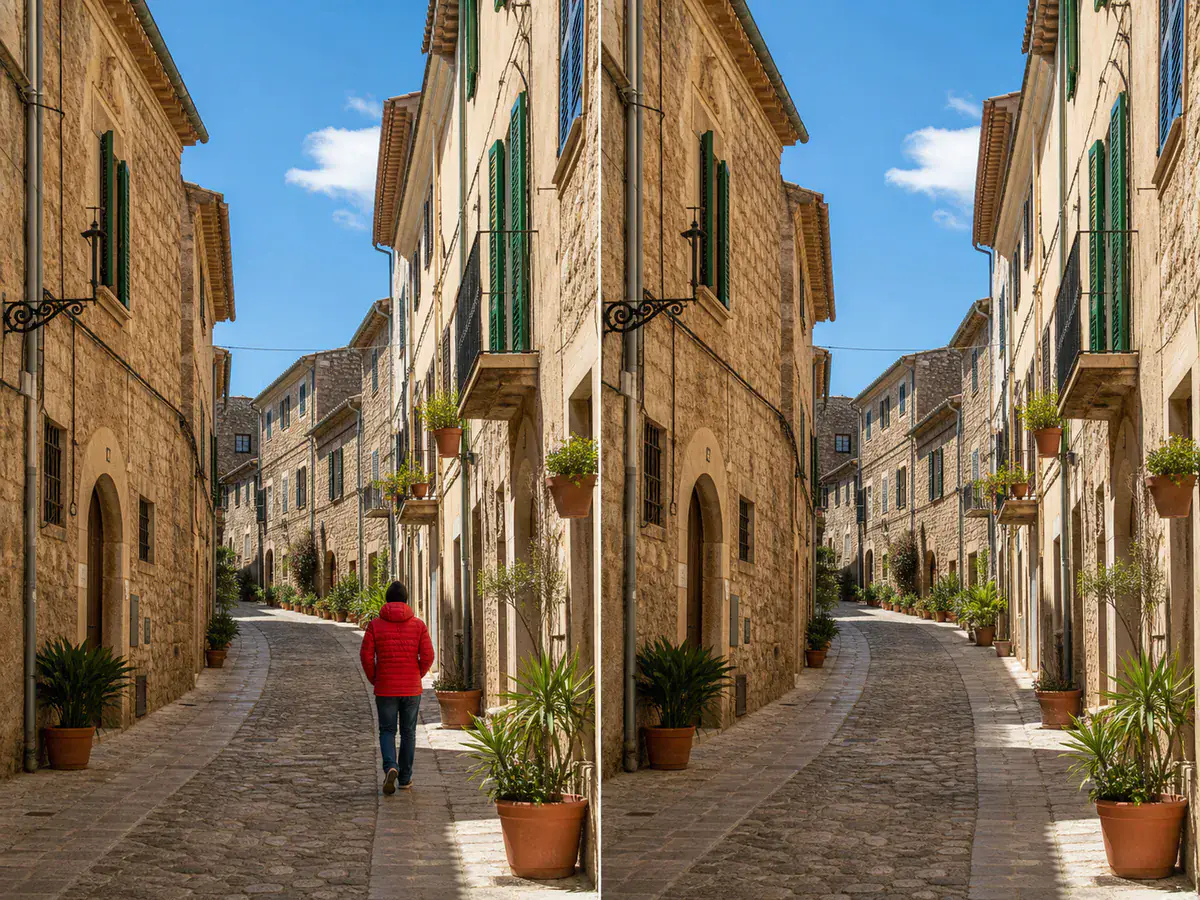 Illustration av personborttagning · Före / Efter
Behåll gatan, byggnaderna, ljuset och det ursprungliga perspektivet medan du tar bort en störande förbipasserande.
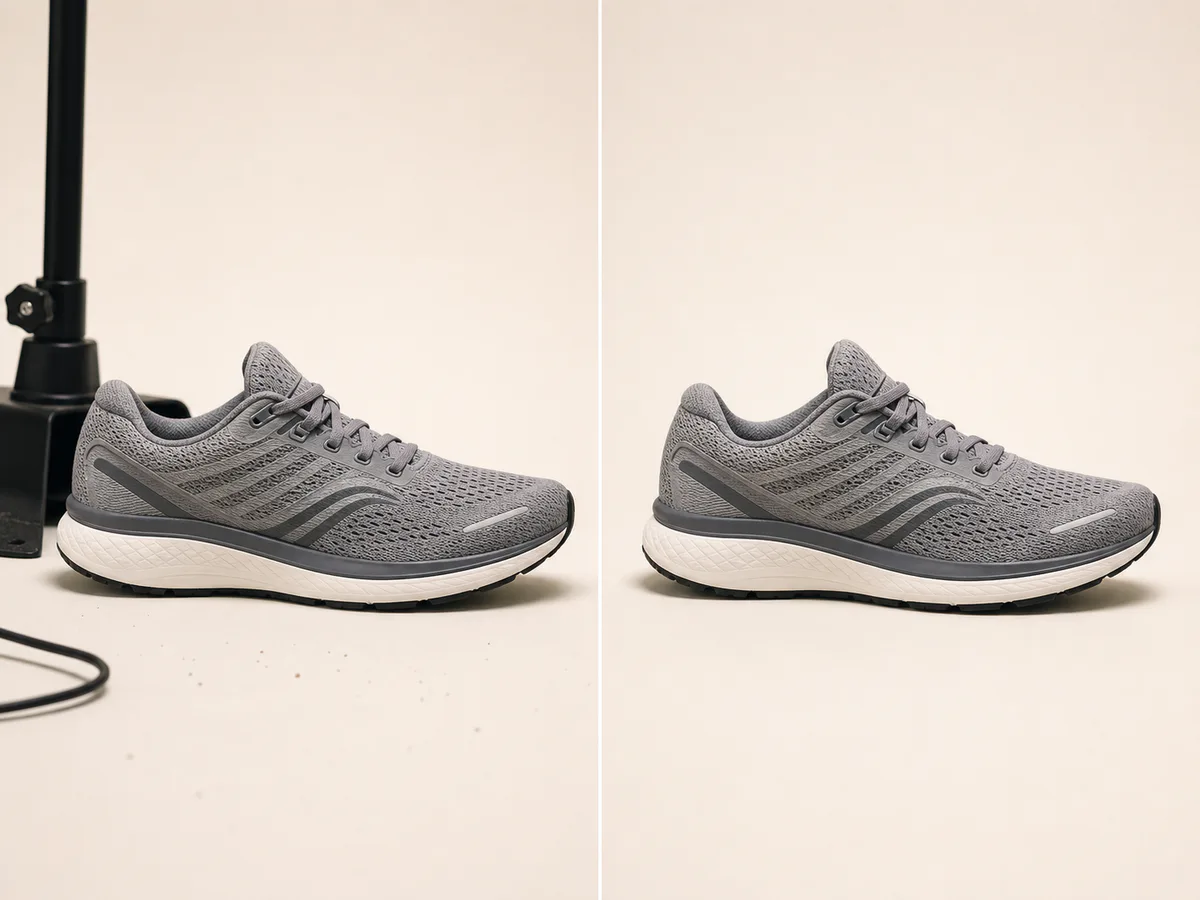 Illustration av produktröjning · Före / Efter
Ta bort stödstativet, den lösa kabeln och dammet medan skon och dess naturliga skugga ligger kvar oförändrade.
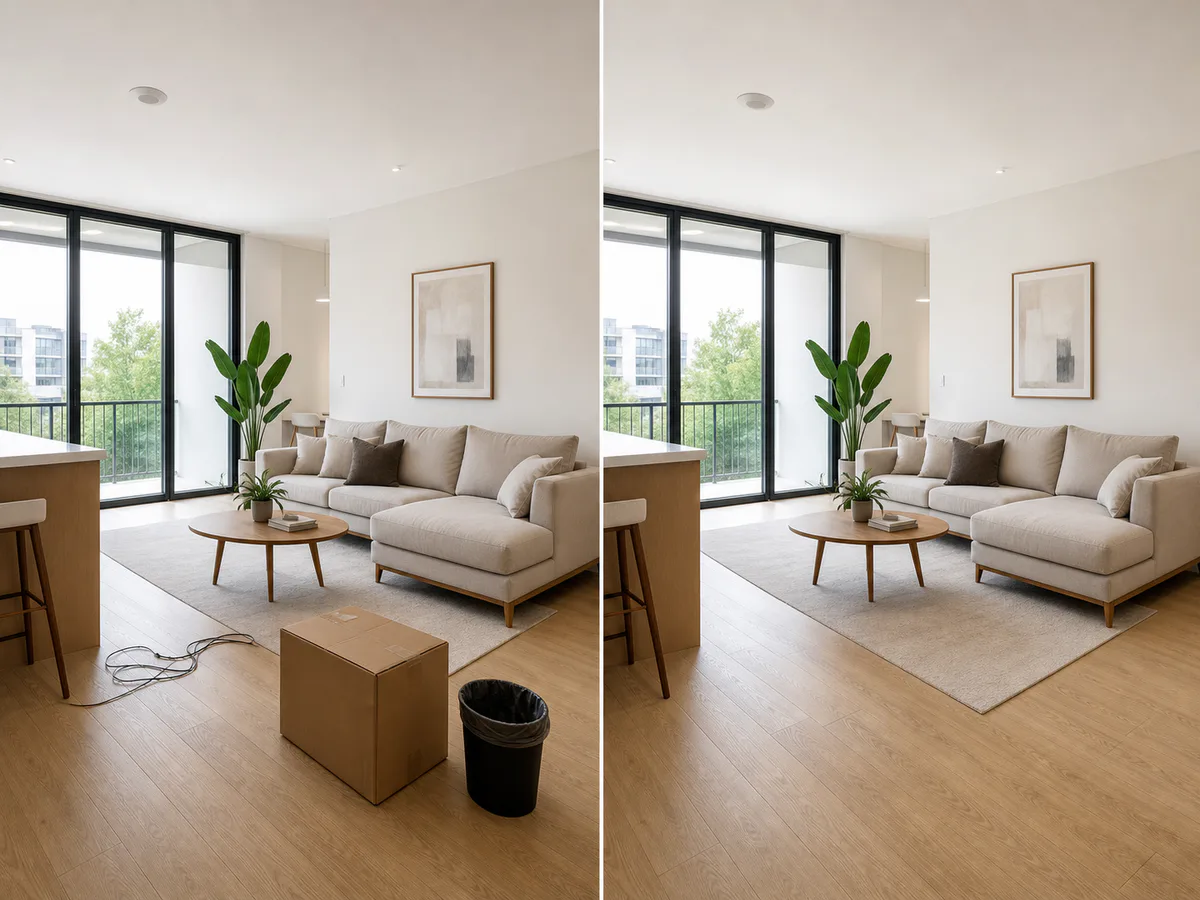 Illustration av rumsröjning · Före / Efter
Frigör en flyttlåda, en strömkabel och ett kärl medan möblerna, golvet och arkitekturen bevaras.
Frågor innan du raderar
Lär dig hur du tar bort oönskade objekt från foton, vad du ska markera och hur du förbereder ett renare resultat.
Du kan öppna objektborttagaren och förbereda en redigering gratis i din webbläsare. Eventuella gränser för slutlig bearbetning och krav på konto och krediter visas i redigeraren när objektborttagnings-API:et kopplas in.
Ladda upp en bild, justera penselstorleken och måla över hela det oönskade objektet. Inkludera en ansluten skugga när den också ska försvinna och granska sedan masken innan du startar borttagningen.
Ja. Markera hela personen och lämna huvudmotivet omarkerat. Resultaten är oftast lättare att återskapa när personen omges av upprepade detaljer som himmel, väggar, trottoar, gräs eller vatten.
En objektborttagare kan bygga upp området bakom text, bildtexter, tidsstämplar och etiketter. Redigera bara bilder du äger eller har tillstånd att ändra, särskilt när en markering signalerar äganderätt.
Nej. En objektborttagare tar bort en markerad detalj inuti fotot och behåller den omgivande scenen. En bakgrundsborttagare skiljer huvudmotivet från hela bakgrunden.
Täck hela objektet, använd en liten marginal runt kanterna och inkludera relaterade skuggor eller reflexer. För komplexa texturer, prova en tightare andra runda över eventuella kvarvarande artefakter.
Fortsätt redigera din bild
Ta bort en hel bakgrund, gör en bredare redigering eller förbättra den färdiga bilden med det verktyg som är byggt för just nästa steg.
Ta bort hela bakgrunden och behåll huvudmotivet på en transparent duk.
Ta bort en bakgrundBeskriv en bredare redigering, till exempel att ändra en miljö, lägga till ett objekt eller justera ljus och färg.
Redigera med en uppmaningFörbättra skärpan, klarheten, ljuset och den övergripande presentationen av det färdiga fotot.
Förbättra en bildEn störning från ett renare foto
Ladda upp ett foto, justera penseln och markera personen, texten, ledningen eller det oönskade objektet du vill ta bort.
Ta bort ett objekt gratis