
AI-produktfotouppskalare
Förstora produktfoton för produktsidor och annonser.
Ladda upp bild
Lägg till upp till 5 bilder åt gången.
Klicka för att ladda upp bild eller dra bilden hit
Stöder formaten JPG, PNG, WEBP, ZIP, max 20.00MB vardera
Du kan välja eller dra upp till 5 bilder.
Ladda upp filer eller klistra in
PRODUKTFOTOGALLERI
Uppskalning av produktbilder för skor, skönhetsprodukter och accessoarer
Använd en produktbildsuppskalare för att förstora bilderna bakom dina butikslistningar och kampanjer. Dessa scener visar tre sätt att använda en större originalbild.
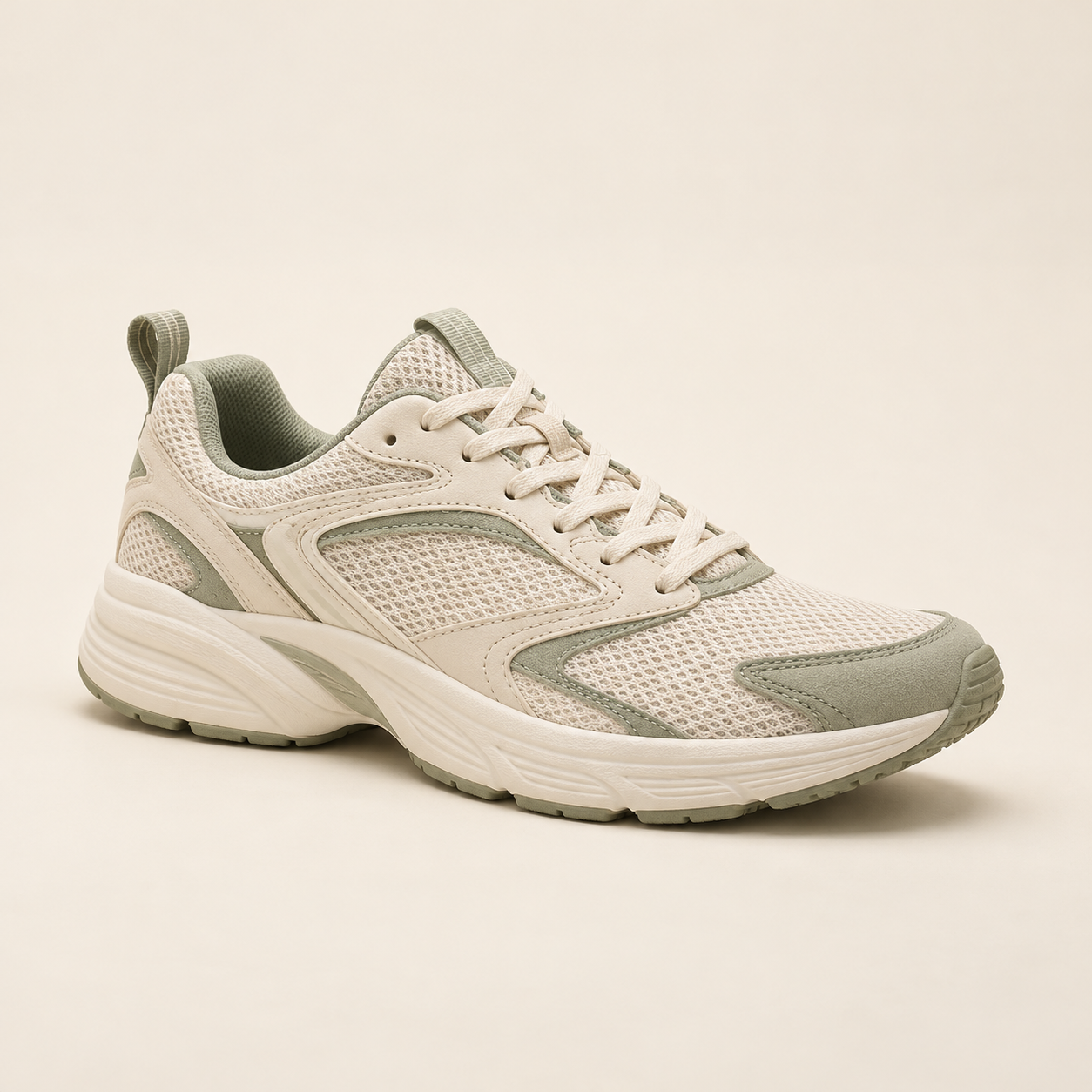
Skolistningar
Förstora ett skofoto för ett produktdetaljgalleri där kunderna kan se formen, materialet och sulan.
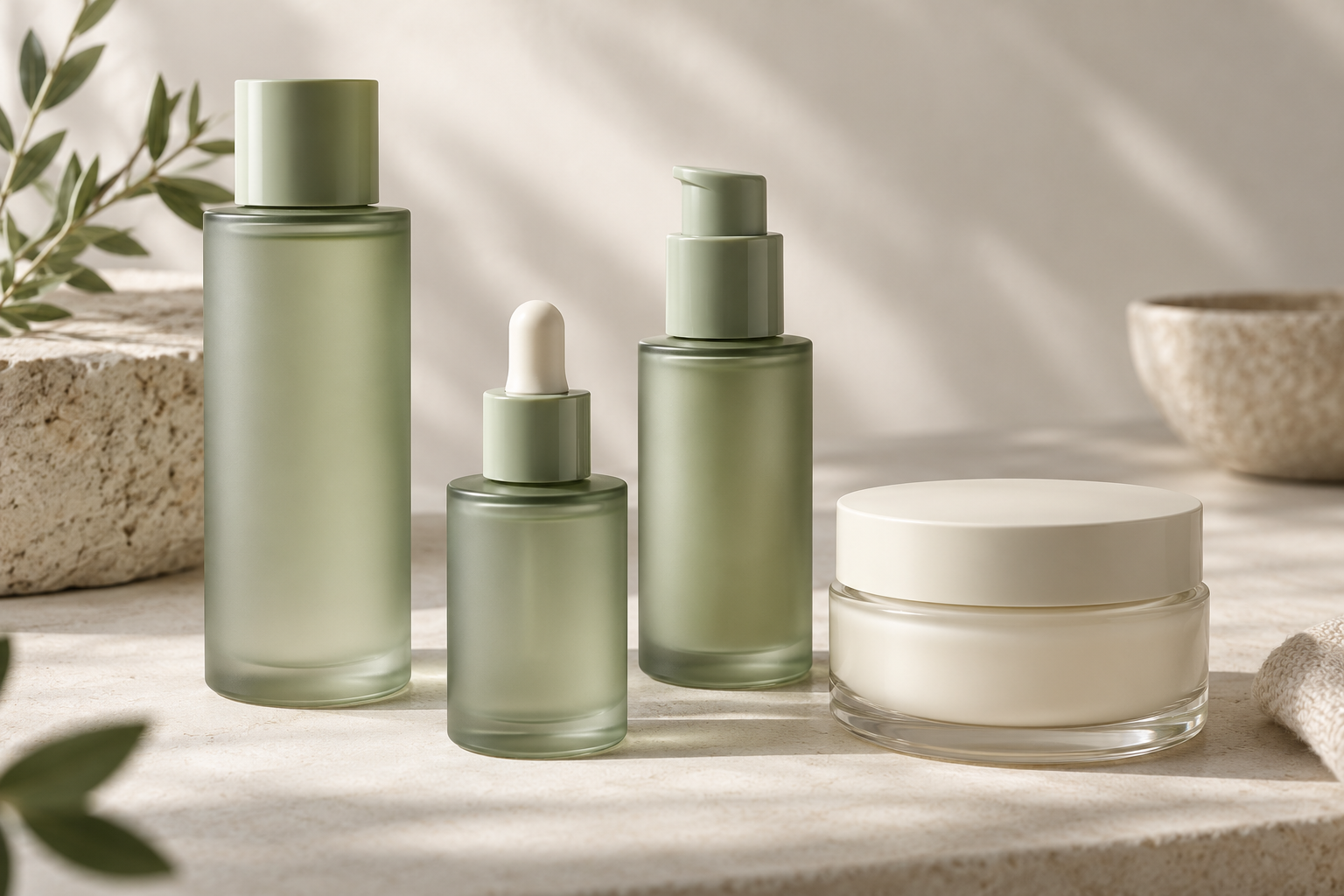
Skönhetsproduktkataloger
Förbered en större bild av en flaska eller burk för en katalogsida, en kollektionslayout eller en produktlistning.
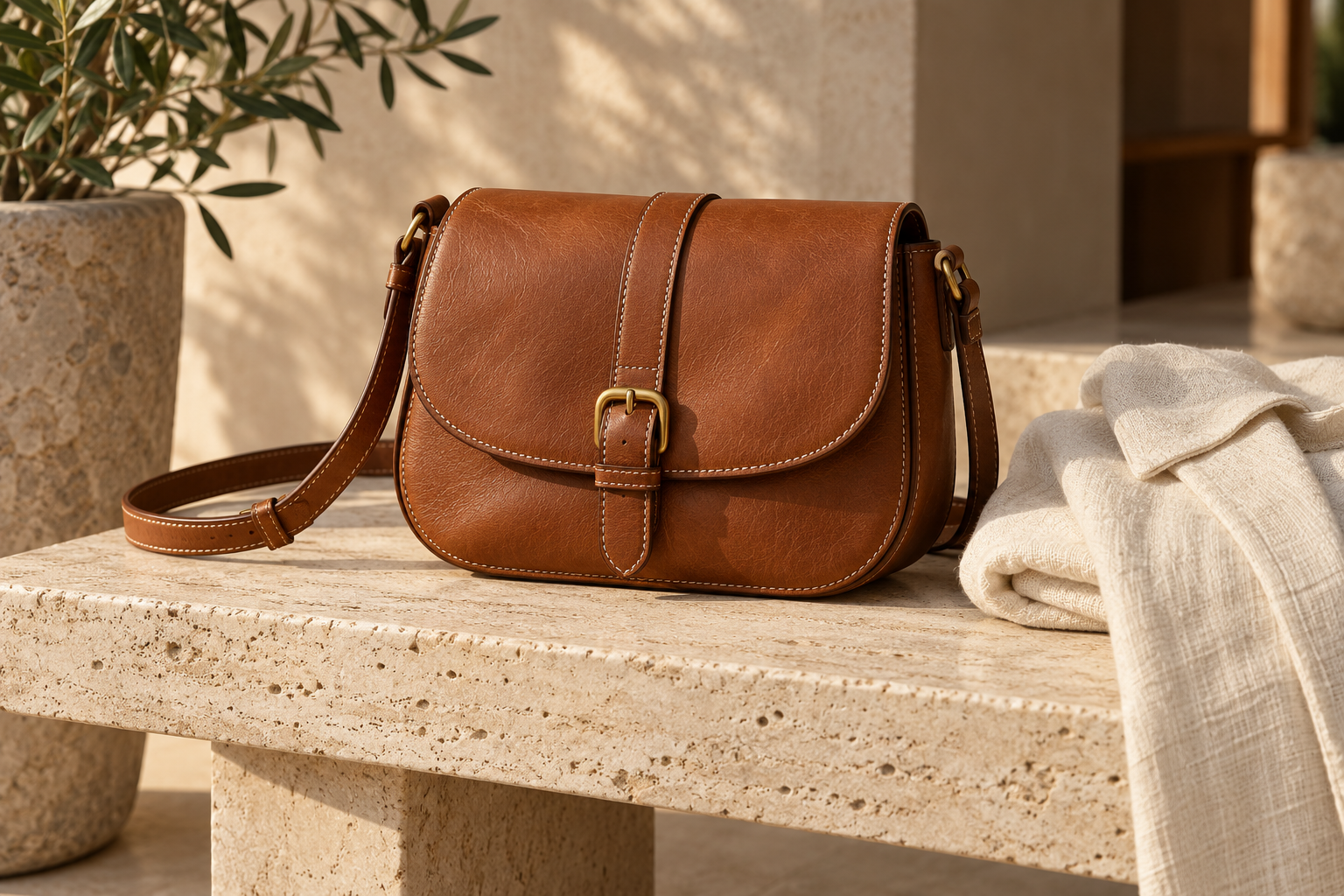
Accessoarer och kampanjer
Använd ett stiliserat foto av accessoarer i en kampanjlayout och gör sedan den slutliga beskärningen i ditt designprogram.
AI-skapade scenillustrationer. Se den separata jämförelsen mellan original och resultat för en verklig 2× uppskalning.
Uppskalning av produktbilder: före och efter
Se originalbilden av sneakers bredvid den faktiska 2×-utdata. Jämför mesh, sömmar och sula vid samma visningsstorlek, eller öppna hela filerna.
Använd originalprovet i arbetsytan för att prova samma motiv.
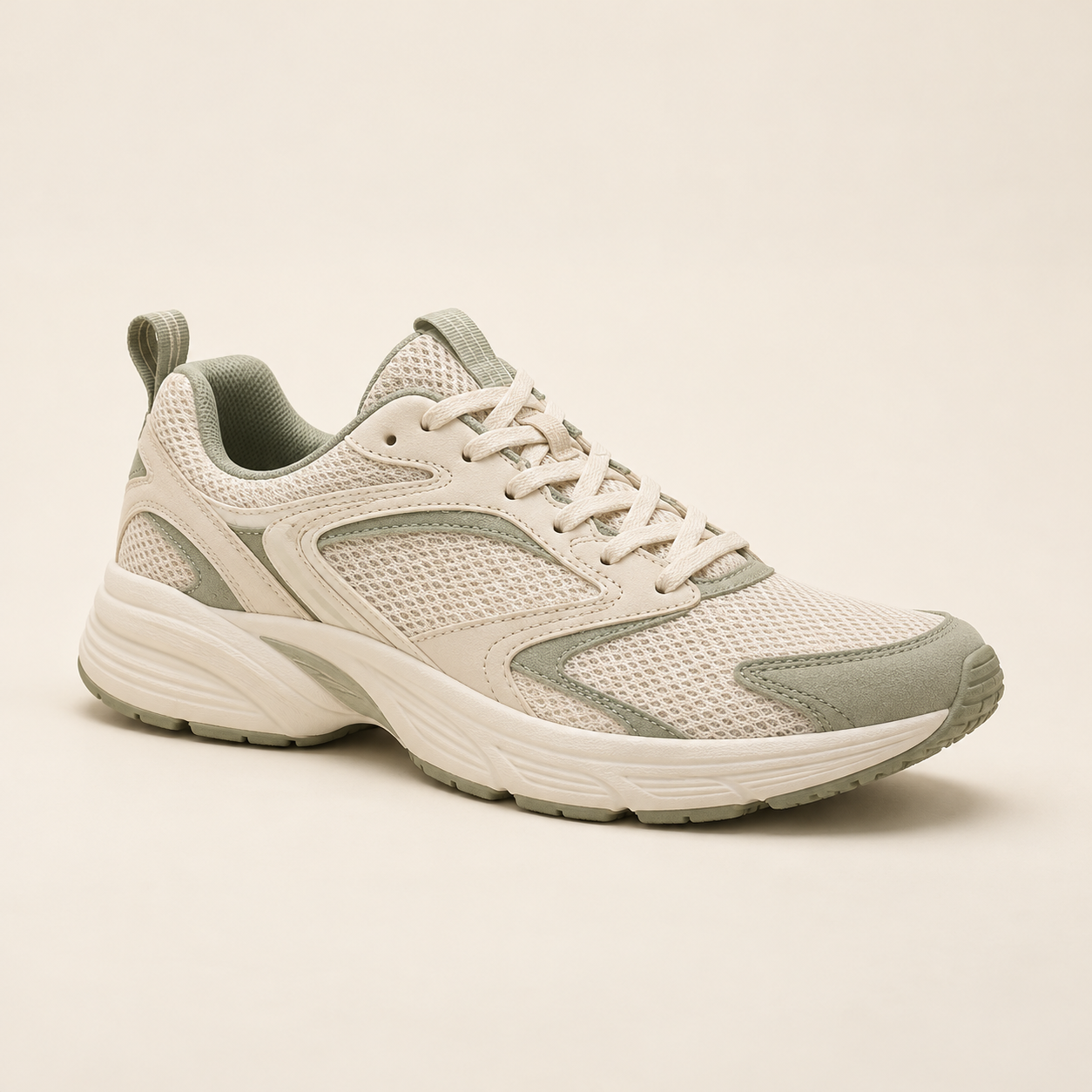 Ursprunglig indata
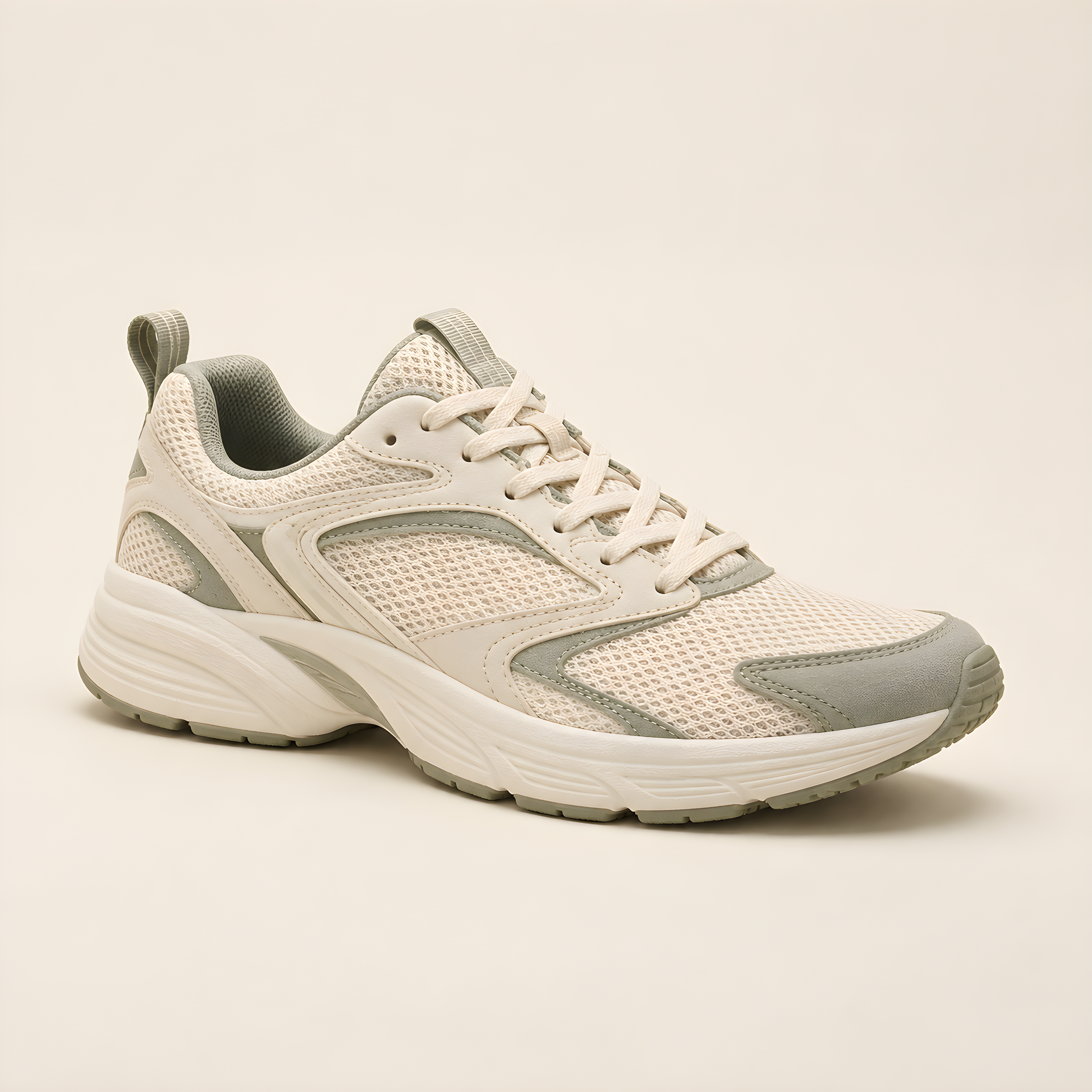 Faktisk utdata
AI-skapat demonstrationsunderlag, faktiskt bearbetat med Real-ESRGAN i 2×, ansiktsförbättring av. Öppna filerna för att granska detaljer. Resultaten varierar med källan och inställningarna.
Fler pixlar för din nästa publicering
Öka upplösningen på produktbilder för större listningar
Ett äldre katalogfoto kan vara för litet för ett större produktgalleri. Uppskala originalbilden och använd sedan den större filen i din butik eller ditt designprogram.
Ge en liten källa fler pixlar
AI-uppskalning ökar pixelmåtten på din produktbild. En 2× förstoring dubblar både bredden och höjden.
Förbered en bild för en större layout
Använd den förstorade filen som underlag för en produktinformationssida eller en kampanj. Beskär den efter din layout i ditt vanliga redigeringsprogram.
Jämför innan du laddar ner
Visa originalet och resultatet sida vid sida för att se hur förstoringen hanterar produkten. Välj den fil som återger den mest troget.
Så här uppskalar du produktbilder
Ladda upp ditt produktfoto
Utgå från din största originalfil eller en bild från en leverantör som du har tillstånd att använda. En kamerafil ger dig en bättre källa än en skärmbild av en listning.
Välj en uppskalningsfaktor
Välj en faktor i arbetsytan och starta uppskalningen. Tillgängliga inställningar och kreditkrav visas innan bearbetningen.
Ladda ner den större bilden
Jämför resultatet med originalet och ladda sedan ner det. Använd ditt redigeringsprogram för den slutliga beskärningen för din listning, katalog eller annons.
Kontrollera etiketter, logotyper och produktdetaljer
Produktens korrekthet är lika viktig som pixelstorleken. Jämför dessa detaljer med originalet innan du publicerar ett förstorat foto.
Textning
Etiketter och logotyper
AI kan ändra små bokstäver och symboler. Använd etikettens originalgrafik eller ett foto med högre upplösning när texten måste vara exakt.
Material
Texturer och mönster
Titta på sömmar, tygväv, korn och upprepade former. Tillagd textur bör fortfarande representera produkten du säljer.
Utseende
Kanter och färg
Jämför konturer, reflektioner och färger med originalet. Uppskalning ersätter inte färgkorrigering eller en ny fotografering.
Utforska andra verktyg
Innan du börjar
Vanliga frågor om produktbilduppskalare
Svar om e-handelsbilder, originalkvalitet och produktens korrekthet.
Kan jag skala upp produktbilder för en webbutik?
Ja. Ladda upp ditt produktfoto, välj en uppskalningsfaktor och ladda ner den större bilden. Anpassa den slutliga beskärningen och måtten efter din butiks bildkrav.
Bevarar produktbilduppskalaren text och logotyper exakt?
Exakt bevarande garanteras inte. AI kan ändra små bokstäver, symboler eller upprepade mönster. Jämför dem med originalet; använd en originalfil med högre upplösning eller separat etikettkonst när noggrannhet är avgörande.
Tar förstoring av ett foto bort bakgrunden?
Förstoring och borttagning av bakgrund är olika uppgifter. Använd bakgrundsborttagaren om du behöver en urklippning och granska kanterna i resultatet innan du publicerar.
Kan jag förstora en leverantörsbild för en marknadsplatslistning?
Ja, när du har tillstånd att använda leverantörens bild. Utgå från den största tillgängliga filen, förstora den och förbered den slutliga beskärningen så att den matchar marknadsplatsens krav.
Åtgärdar uppskalning ett oskarpt produktfoto?
Det kan göra vissa detaljer lättare att se, men kraftig oskärpa eller saknade detaljer kan inte återställas på ett tillförlitligt sätt. Ett nytt foto är ofta ett bättre val för en viktig listning.
Var kan jag kontrollera priser och bearbetningsgränser?
Den delade arbetsytan visar de tillgängliga inställningarna och kontokraven. Kontrollera prissidan för aktuella planer och krediter; granska det valda läget innan bearbetning.
Börja med en bild
Uppskala ditt produktfoto
Ge din nästa listning en större originalbild. Ladda upp ett produktfoto och välj en uppskalningsfaktor.
Uppskala ditt produktfoto