Behåll kompositionen du gillar
Ta bort en liten störande detalj utan att beskära bort resten av fotot.
Öppna en JPG-, PNG- eller WebP-fil och markera den del av bilden som behöver rensas.
Välj en bildJPG, PNG, WebP och ZIP · upp till 20 MB per bild
Ladda upp ditt foto, måla över det oönskade objektet och ladda ner resultatet. Ingen skrivbordsredigerare eller programinstallation behövs.
Ta bort en liten störande detalj utan att beskära fotot. Markera området med penseln och kontrollera hur det smälter in i omgivningen.
Ta bort en liten störande detalj utan att beskära bort resten av fotot.
Justera penselns bredd och markera objektet. Ångra en markering eller rensa markeringen innan du bearbetar.
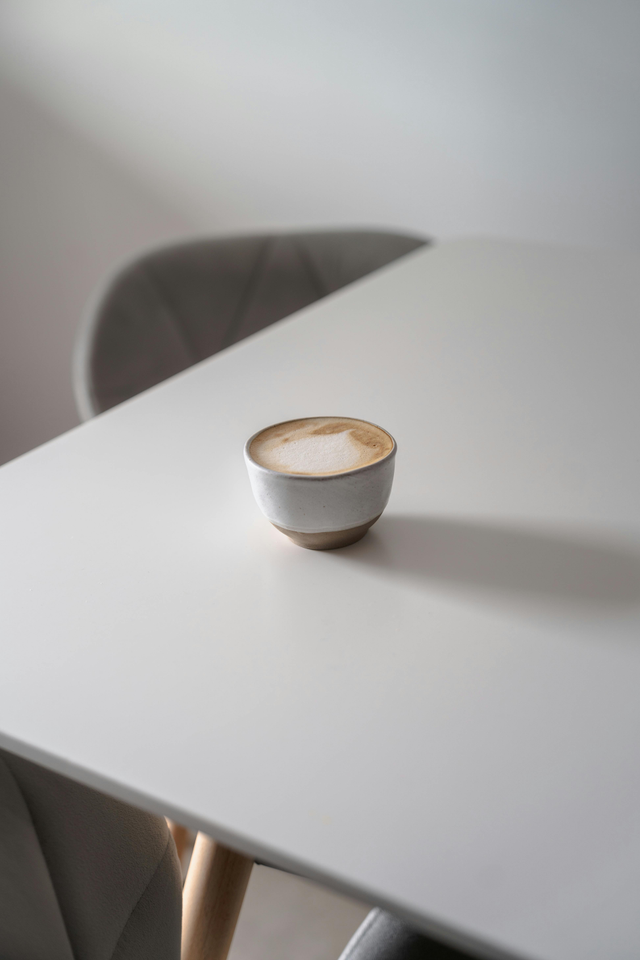
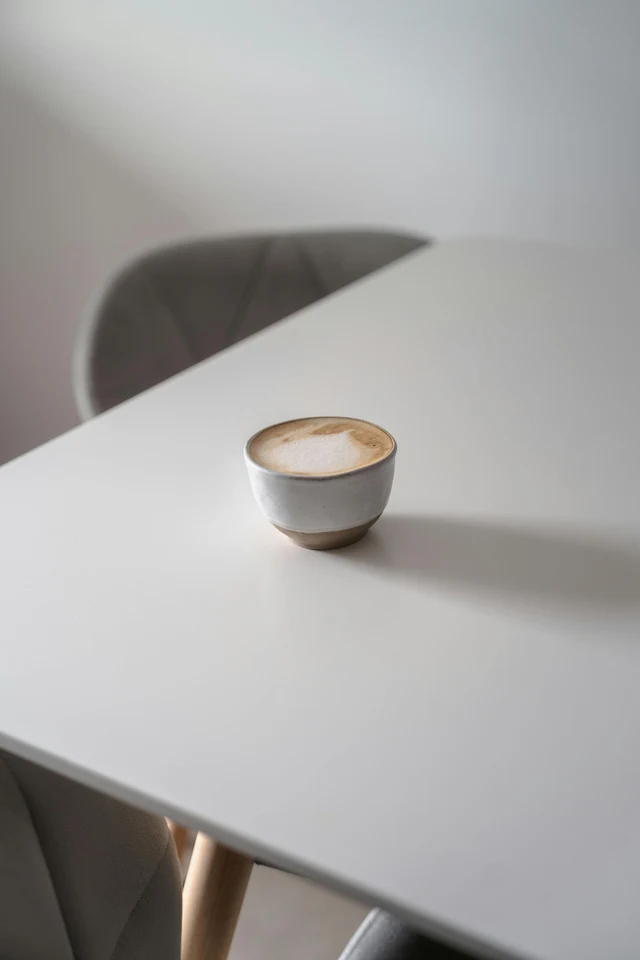
Originalfoto
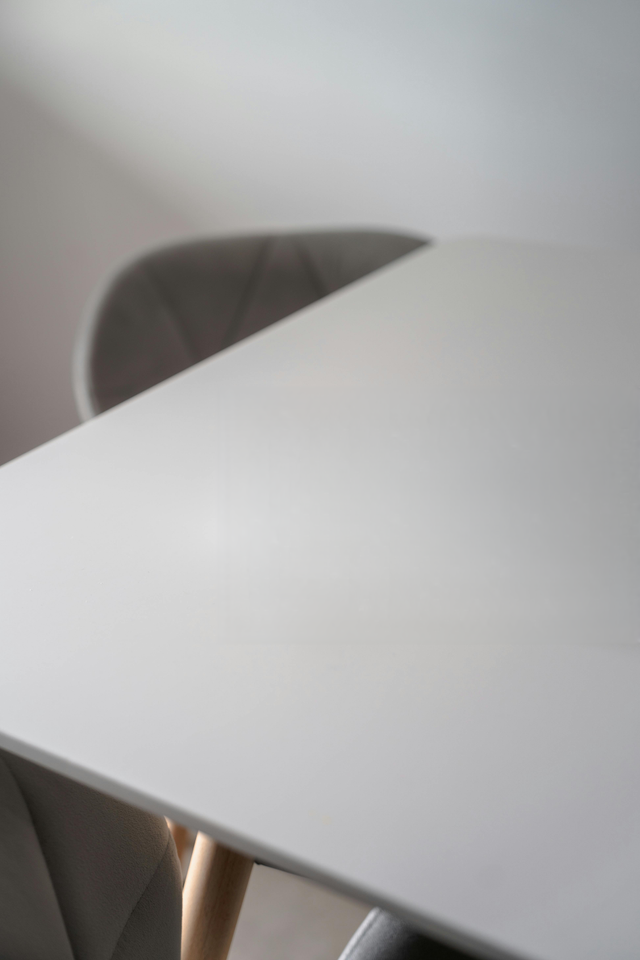
Faktiskt rensningsresultat
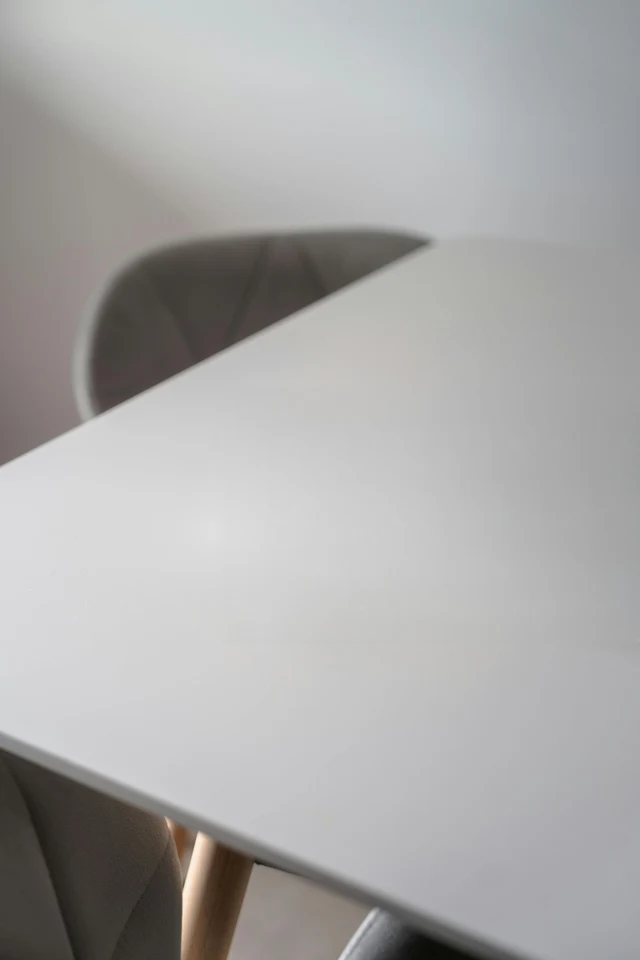
Närbild av samma område: granska bordsytan där muggen och dess skugga togs bort. Jämför ytan och närliggande kanter innan du sparar ditt eget resultat.
Originalfoto
Faktiskt rensningsresultat
Muggen och dess skugga markerades och togs bort med det här verktyget. Jämför den ifyllda bordsytan med originalfotot.
Källfoto: Genaro35, Wikimedia Commons (CC0). Storleksändrat för det här exemplet.
Öppna en JPG-, PNG- eller WebP-bild på upp till 20 MB. Välj ett foto där det oönskade objektet syns tydligt.
Täck objektet och dess skugga. Använd en mindre pensel nära kanter som du vill behålla.
Kör rensningen och inspektera det ifyllda området. Justera markeringen vid behov och spara sedan resultatet.
Markera personen i bakgrunden men behåll ditt huvudmotiv. Fristående objekt är lättare att ta bort än personer som överlappar.
Ta bort ett litet objekt från ett foto av ett skrivbord eller rum. Kontrollera den reparerade ytan där träådring eller raka linjer korsar markeringen.
Ta bort en lös etikett eller en störande rekvisita innan du delar ett produktfoto. Lämna själva produkten utanför det markerade området.
Nej. Du kan använda det här onlineverktyget direkt på Upscayl. Välj ett foto och använd penseln för att markera området du vill ta bort.
Ja. Gratis bearbetning i webbläsaren är tillgänglig utan inloggning. Molnbehandling kräver ett konto och kan förbruka krediter.
Du kan markera en oönskad person och försöka fylla området. Resultatet beror på hur mycket av bakgrunden som döljs och om personen överlappar ditt motiv.
Den här sidan använder en pensel för att ta bort objekt. För redigeringar som beskrivs i ord, öppna AI Photo Editor.
Ja. Lägg till flera foton eller en ZIP-fil och markera sedan varje bild. Återanvänd en markering endast när objekten är i samma position.
Markeringen kan ha missat en kant eller skugga. Justera det markerade området och försök igen, men håll närliggande detaljer du vill bevara utanför markeringen.
Beskriv en ändring av scenen i AI Photo Editor.
Skapa en utklippning när du behöver separera motivet från omgivningen.
Prova att förbättra ett foto med låg upplösning efter din rensning.