
Mărește imagini pentru tipărire
Mărește fotografiile pentru postere și printuri.
Încarcă imagine
Adaugă până la 5 imagini deodată.
Apasă pentru a încărca imaginea sau trage imaginea aici
Suportă formatele JPG, PNG, WEBP, ZIP, maxim 20.00MB fiecare
Poți selecta sau trage până la 5 imagini.
Încarcă fișiere sau lipește
Dimensiunea imprimării
Setări avansate300 PPI
300 PPI este un exemplu de pornire, nu o cerință pentru fiecare tipărire. Urmează indicațiile imprimantei tale.
Pixeli = țoli × PPI. Pentru centimetri, împarte mai întâi la 2,54.
Dimensiuni țintă în pixeli
2.400 × 3.000 pixeli
Verificarea imaginii
Încarcă o fotografie pentru a compara pixelii cu ținta de tipărire.
DE LA IMAGINE LA TIPĂRIRE
Mărește poze pentru postere și artă de perete
Transformă un peisaj dintr-un fișier digital într-o tipărire pe perete înrămată sau un poster neînrămat. Alege dimensiunea de afișare, apoi calculează câți pixeli are nevoie imaginea ta.
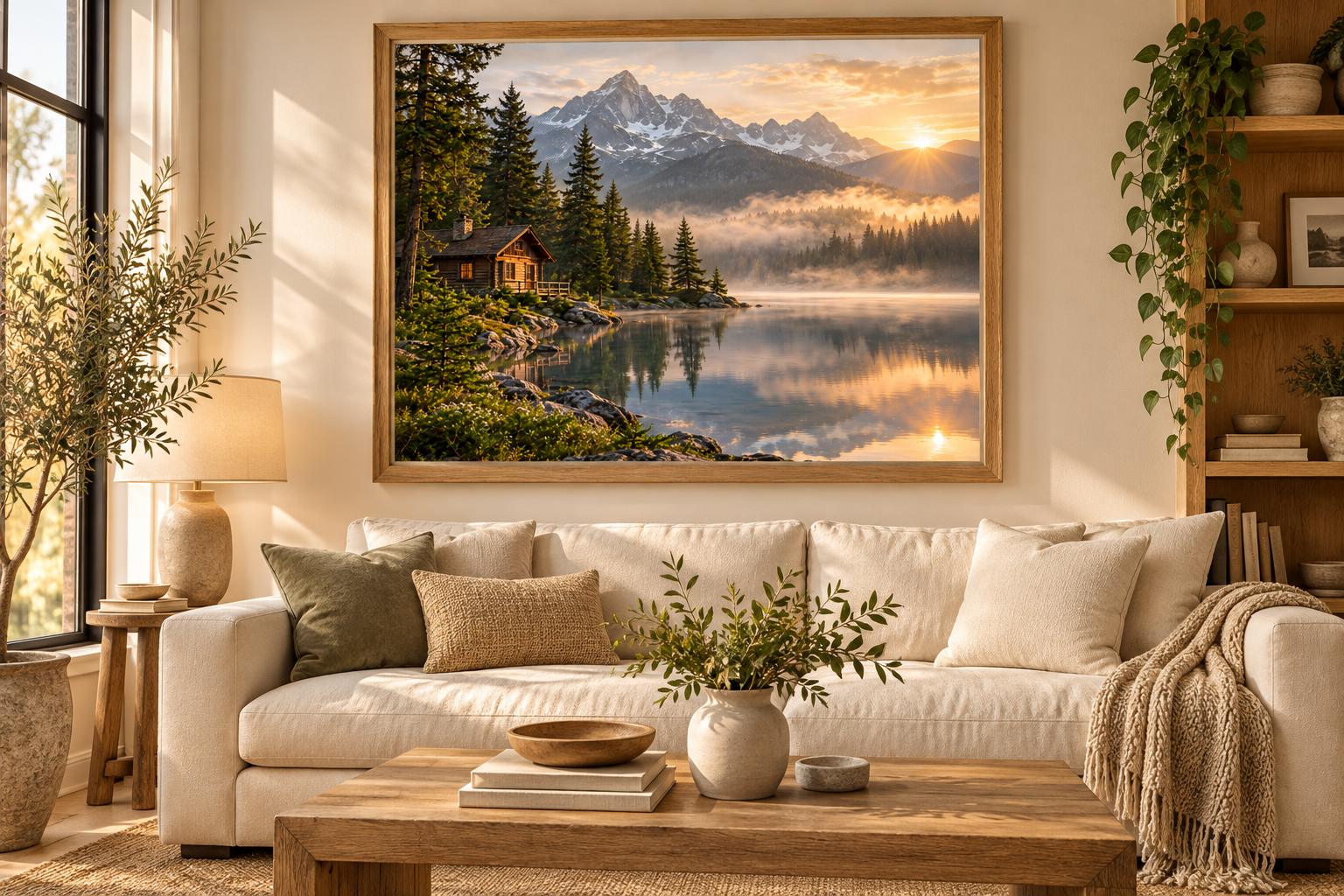
Artă murală înrămată
Alege dimensiunea ramei și partea din poză pe care vrei să o afișezi. Lasă loc pentru borduri dacă vrei să păstrezi întreaga imagine.
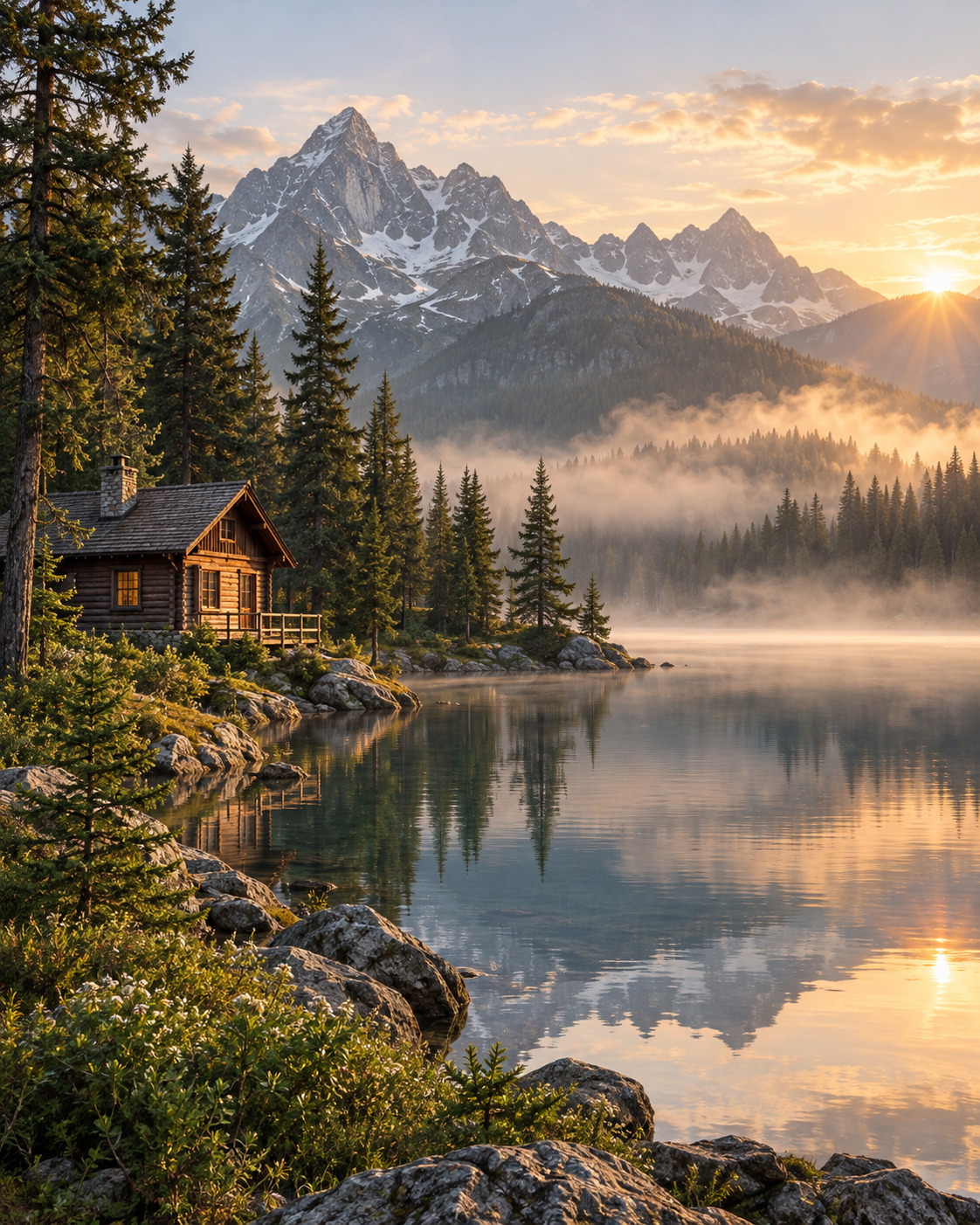
Începe cu imaginea ta
Începe cu cea mai mare versiune originală. Dimensiunile sale în pixeli determină cât de multă mărire necesită dimensiunea de tipărire aleasă.
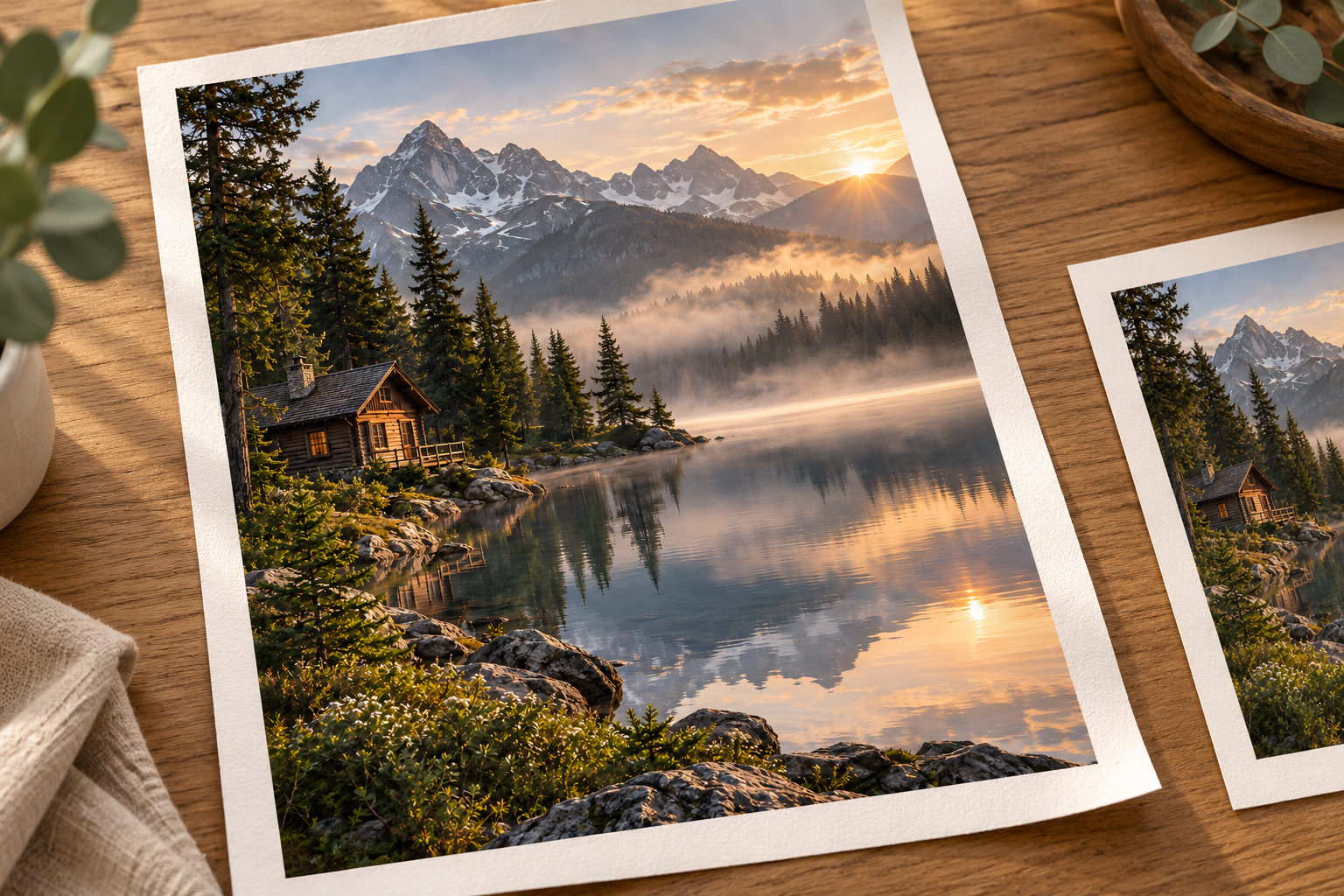
Printuri pe hârtie
Planifică un poster neînrămat sau o tipărire pe hârtie folosind dimensiunile finale. Laboratorul tău de tipărire se ocupă de hârtie, cerneală și rezultatul fizic.
Machetele de afișare create cu AI ilustrează utilizări posibile. Nu sunt probe fizice de tipărire sau rezultate produse de acest instrument de mărire.
Mărirea pozelor pentru tipărire: înainte și după
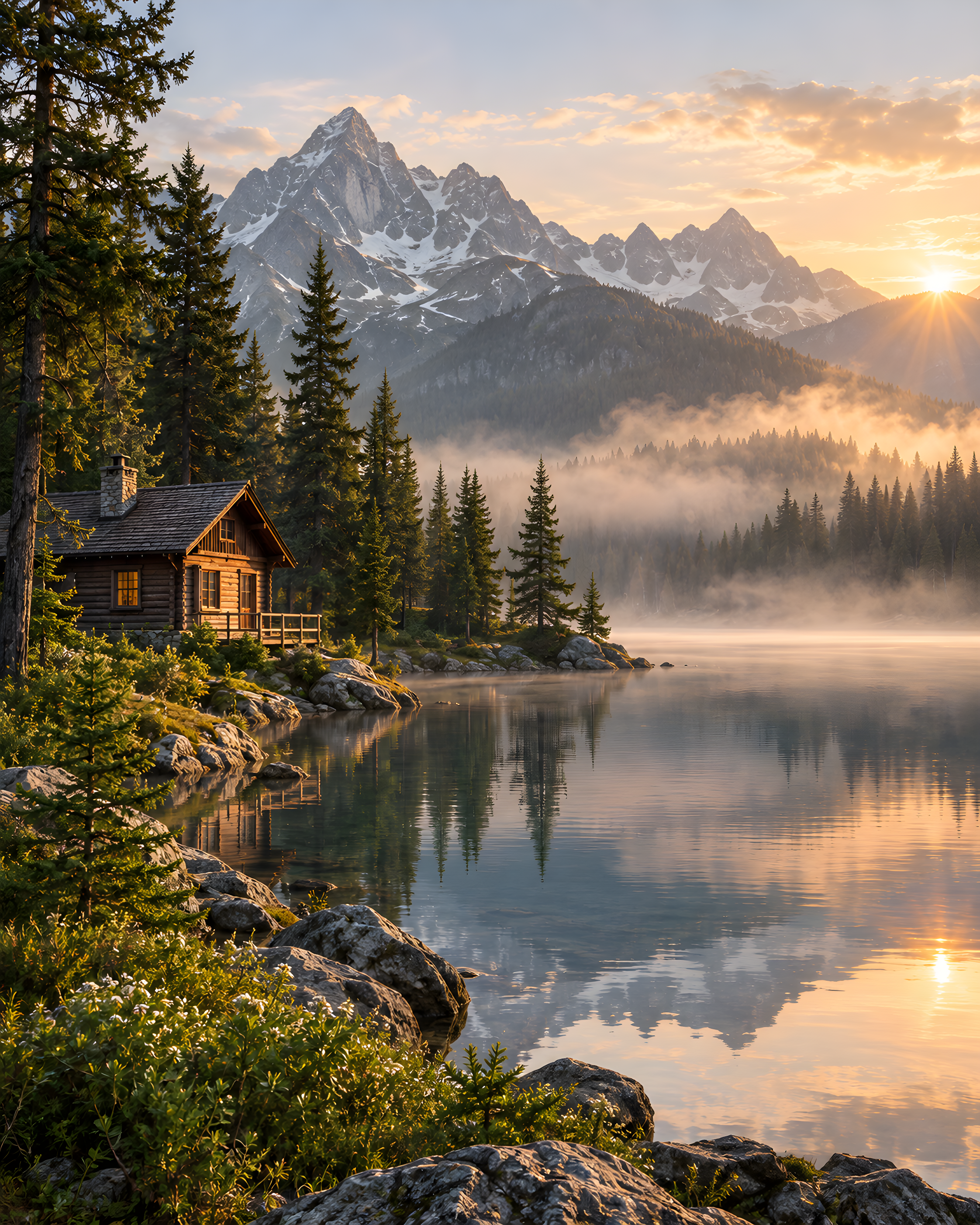
Compară peisajul original cu rezultatul real la 2×. Deschide fișierele complete pentru a vedea cabana, copacii și munții dincolo de dimensiunea de previzualizare.
Verifică dimensiunile în pixeli returnate față de dimensiunea de tipărire și PPI. Acesta este un exemplu digital, nu o probă fizică de tipărire.
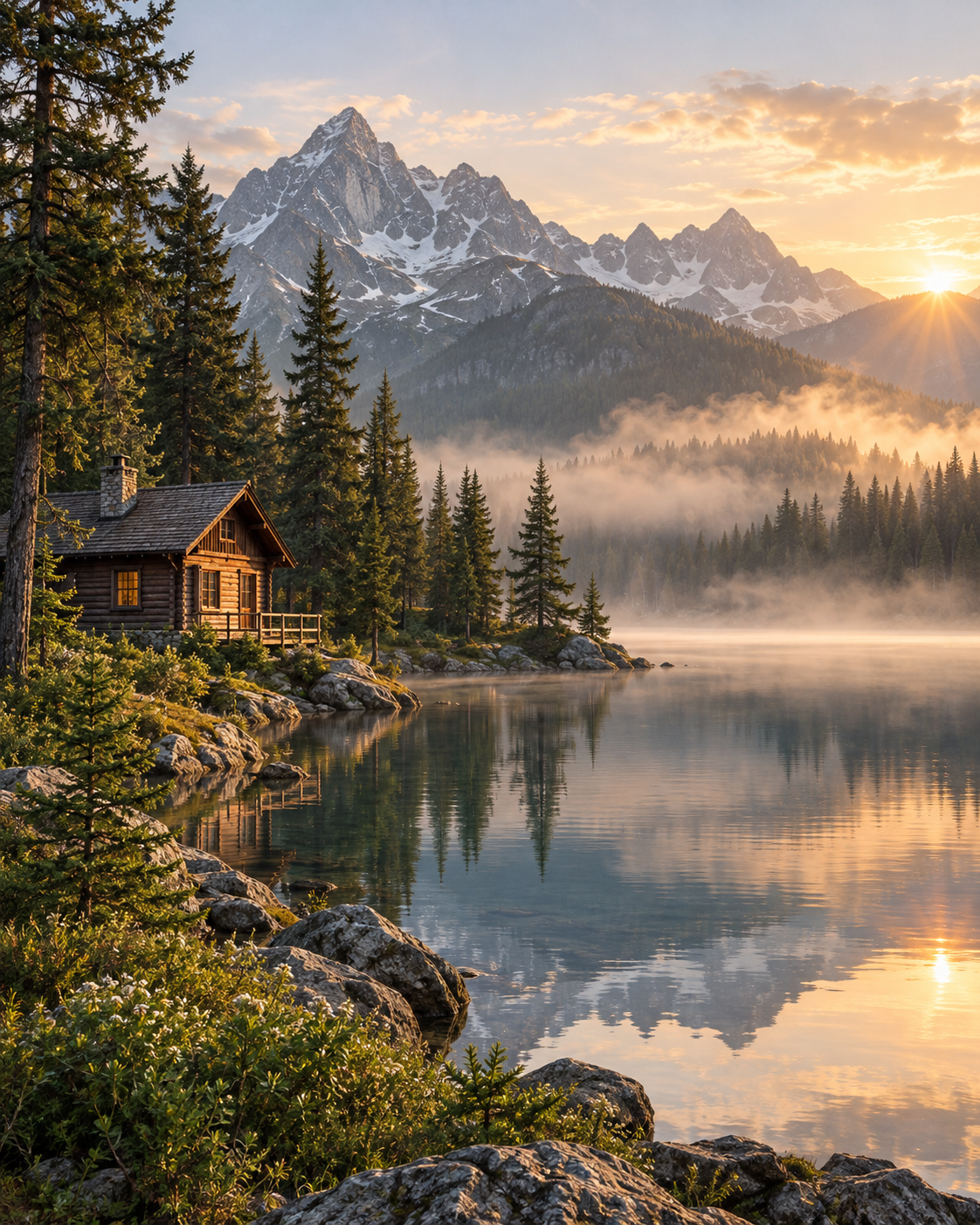 Intrare originală
 Rezultat real
Sursă demonstrativă creată de AI, procesată efectiv cu Real-ESRGAN la 2×, îmbunătățirea feței dezactivată. Deschide fișierele pentru a inspecta detaliile. Rezultatele variază în funcție de sursă și setări.
Pixeli necesari pentru dimensiuni comune de tipărire la 300 PPI
Folosește aceste ținte pentru a planifica o tipărire foto, un poster sau o lucrare de perete. Descriu pixelii necesari după decupare; imprimanta ta poate recomanda un alt PPI.
| Dimensiune finală | Țintă în pixeli |
|---|---|
| 4 × 6 țoli | 1200 × 1800 |
| 8 × 10 țoli | 2400 × 3000 |
| 12 × 16 țoli | 3600 × 4800 |
| 18 × 24 țoli | 5400 × 7200 |
Cum să mărești o fotografie pentru tipărire
Setează dimensiunea de tipărire
Introdu lățimea finală, înălțimea și PPI recomandat de imprimantă în calculator. Acesta transformă dimensiunea ta într-o țintă de pixeli.
Încarcă și alege un factor
Încarcă cea mai mare poză a ta. Compară pixelii sursă cu ținta, apoi aplică scara disponibilă sugerată. Păstrează originalul dacă are deja suficienți pixeli.
Descarcă și potrivește aspectul
Descarcă poza mărită și plasează-o în aspectul tău de tipărire. Un raport de aspect diferit necesită decupare sau borduri; folosește decupajul final pentru a evalua rezoluția.
Fă o probă de tipărire
Pentru o comandă mare sau importantă, tipărește mai întâi o mică decupare la scara finală. Astfel poți evalua detaliile și culoarea pe hârtia pe care intenționezi să o folosești.
Explorează alte instrumente
Înainte să începi
Întrebări frecvente despre tipărirea foto și mărire
Răspunsuri despre dimensiuni de tipărire, rezoluție în pixeli, decupare și DPI.
Cum măresc o imagine pentru tipărire?
Găsește cel mai mare original, calculează ținta în pixeli pentru dimensiunea de tipărire și folosește o mărire disponibilă în spațiul de lucru. Descarcă rezultatul, verifică dimensiunile și inspectează decupajul final înainte de comandă.
300 PPI este același lucru cu 300 DPI?
PPI descrie pixelii imaginii pe țol la o dimensiune de tipărire dată. DPI descrie punctele imprimantei. Serviciile de tipărire folosesc uneori DPI când discută despre rezoluția imaginii, așa că urmează specificația exactă de fișier pe care o furnizează.
Pot să tipăresc o fotografie de rezoluție mică ca poster mare?
Uneori, în funcție de calitatea sursei, dimensiunea de tipărire, distanța de vizualizare și cerințele imprimantei. Miniaturile foarte mici și încețoșarea severă rămân surse slabe. Ia în considerare o tipărire mai mică și comandă o probă fizică.
Acest instrument setează automat dimensiunea de tipărire sau eticheta DPI?
Calculatorul oferă o țintă în pixeli. Spațiul de lucru mărește imaginea folosind setările disponibile; nu setează aspectul fizic de tipărire, bleed, profilul de culoare sau metadatele DPI. Finalizează acești pași într-un editor sau în fluxul de comandă al laboratorului de tipărire.
Întreaga mea fotografie se va potrivi într-o tipărire de 8 × 10?
Doar dacă imaginea are același raport de aspect sau adaugi margini. Decuparea unei imagini mai late sau pătrate elimină pixeli și conținut, așa că verifică decupajul final înainte de a-i judeca rezoluția.
Pot să redimensionez o imagine pentru tipărire în centimetri?
Folosește Centimetri în calculator pentru a seta o țintă. După ce încarci o fotografie, compară ținta cu pixelii sursei și aplică o scară sugerată. Instrumentul nu exportă o dimensiune exactă în centimetri, nu decupează imaginea și nu modifică metadatele DPI.
Începe cu o imagine
Mărește poza pentru tipărire
Alege dimensiunea de tipărire, găsește ținta în pixeli și mărește poza pentru aspectul pe care îl ai în minte.
Mărește poza pentru tipărire