
Mărire de imagini pentru imprimare la cerere
Mărește grafica pentru tricouri, sacoșe din pânză și postere.
Încarcă imagine
Adaugă până la 5 imagini deodată.
Apasă pentru a încărca imaginea sau trage imaginea aici
Suportă formatele JPG, PNG, WEBP, ZIP, maxim 20.00MB fiecare
Poți selecta sau trage până la 5 imagini.
Încarcă fișiere sau lipește
UN DESIGN, PRODUSE DIFERITE
Grafică pentru tricouri, genți de tip tote și postere
Un design plat poate deveni sursa pentru mai multe produse. Scenele cu tricoul și geanta tote arată idei de plasare; grafica originală poate fi dimensionată și pentru un aspect de poster.
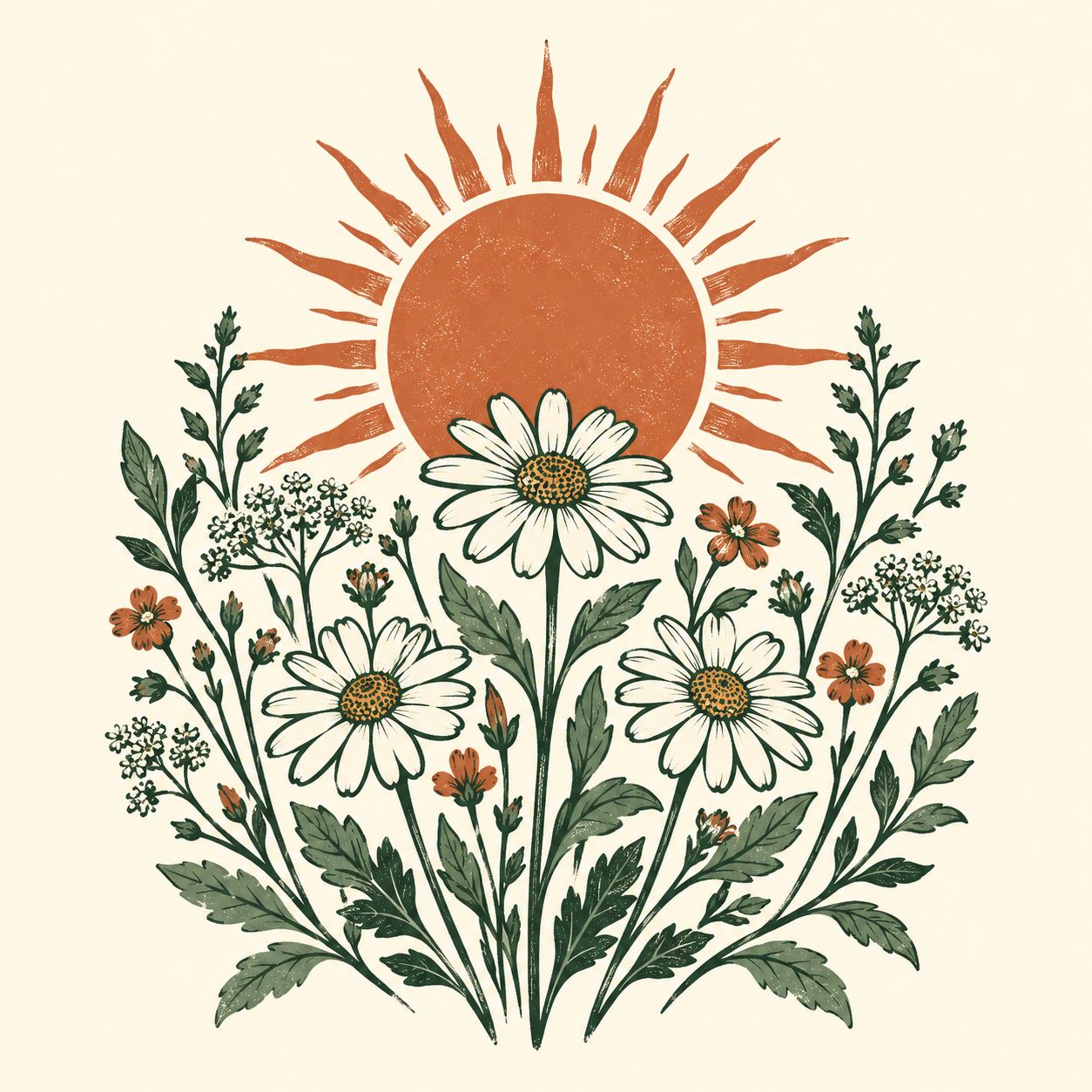
Începe cu grafica originală
Mărește designul plat pentru un aspect de poster sau un șablon de produs. Folosește fișierul graficii în sine ca sursă.
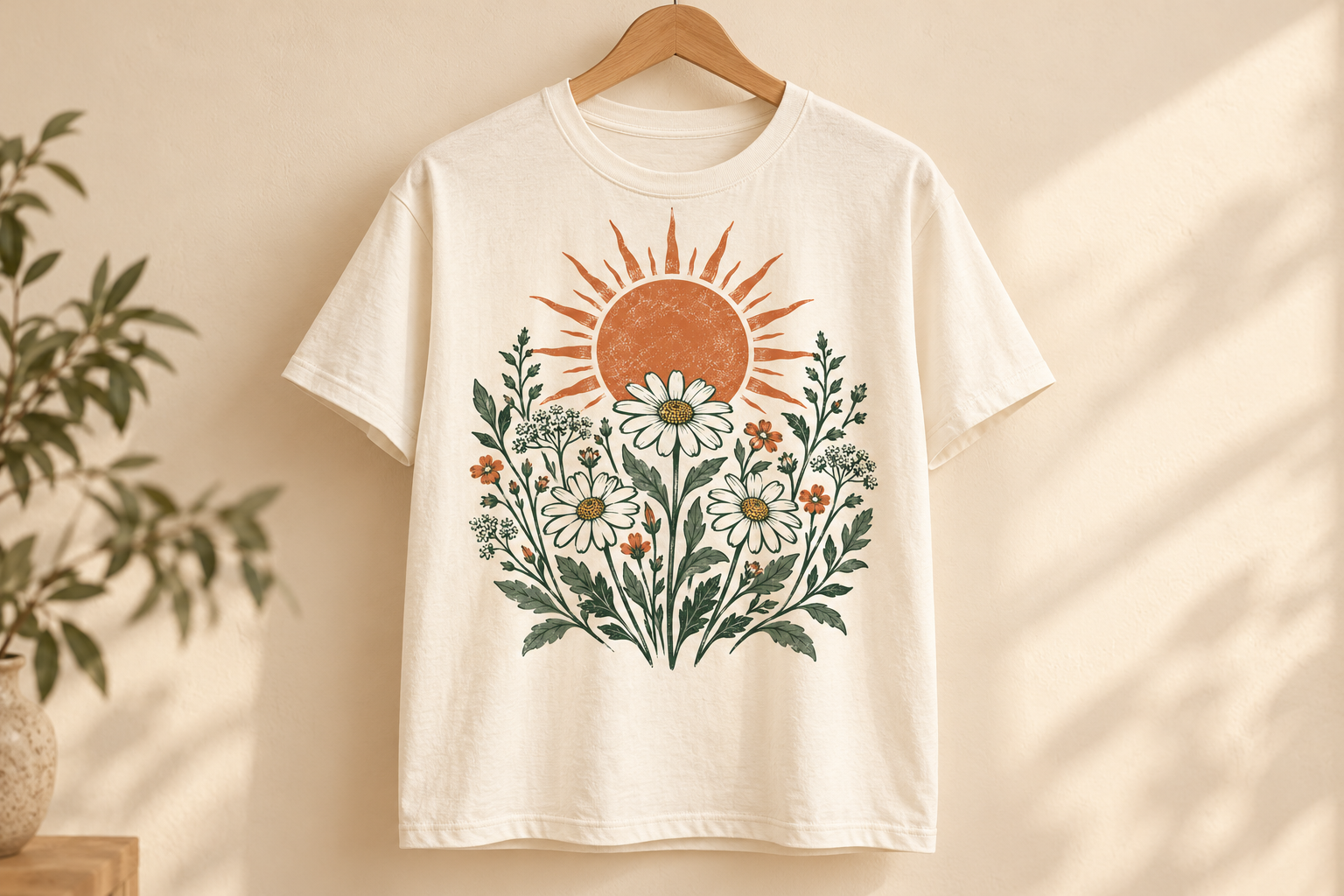
Dimensionează o grafică pentru tricou
Potrivește grafica mărită cu zona imprimabilă a tricoului. Șablonul stabilește plasarea și spațiul din jurul designului tău.
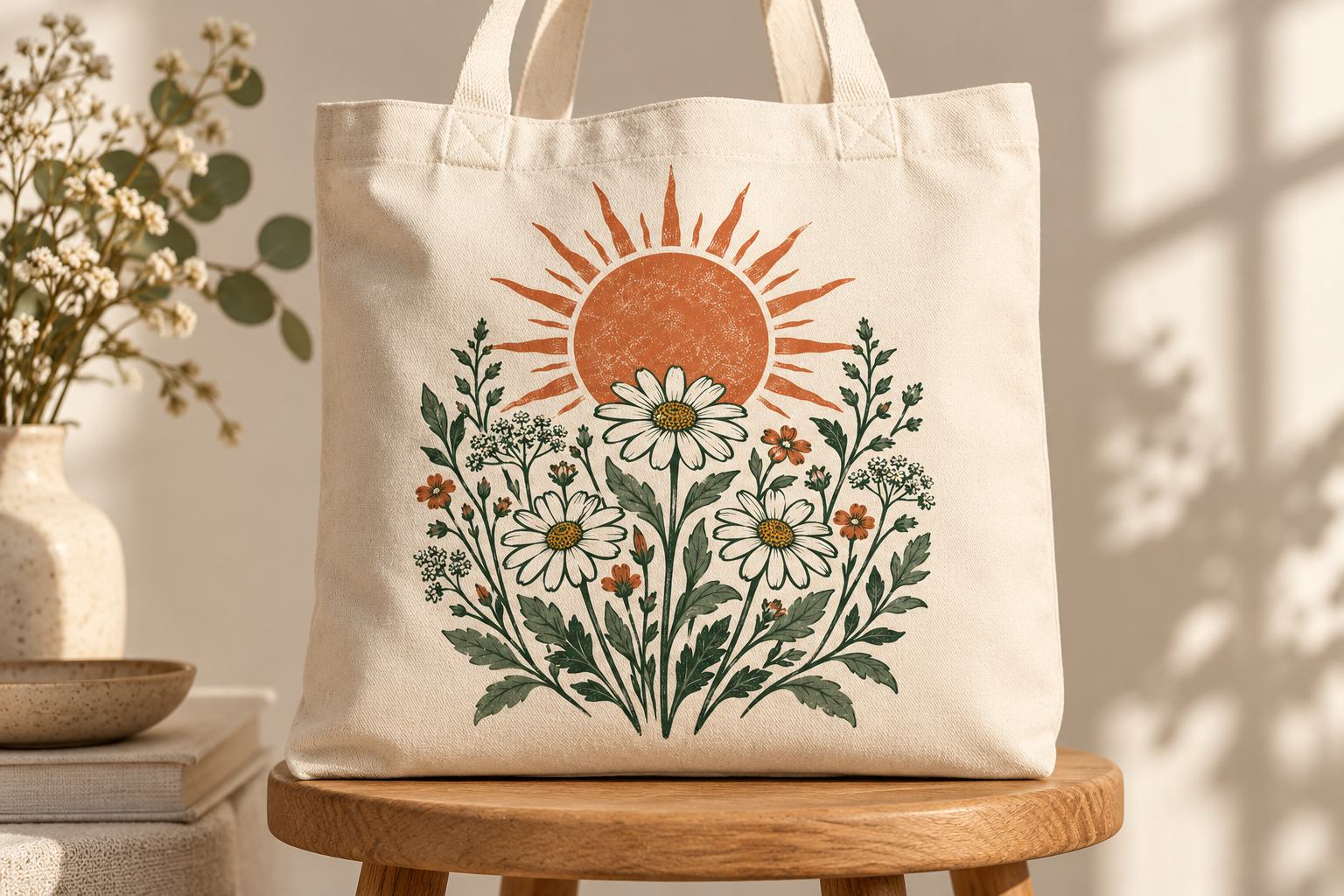
Adaptează designul pentru o gentă tote
O gentă tote poate necesita o dimensiune de tipărire diferită față de un tricou. Calculează ținta în pixeli înainte de a plasa același design.
Machete de aplicare create cu AI, nu probe de tipar. Acest instrument mărește imaginea încărcată; nu generează machete de produs.
Mărirea graficii: înainte și după
Vezi designul botanic plat alături de rezultatul real la 2×. Compară contururile și textura cernelii sau deschide ambele fișiere la dimensiune completă.
Această comparație arată mărirea graficii raster, nu o simulare de produs vestimentar sau o probă fizică de tipărire.
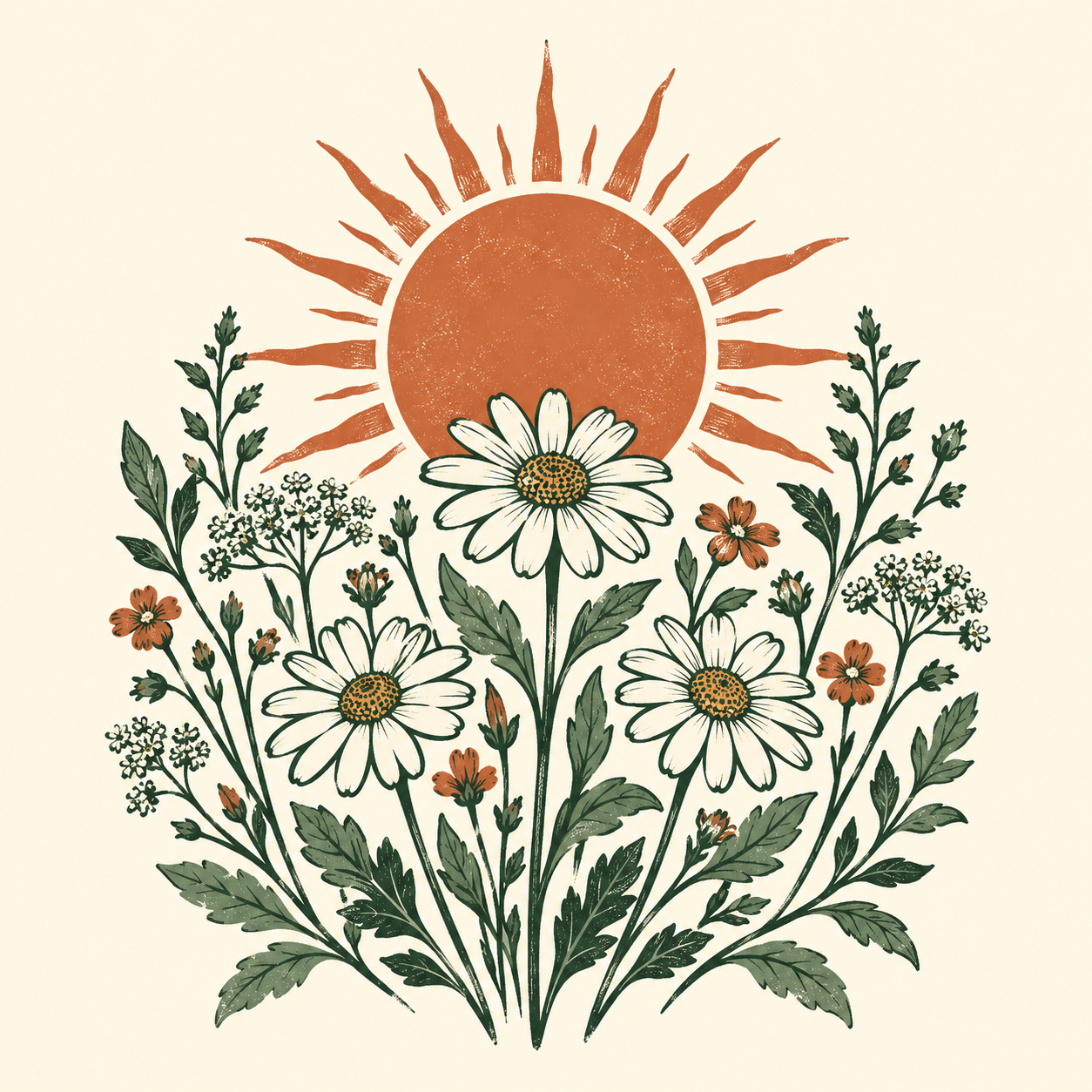 Intrare originală
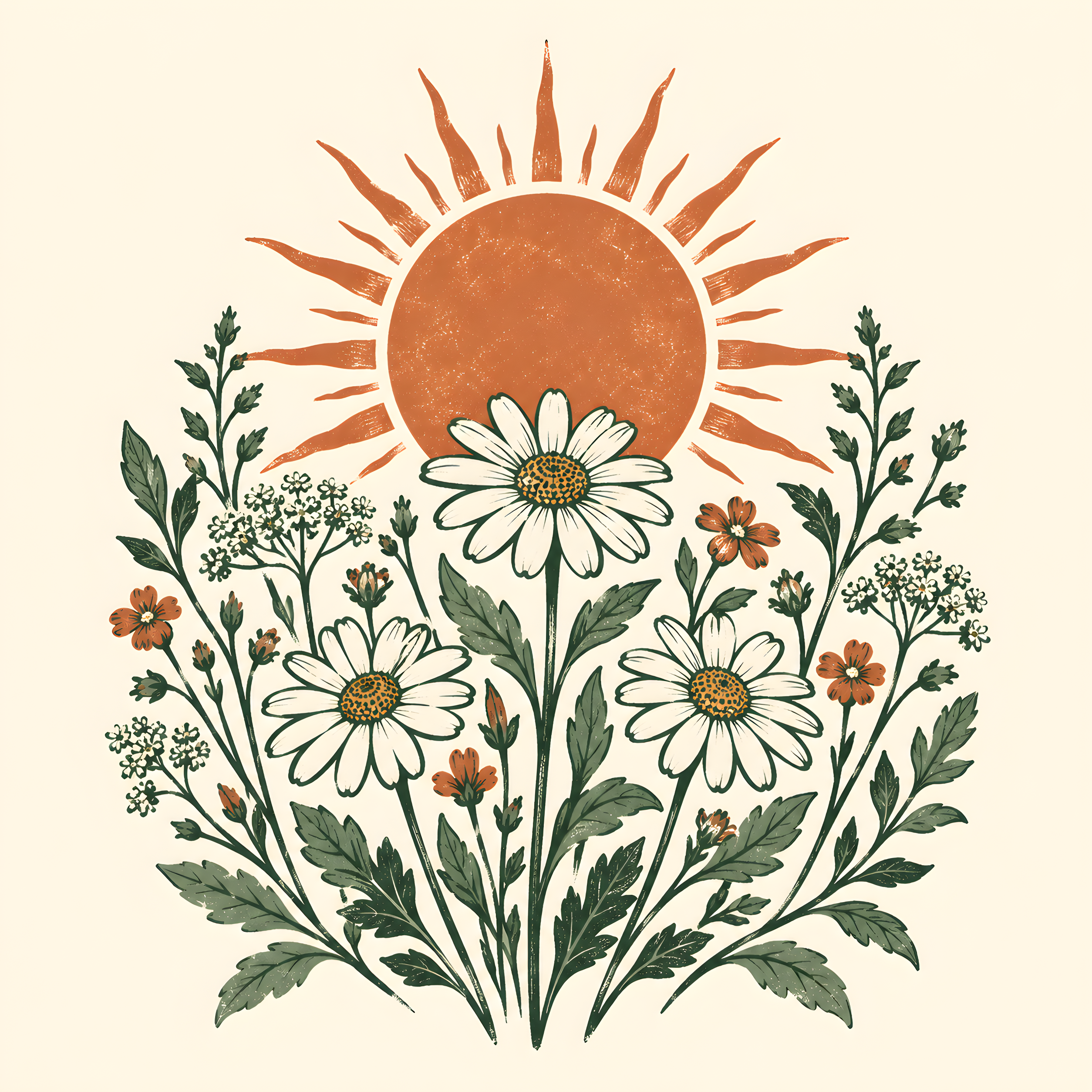 Rezultat real
Sursă demonstrativă creată de AI, procesată efectiv cu Real-ESRGAN la 2×, îmbunătățirea feței dezactivată. Deschide fișierele pentru a inspecta detaliile. Rezultatele variază în funcție de sursă și setări.
Cum să mărești imaginile pentru print on demand
Începe cu designul original și cu ținta în pixeli pentru produsul tău. Upscalerul de imagini POD creează un fișier raster mai mare pentru următorul pas din fluxul tău de tipărire.
1. Alege sursa
Încarcă designul plat
Folosește cel mai mare export al graficii pe care îl ai, în locul unei poze a unui produs finit. Obține dimensiunile zonei de tipărire din șablonul furnizorului tău.
2. Adaugă pixeli
Alege un factor de mărire
Selectează un factor disponibil pentru a aduce grafica mai aproape de dimensiunile țintă. Pornește mărirea, apoi compară designul mărit cu sursa.
3. Folosește fișierul mai mare
Descarcă pentru șablonul tău
Plasează grafica descărcată în șablonul furnizorului. Finalizează plasarea, marginea de tăiere și zonele sigure în editorul tău sau în instrumentul de design al furnizorului.
Calculează pixelii pentru zona de tipărire a produsului tău
Înmulțește lățimea și înălțimea zonei de tipărire în inci cu PPI solicitat. Aceste exemple la 300 PPI arată calculul pentru o grafică de produs vestimentar și un poster.
Calculează o altă dimensiune de tipărireZonă de grafică de 12 × 16 țoli
3600 × 4800 px
O zonă de tipărire de 12 × 16 inci la 300 PPI necesită 3600 × 4800 pixeli. Folosește zona imprimabilă, nu dimensiunile generale ale tricoului.
Poster de 18 × 24 țoli
5400 × 7200 px
Un poster de 18 × 24 inci la 300 PPI necesită 5400 × 7200 pixeli înainte de orice bleed suplimentar cerut de furnizor.
Acestea sunt exemple aritmetice, nu rezultate garantate sau cerințe universale ale furnizorilor.
Mărirea Ilustrațiilor, Textului și Graficii Transparente
- Ilustrații și picturi raster
- Mărește un export raster atunci când ilustrația ta are nevoie de mai mulți pixeli pentru zona de tipărire. Compară liniile, textura pensulei și gradienții cu sursa.
- Designuri cu mult text și logo-uri
- Exportă din nou din vectorul original sau fișierul editabil când este posibil. AI poate modifica literele și mărcile mici.
- Grafice transparente pentru îmbrăcăminte
- Verifică formatul fișierului descărcat, canalul alfa și pixelii de margine. Nu presupune că fiecare mod de procesare păstrează transparența.
- Mockup-uri de produs
- Un mockup arată cum ar putea arăta un articol. Încarcă grafica originală pentru producție în loc să mărești o fotografie a mockup-ului.
Explorează alte instrumente
Înainte să începi
Întrebări frecvente despre upscalerul de imagini pentru print on demand
Răspunsuri despre fișiere grafice, șabloane de furnizor, text și transparență.
Cum măresc o imagine pentru print on demand?
Descarcă șablonul pentru produsul specific, calculează dimensiunile necesare în pixeli și mărește grafica originală în spațiul de lucru. Inspectează rezultatul și plasează-l în șablon înainte de a comanda o probă.
Mărirea va face orice design pregătit de tipărire?
Nu. Dimensiunile în pixeli sunt doar una dintre cerințe. Formatul de fișier, culoarea, transparența, marginea de tăiere, zonele sigure, drepturile asupra graficii și calitatea originalului contează și ele.
Pot să folosesc asta pentru grafică Printful sau Printify?
Poți mări un design autorizat și apoi să îl pregătești pentru furnizorul ales. Verifică cerințele actuale ale acelui furnizor pentru produsul exact. Această pagină nu are integrare sau afiliere cu furnizorii.
Pot să măresc grafică generată de AI pentru produse promoționale?
Poți mări o imagine raster, dar verifică detaliile și asigură-te că ai drepturile necesare pentru uz comercial. Mărirea nu acordă drepturi de licențiere și nu elimină restricțiile.
Textul și fundalurile transparente vor rămâne neschimbate?
Acest lucru nu este garantat. AI poate modifica literele mici, iar comportamentul de ieșire poate varia în funcție de mod. Inspectează textul și canalul alfa descărcat; folosește designul original editabil pentru tipografie exactă.
Instrumentul creează un vector sau un mockup print on demand?
Nu. Mărirea creează o imagine raster mai mare. Folosește un editor vectorial pentru căi scalabile și un flux separat de mockup pentru a arăta produsul clienților.
Începe cu o imagine
Mărește grafica
Dă designului tău mai mulți pixeli pentru următoarea zonă de tipărire. Încarcă grafica originală și alege un factor de mărire.
Mărește grafica