
Selectează exact distragerea
Marchează persoana, panoul, cablul, textul, accesoriul sau obiectul mic care ar trebui să dispară, în loc să tai întreg subiectul.
Elimină obiecte din fotografii online
Elimină un obiect din fotografie fără să decupezi scena. Încarcă o imagine, marchează cu pensula o persoană, text, fir, fotobomber sau dezordine și pregătește zona pentru curățarea cu AI.
Alege fișiere JPG, PNG, WebP sau ZIP. Fiecare imagine poate avea până la 20 MB, iar după crearea cozii poți adăuga mai multe fotografii.
Alege fotografiiSunt acceptate JPG, PNG, WebP și ZIP · până la 20 MB per imagine
Try an example image
Choose any example to see the result in about 15 seconds.
Păstrează fotografia, elimină distragerea
Un instrument AI pentru eliminarea obiectelor șterge un detaliu selectat și reconstruiește spațiul din jurul lui. Spre deosebire de un instrument pentru eliminarea fundalului, el păstrează subiectul principal și scena din jur în fotografie.
Marchează persoana, panoul, cablul, textul, accesoriul sau obiectul mic care ar trebui să dispară, în loc să tai întreg subiectul.
Inpainting-ul cu AI citește textura, lumina, culoarea și structura scenei din jur pentru a genera o înlocuire pentru spațiul marcat.
Păstrează compoziția utilă și elimină singurul detaliu vizual care împiedică imaginea să pară curată sau gata de publicare.
Trei pași simpli
Încarcă o fotografie, marchează distragerea cu pensula și revizuiește zona selectată — fără straturi și fără ștampilă de clonare.
Alege o imagine clară JPG, PNG sau WebP. O sursă mai clară oferă editorului mai mult context vizual în jurul obiectului nedorit.
Acoperă distragerea complet și include orice umbră sau reflexie conectată. Ajustează dimensiunea pensulei pentru zone largi sau detalii înguste.
Verifică marginile și texturile repetate. Dacă rămâne un artefact, folosește o mască mai strânsă și rulează o altă trecere concentrată înainte de descărcare.
O singură pensulă pentru distragerile frecvente
Marchează cu pensula detaliul nedorit păstrând subiectul principal și restul scenei pe loc.
Elimină o persoană din fundalul unei fotografii de călătorie, al unei scene de stradă, al unei imagini de la un eveniment sau al unui portret, păstrând subiectul principal pe loc.
Șterge accesoriile care distrag, coșurile de gunoi, mobilierul, urmele de pe pereți sau obiectele rămase care atrag atenția departe de scenă.
Curăță textul suprapus, marcajele de timp, etichetele sau adnotările de pe imaginile pe care le deții și pe care ai permisiunea să le editezi.
Marchează cu pensula distragerile subțiri din peisaje, interioare, arhitectură și configurări de produse, fără să decupezi cadrul larg.
Elimină distragerile mici de producție din fotografiile de produs înainte de a le folosi în listări, reclame, pagini de destinație sau cataloage.
Curăță dezordinea vizuală din jurul unui portret sau marchează o mică imperfecțiune pentru o imagine personală sau profesională mai concentrată.
Curățare simplă de fotografii, construită în jurul tău
Păstrează încadrarea care îți place, marchează doar ce ar trebui să dispară și pregătește editarea fără să înveți un editor foto complet.
Deschide spațiul de lucru pentru eliminarea obiectelor în browser și începe cu o imagine JPG, PNG sau WebP de pe dispozitivul tău.
Ajustează dimensiunea pensulei și marchează persoana, textul, firul, accesoriul sau obiectul mic pe care vrei să îl elimini.
Vizează un singur detaliu nedorit fără să decupezi scena largă și fără să elimini întreg fundalul.
Folosește spațiul de lucru receptiv cu mouse sau atingere, oriunde revizuiești și cureți fotografiile în mod obișnuit.
Scenarii ilustrate de curățare
Aceste exemple vizuale originale arată editarea dorită: păstrează subiectul și compoziția pe loc eliminând o singură distragere selectată.
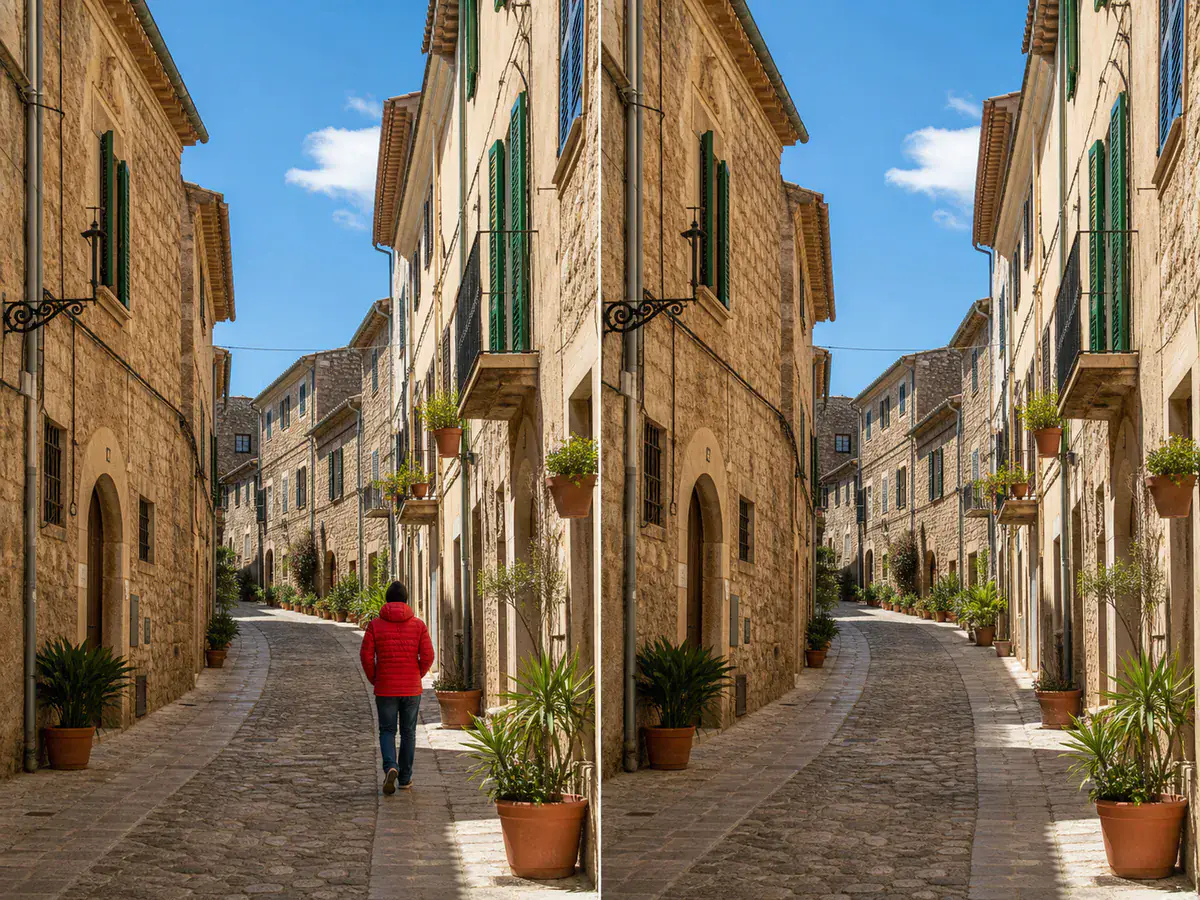 Ilustrație: eliminare de persoane · Înainte / După
Păstrează strada, clădirile, lumina și încadrarea originală eliminând un singur trecător care distrage.
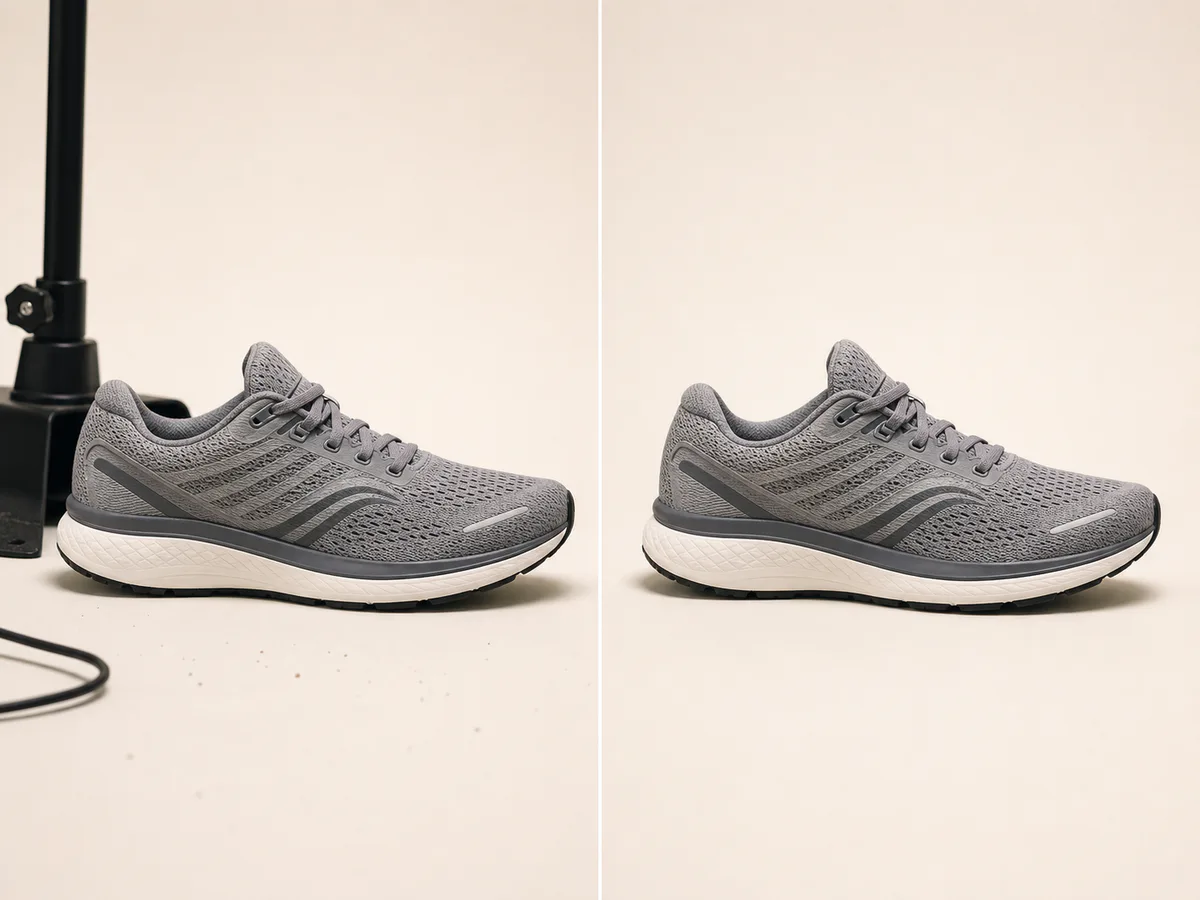 Ilustrație: curățare de produse · Înainte / După
Elimină standul de susținere, cablul liber și praful păstrând neschimbate adidașul și umbra lui naturală.
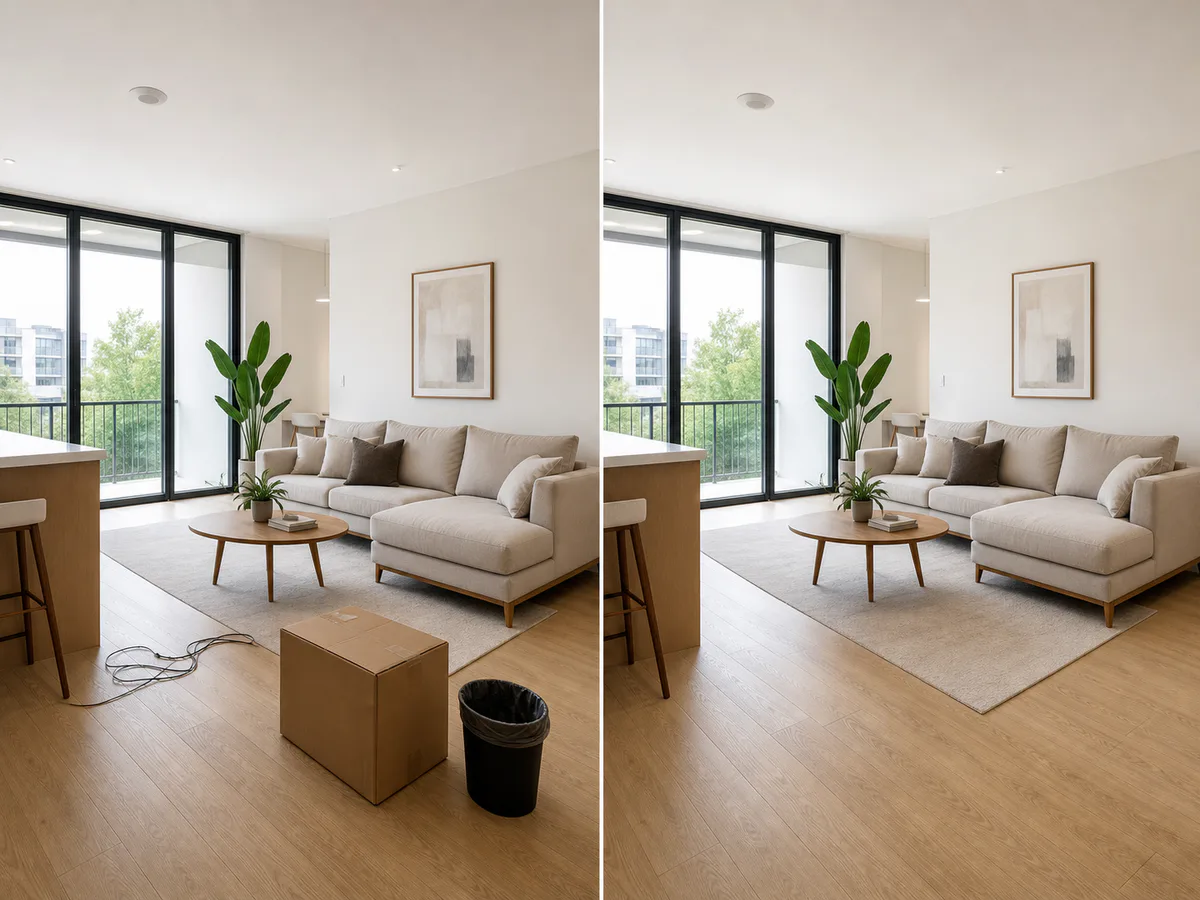 Ilustrație: curățare de cameră · Înainte / După
Elimină o cutie de mutare, un cablu de curent și un coș de gunoi păstrând mobilierul, podeaua și arhitectura.
Întrebări înainte de a șterge
Află cum să elimini obiecte nedorite din fotografii, ce să selectezi și cum să pregătești un rezultat mai curat.
Poți deschide instrumentul de eliminare a obiectelor și pregăti o editare gratuit în browser. Limitele finale de procesare și eventualele cerințe de credite pentru cont vor fi afișate în editor când va fi conectată API-ul de eliminare a obiectelor.
Încarcă o imagine, ajustează dimensiunea pensulei și marchează întreg obiectul nedorit. Include și umbra conectată atunci când ar trebui să dispară și ea, apoi revizuiește masca înainte de a începe eliminarea.
Da. Marchează întreaga persoană și lasă subiectul principal nemarcat. Rezultatele sunt de obicei mai ușor de reconstruit când persoana este înconjurată de detalii repetabile, precum cer, pereți, trotuar, iarbă sau apă.
Un instrument de eliminare a obiectelor poate reconstrui zona din spatele textului, subtitrărilor, marcajelor de timp și etichetelor. Editează doar imaginile pe care le deții sau asupra cărora ai permisiunea de modificare, mai ales când un marcaj comunică dreptul de proprietate.
Nu. Un instrument de eliminare a obiectelor șterge un detaliu selectat din interiorul fotografiei și păstrează scena din jur. Un eliminare de fundal separă subiectul principal de întreg fundalul.
Acoperă întreg obiectul, folosește o mică marjă în jurul marginilor și include umbrele sau reflexiile conectate. Pentru texturi complexe, încearcă o a doua trecere mai strânsă peste orice artefact rămas.
Continuă să editezi imaginea
Elimină un fundal complet, fă o editare mai largă sau îmbunătățește imaginea finală cu instrumentul creat pentru pasul următor.
Elimină întreg fundalul și păstrează subiectul principal pe o pânză transparentă.
Elimină un fundalDescrie o editare mai largă, precum schimbarea unei scene, adăugarea unui obiect sau ajustarea luminii și culorii.
Editează cu o instrucțiuneÎmbunătățește claritatea, ascuțimea, iluminarea și prezentarea generală a fotografiei finale.
Îmbunătățește o imagineO singură distragere departe de o fotografie mai curată
Încarcă o fotografie, ajustează pensula și marchează persoana, textul, firul sau obiectul nedorit pe care vrei să îl elimini.
Elimină un obiect gratuit