Păstrează compoziția care îți place
Elimină un mic element care distrage atenția fără a decupa restul fotografiei.
Deschide un fișier JPG, PNG sau WebP și marchează partea din imagine care trebuie curățată.
Selectează o pozăJPG, PNG, WebP și ZIP · până la 20 MB per poză
Încarcă fotografia, treci cu pensula peste obiectul nedorit și descarcă rezultatul. Nu ai nevoie de un editor pentru desktop sau de instalarea unui software.
Elimină un mic element care distrage atenția, păstrând întreaga fotografie. Selectează zona cu pensula, apoi verifică modul în care se integrează în scena din jur.
Elimină un mic element care distrage atenția fără a decupa restul fotografiei.
Ajustează lățimea pensulei și marchează obiectul. Anulează o marcă sau șterge selecția înainte de procesare.
Fotografia originală

Rezultatul real al curățării
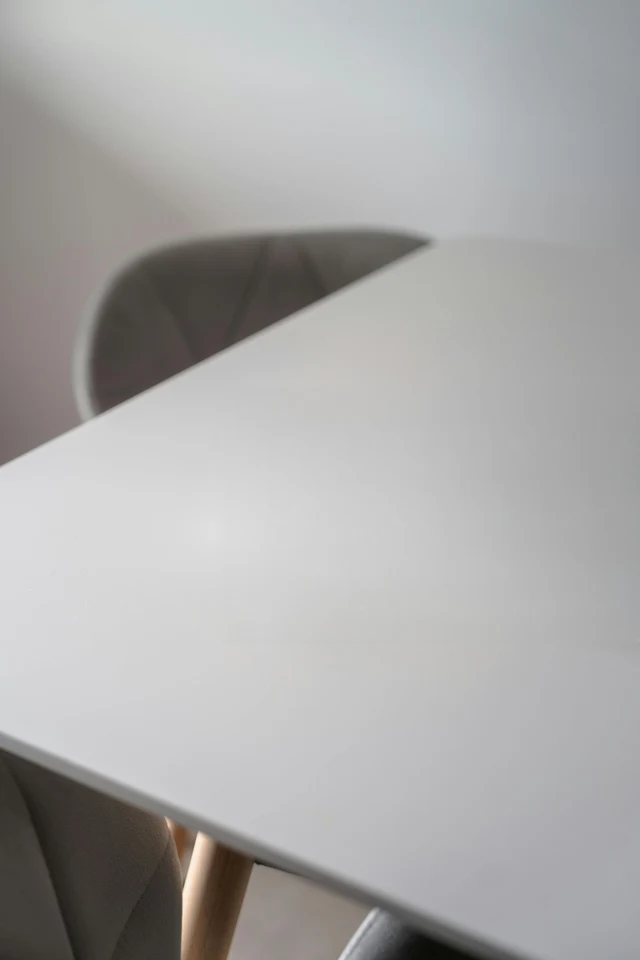
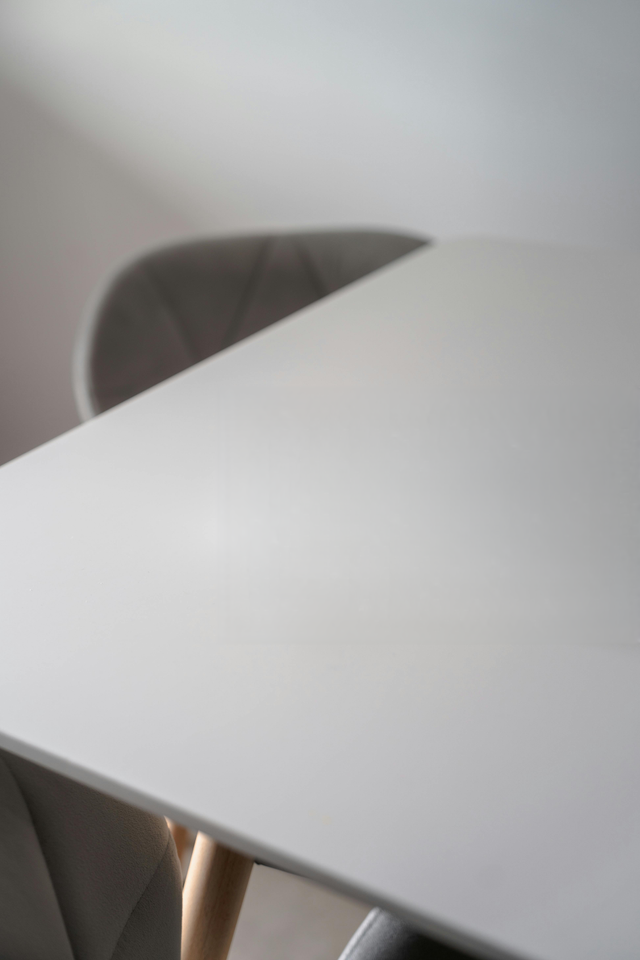
Prim-plan al aceleiași zone: inspectează suprafața mesei acolo unde cana și umbra ei au fost eliminate. Compară suprafața și marginile din apropiere înainte de a salva propriul rezultat.
Fotografia originală
Rezultatul real al curățării
Cana și umbra ei au fost marcate și eliminate cu acest instrument. Compară suprafața mesei umplută cu fotografia originală.
Fotografie sursă: Genaro35, Wikimedia Commons (CC0). Redimensionată pentru acest exemplu.
Deschide o imagine JPG, PNG sau WebP de până la 20 MB. Alege o fotografie în care obiectul nedorit este ușor de observat.
Acoperă obiectul și umbra acestuia. Folosește o pensulă mai mică lângă marginile pe care vrei să le păstrezi.
Rulează curățarea și inspectează zona umplută. Ajustează selecția dacă este necesar, apoi salvează rezultatul.
Marchează persoana din fundal păstrând subiectul principal. Obiectele separate sunt mai ușor de eliminat decât persoanele care se suprapun.
Îndepărtează un obiect mic dintr-o fotografie de birou sau de cameră. Verifică suprafața reparată acolo unde fibra lemnului sau liniile drepte traversează selecția.
Elimină o etichetă desprinsă sau un accesoriu rătăcit înainte de a partaja o fotografie de produs. Lasă produsul în afara zonei marcate.
Nu. Poți folosi acest instrument online direct pe Upscayl. Alege o fotografie și folosește pensula pentru a marca zona pe care vrei să o ștergi.
Da. Procesarea gratuită în browser este disponibilă fără autentificare. Procesarea în cloud necesită un cont și poate consuma credite.
Poți marca o persoană nedorită și încerca să umpli zona. Rezultatele depind de cât de mult din fundal este ascuns și dacă persoana se suprapune cu subiectul tău.
Această pagină folosește o pensulă pentru a elimina obiecte. Pentru editări descrise în cuvinte, deschide AI Photo Editor.
Da. Adaugă mai multe fotografii sau un fișier ZIP, apoi marchează fiecare imagine. Reutilizează o selecție doar când obiectele sunt în aceeași poziție.
Selecția poate a omis o margine sau o umbră. Ajustează zona marcată și încearcă din nou, păstrând în afara selecției detaliile din apropiere pe care vrei să le păstrezi.
Descrie o modificare a scenei în AI Photo Editor.
Creează un decupaj când trebuie să separi subiectul de mediul înconjurător.
Încearcă să îmbunătățești o fotografie cu rezoluție joasă după curățare.