
Selecione a distração exata
Pinte sobre a pessoa, placa, cabo, texto, adereço ou pequeno objeto que deve desaparecer, em vez de recortar o assunto inteiro.
Remova objetos de fotos online
Remova um objeto de uma foto sem cortar a cena. Carregue uma imagem, marque com o pincel uma pessoa, texto, fio, intruso ou bagunça e prepare a área para a limpeza por IA.
Escolha arquivos JPG, PNG, WebP ou ZIP. Cada imagem pode ter até 20 MB, e você pode adicionar mais fotos depois de criar a fila.
Escolher fotosCompatível com JPG, PNG, WebP e ZIP · até 20 MB por imagem
Try an example image
Choose any example to see the result in about 15 seconds.
Mantenha a foto, remova a distração
Um removedor de objetos por IA apaga um detalhe selecionado e reconstrói o espaço ao redor dele. Ao contrário de um removedor de fundo, ele mantém o assunto principal e a cena ao redor na foto.
Pinte sobre a pessoa, placa, cabo, texto, adereço ou pequeno objeto que deve desaparecer, em vez de recortar o assunto inteiro.
A impintura por IA lê a textura, a luz, a cor e a estrutura da cena próximas para gerar um substituto para o espaço mascarado.
Preserve a composição útil e remova o único detalhe visual que impede a imagem de parecer limpa ou pronta para publicar.
Três passos simples
Carregue uma foto, marque a distração com o pincel e revise a área selecionada — sem camadas nem carimbo de clonagem.
Escolha uma imagem JPG, PNG ou WebP nítida. Uma fonte mais nítida dá ao editor mais contexto visual ao redor do objeto indesejado.
Cubra toda a distração e inclua qualquer sombra ou reflexo conectado. Ajuste o tamanho do pincel para áreas amplas ou detalhes estreitos.
Verifique as bordas e as texturas repetidas. Se um artefato permanecer, use uma máscara mais precisa e faça outra passada focada antes de baixar.
Um pincel para distrações comuns
Marque com o pincel o detalhe indesejado mantendo o assunto principal e o restante da cena no lugar.
Remova uma pessoa do fundo de uma foto de viagem, cena de rua, imagem de evento ou retrato mantendo o assunto principal no lugar.
Apague adereços distrativos, latas de lixo, móveis, marcas na parede ou itens soltos que desviam a atenção da cena.
Limpe sobreposições de texto, carimbos de data/hora, rótulos ou anotações em imagens que você possui e tem permissão para editar.
Marque com o pincel distrações finas em paisagens, interiores, arquitetura e cenários de produto sem cortar o enquadramento mais amplo.
Remova pequenas distrações de produção das fotos de produto antes de usá-las em anúncios, listagens, landing pages ou catálogos.
Limpe a bagunça visual ao redor de um retrato ou marque uma pequena imperfeição para uma imagem pessoal ou profissional mais focada.
Limpeza de foto simples, feita para você
Mantenha o enquadramento que você gosta, marque apenas o que deve desaparecer e prepare a edição sem aprender um editor de fotos completo.
Abra o espaço de trabalho de remoção de objetos no seu navegador e comece com uma imagem JPG, PNG ou WebP do seu dispositivo.
Ajuste o tamanho do pincel e pinte sobre a pessoa, texto, fio, adereço ou pequeno objeto que você quer remover.
Foque em um único detalhe indesejado sem cortar a cena mais ampla ou remover todo o fundo.
Use o espaço de trabalho responsivo com mouse ou entrada por toque, onde quer que você normalmente revise e limpe fotos.
Cenários de limpeza ilustrados
Estes exemplos visuais originais mostram a edição pretendida: manter o assunto e a composição no lugar enquanto removem uma distração selecionada.
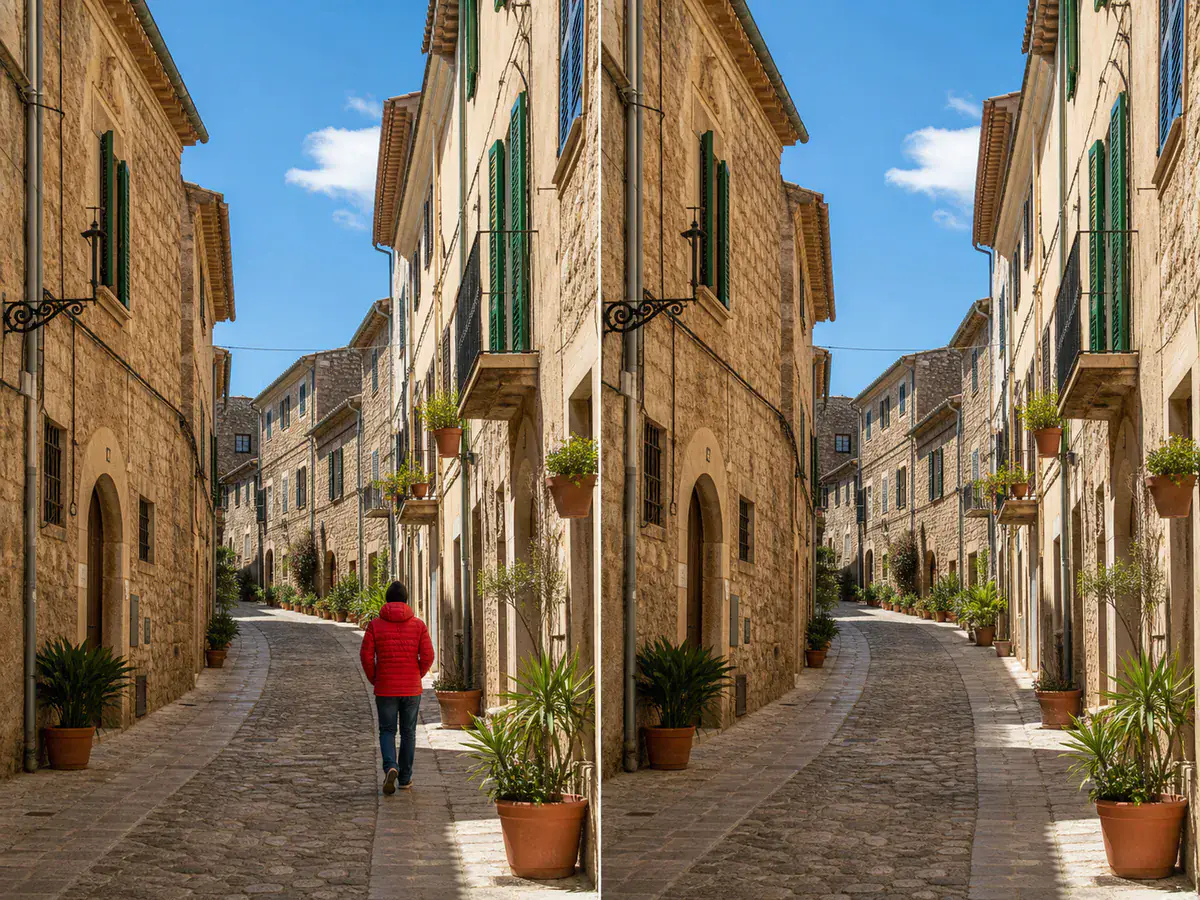 Ilustração de remoção de pessoas · Antes / Depois
Mantenha a rua, os prédios, a luz e o enquadramento original enquanto remove um transeunte distrativo.
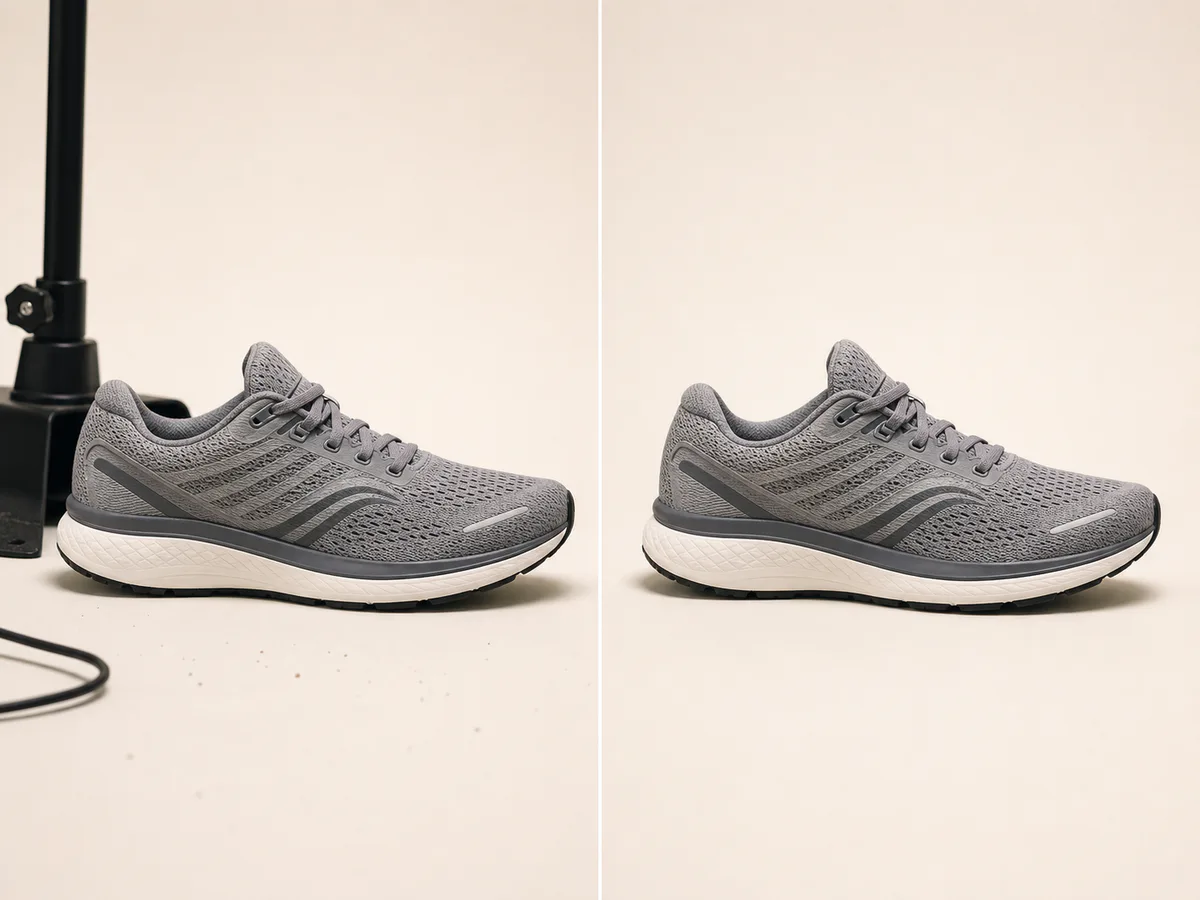 Ilustração de limpeza de produto · Antes / Depois
Remova o suporte, o cabo solto e a poeira mantendo o tênis e sua sombra natural inalterados.
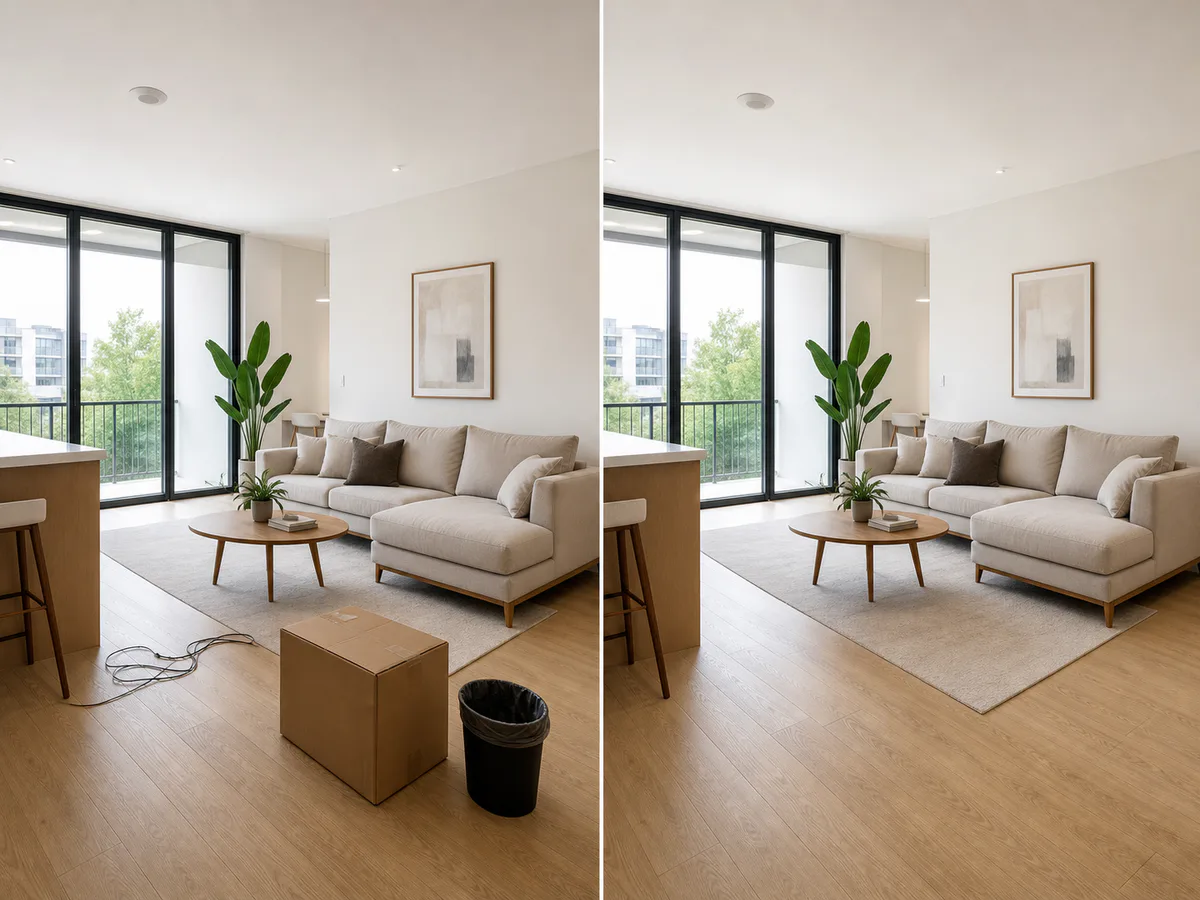 Ilustração de limpeza de cômodo · Antes / Depois
Remova uma caixa de mudança, um cabo de energia e uma lixeira preservando os móveis, o piso e a arquitetura.
Perguntas antes de apagar
Saiba como remover objetos indesejados de fotos, o que selecionar e como preparar um resultado mais limpo.
Você pode abrir o removedor de objetos e preparar uma edição grátis no seu navegador. Os limites finais de processamento e qualquer exigência de crédito na conta serão mostrados no editor quando a API de remoção de objetos for conectada.
Carregue uma imagem, ajuste o tamanho do pincel e pinte sobre o objeto indesejado inteiro. Inclua uma sombra conectada quando ela também deve desaparecer e revise a máscara antes de iniciar a remoção.
Sim. Marque a pessoa inteira e deixe o assunto principal sem máscara. Os resultados costumam ser mais fáceis de reconstruir quando a pessoa está cercada por detalhes repetíveis, como céu, paredes, pavimento, grama ou água.
Um removedor de objetos pode reconstruir a área atrás de textos, legendas, carimbos de data/hora e rótulos. Edite apenas imagens que você possui ou tem permissão para modificar, especialmente quando uma marca comunica propriedade.
Não. Um removedor de objetos exclui um detalhe selecionado dentro da foto e mantém a cena ao redor. Um removedor de fundo separa o assunto principal de todo o fundo.
Cubra o objeto inteiro, use uma pequena margem ao redor das bordas e inclua sombras ou reflexos relacionados. Para texturas complexas, tente uma segunda passada mais precisa sobre qualquer artefato restante.
Continue editando sua imagem
Remova um fundo inteiro, faça uma edição mais ampla ou melhore a imagem final com a ferramenta feita para esse próximo passo.
Remova o fundo inteiro e mantenha o assunto principal em uma tela transparente.
Remover um fundoDescreva uma edição mais ampla, como mudar um cenário, adicionar um objeto ou ajustar luz e cor.
Editar com um promptMelhore a nitidez, a definição, a iluminação e a apresentação geral da foto final.
Melhorar uma imagemA uma distração de uma foto mais limpa
Carregue uma foto, ajuste o pincel e marque a pessoa, o texto, o fio ou o objeto indesejado que você quer remover.
Remover um objeto grátis