Mantenha a composição que você gosta
Remova uma pequena distração sem cortar o restante da sua foto.
Abra um arquivo JPG, PNG ou WebP e marque a parte da cena que precisa de limpeza.
Escolher uma fotoJPG, PNG, WebP e ZIP · até 20 MB por foto
Envie sua foto, passe o pincel sobre o objeto indesejado e baixe o resultado. Não é preciso instalar um editor de desktop nem nenhum software.
Remova uma pequena distração mantendo a foto inteira. Selecione a área com o pincel e confira como ela se integra ao entorno da cena.
Remova uma pequena distração sem cortar o restante da sua foto.
Ajuste a largura do pincel e marque o objeto. Desfaça uma marcação ou limpe a seleção antes de processar.
Foto original

Resultado real da limpeza
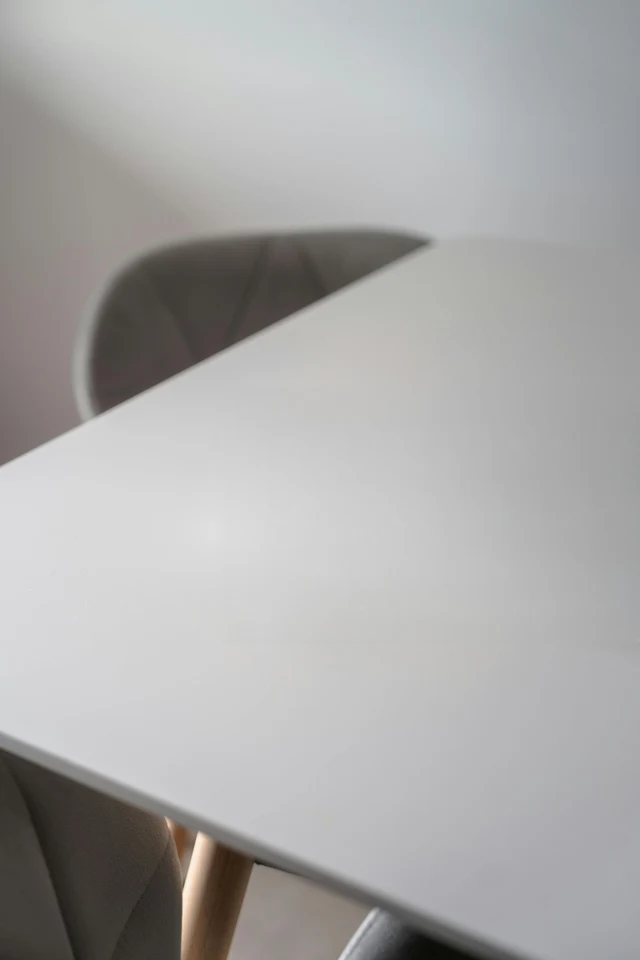
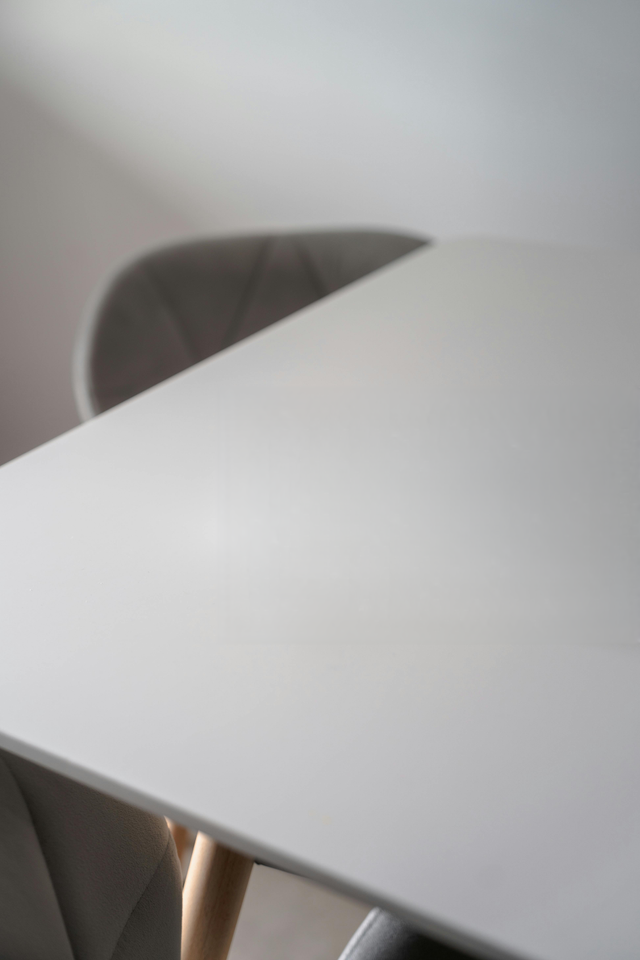
Detalhe da mesma área: inspecione o tampo da mesa onde o copo e sua sombra foram removidos. Compare a superfície e as bordas próximas antes de salvar seu próprio resultado.
Foto original
Resultado real da limpeza
O copo e sua sombra foram marcados e removidos com esta ferramenta. Compare o tampo da mesa preenchido com a foto original.
Foto de origem: Genaro35, Wikimedia Commons (CC0). Redimensionada para este exemplo.
Abra uma imagem JPG, PNG ou WebP de até 20 MB. Escolha uma foto em que o objeto indesejado seja fácil de ver.
Cubra o objeto e sua sombra. Use um pincel menor perto das bordas que você quer manter.
Execute a limpeza e inspecione a área preenchida. Ajuste a seleção se necessário e salve o resultado.
Marque a pessoa ao fundo mantendo seu assunto principal. Objetos separados são mais fáceis de remover do que pessoas sobrepostas.
Remova um pequeno objeto de uma foto de escrivaninha ou ambiente. Confira a superfície reparada onde a veia da madeira ou linhas retas cruzam a seleção.
Remova uma etiqueta solta ou objeto avulso antes de compartilhar uma foto de produto. Deixe o produto em si fora da área marcada.
Não. Você pode usar esta ferramenta online diretamente no Upscayl. Escolha uma foto e use o pincel para marcar a área que deseja apagar.
Sim. O processamento gratuito no navegador está disponível sem login. O processamento na nuvem requer uma conta e pode consumir créditos.
Você pode marcar uma pessoa indesejada e tentar preencher a área. Os resultados dependem de quanto do fundo está oculto e se a pessoa se sobrepõe ao seu assunto.
Esta página usa um pincel para remover objetos. Para edições descritas em palavras, abra o Editor de Fotos com IA.
Sim. Adicione várias fotos ou um arquivo ZIP e marque cada imagem. Reutilize uma seleção apenas quando os objetos estiverem na mesma posição.
A seleção pode ter deixado passar uma borda ou sombra. Ajuste a área marcada e tente novamente, mantendo fora da seleção os detalhes próximos que você quer preservar.
Descreva uma mudança na cena no Editor de Fotos com IA.
Crie um recorte quando precisar separar o assunto do seu entorno.
Experimente melhorar uma foto de baixa resolução após a limpeza.