
Baskı için Görselleri Büyütme
Fotoğrafları posterler ve baskılar için büyütün.
Görsel Yükle
Bir seferde en fazla 5 görsel ekleyin.
Görsel yüklemek için tıklayın veya görseli buraya sürükleyin
JPG, PNG, WEBP, ZIP formatlarını destekler, her biri maksimum 20.00MB
5 adede kadar görsel seçebilir veya sürükleyebilirsiniz.
Dosya yükle veya URL yapıştır
Baskı boyutu
Gelişmiş ayarlar300 PPI
300 PPI başlangıç için bir örnektir, her baskı için zorunluluk değildir. Yazıcınızın yönergelerini izleyin.
Piksel = inç × PPI. Santimetre için önce 2,54'e bölün.
Hedef piksel boyutları
2.400 × 3.000 piksel
Görsel kontrolü
Piksellerini baskı hedefinizle karşılaştırmak için bir fotoğraf yükleyin.
GÖRSELDEN BASKIYA
Posterler ve Duvar Sanatı için Fotoğraf Büyütme
Bir manzarayı dijital dosyadan çerçeveli bir duvar baskısına veya çerçevesiz bir postere taşıyın. Görüntüleme boyutunu seçin, ardından görselinizin kaç piksele ihtiyacı olduğunu hesaplayın.
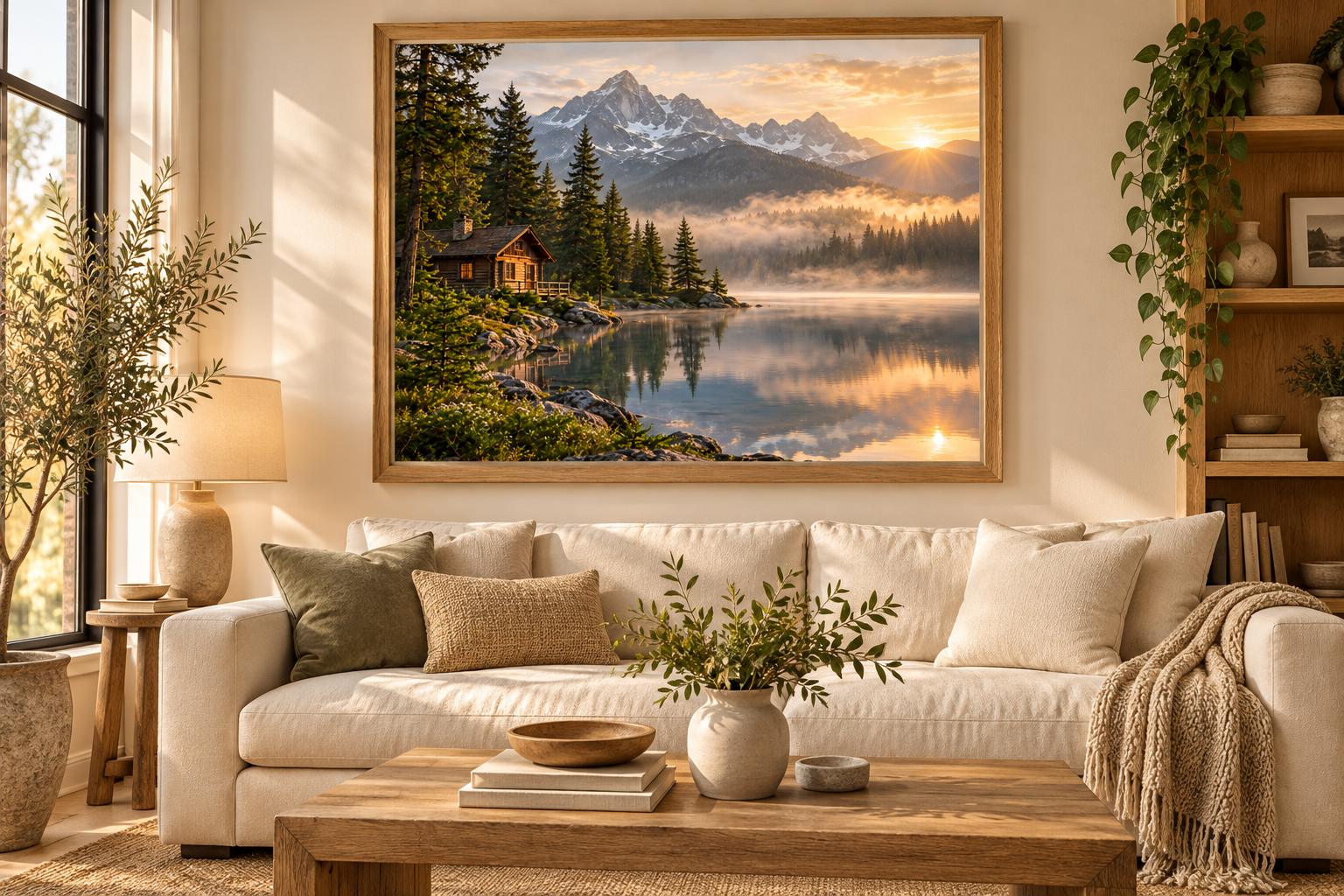
Çerçeveli duvar sanatı
Çerçeve boyutunu ve fotoğrafın görüntülemek istediğiniz bölümünü seçin. Tüm görseli korumak istiyorsanız kenarlıklar için yer bırakın.
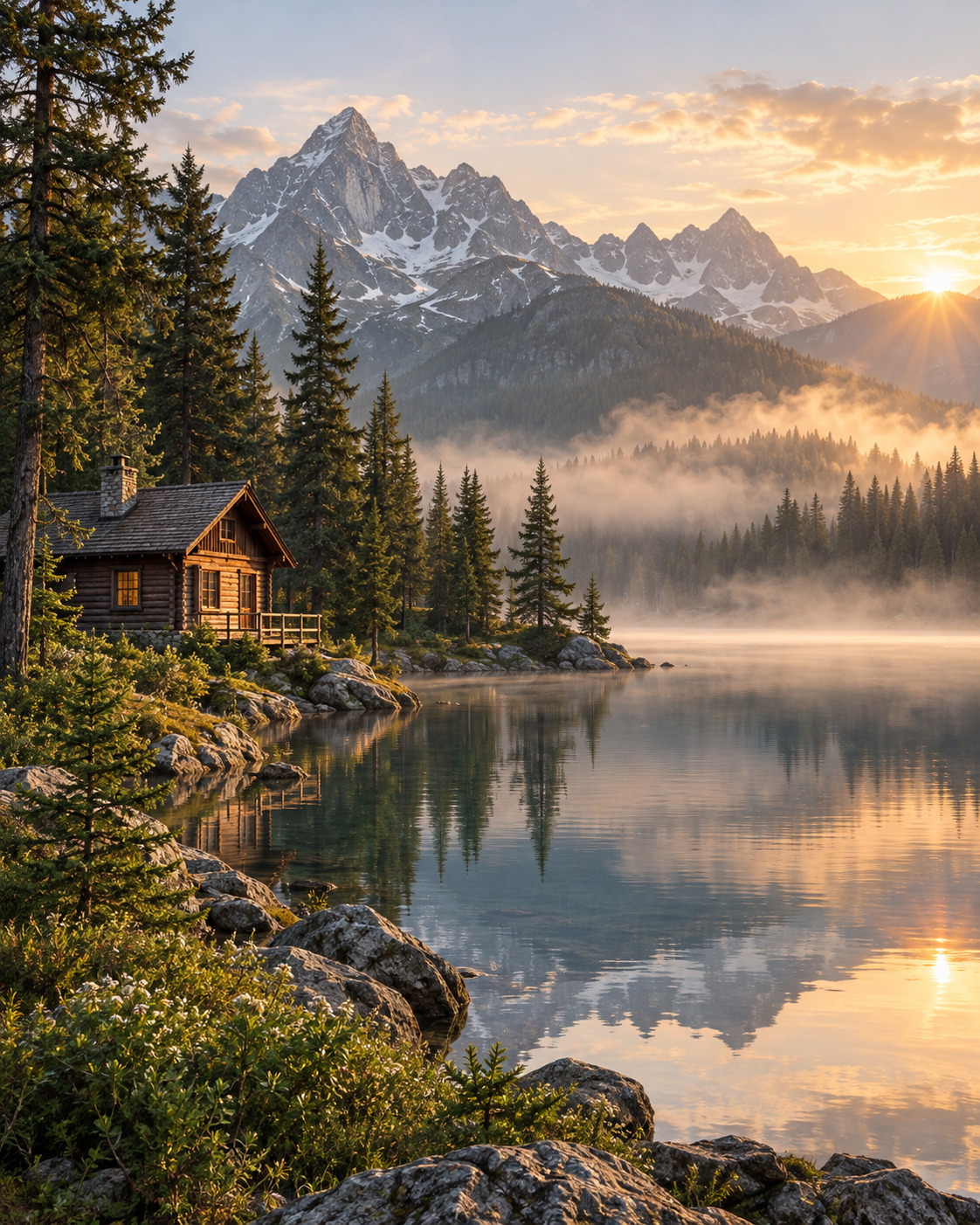
Görselinizle başlayın
En büyük orijinalinizle başlayın. Piksel boyutları, seçtiğiniz baskı boyutunun ne kadar büyütme gerektirdiğini belirler.
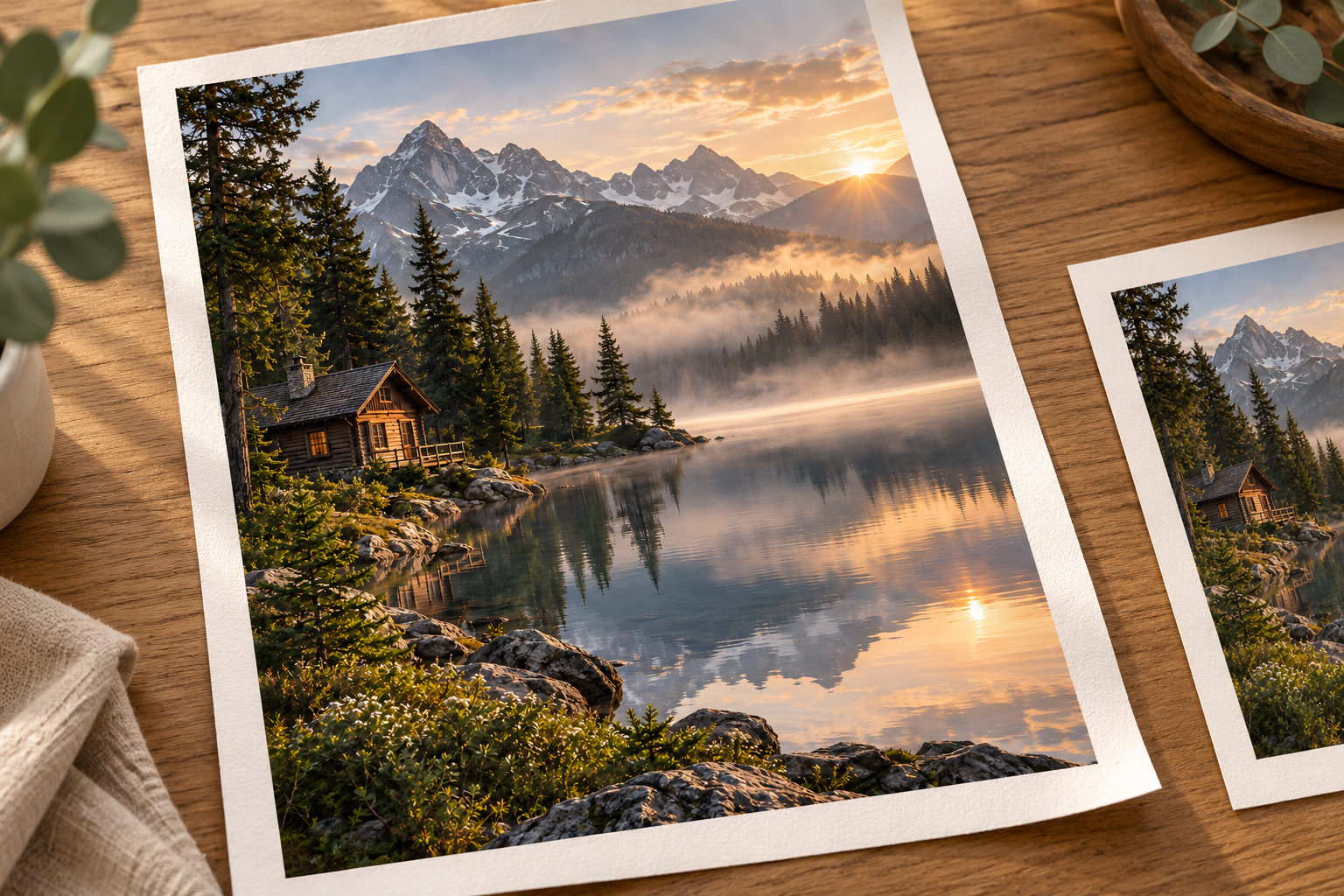
Kağıt baskılar
Bitmiş boyutları kullanarak çerçevesiz bir poster veya kağıt baskı planlayın. Kağıt, mürekkep ve fiziksel çıktıyı baskı laboratuvarınız yönetir.
AI tarafından oluşturulmuş sergi maketleri olası kullanımları gösterir. Bunlar fiziksel baskı provası veya bu büyütücü tarafından üretilen çıktılar değildir.
Baskı için Fotoğraf Büyütme: Öncesi ve Sonrası
Orijinal manzarayı gerçek 2× çıktısıyla karşılaştırın. Önizleme boyutunun ötesindeki kulübeyi, ağaçları ve dağları görmek için tam dosyaları açın.
Dönen piksel boyutlarını baskı boyutunuz ve PPI ile karşılaştırın. Bu dijital bir örnektir, fiziksel baskı prova değildir.
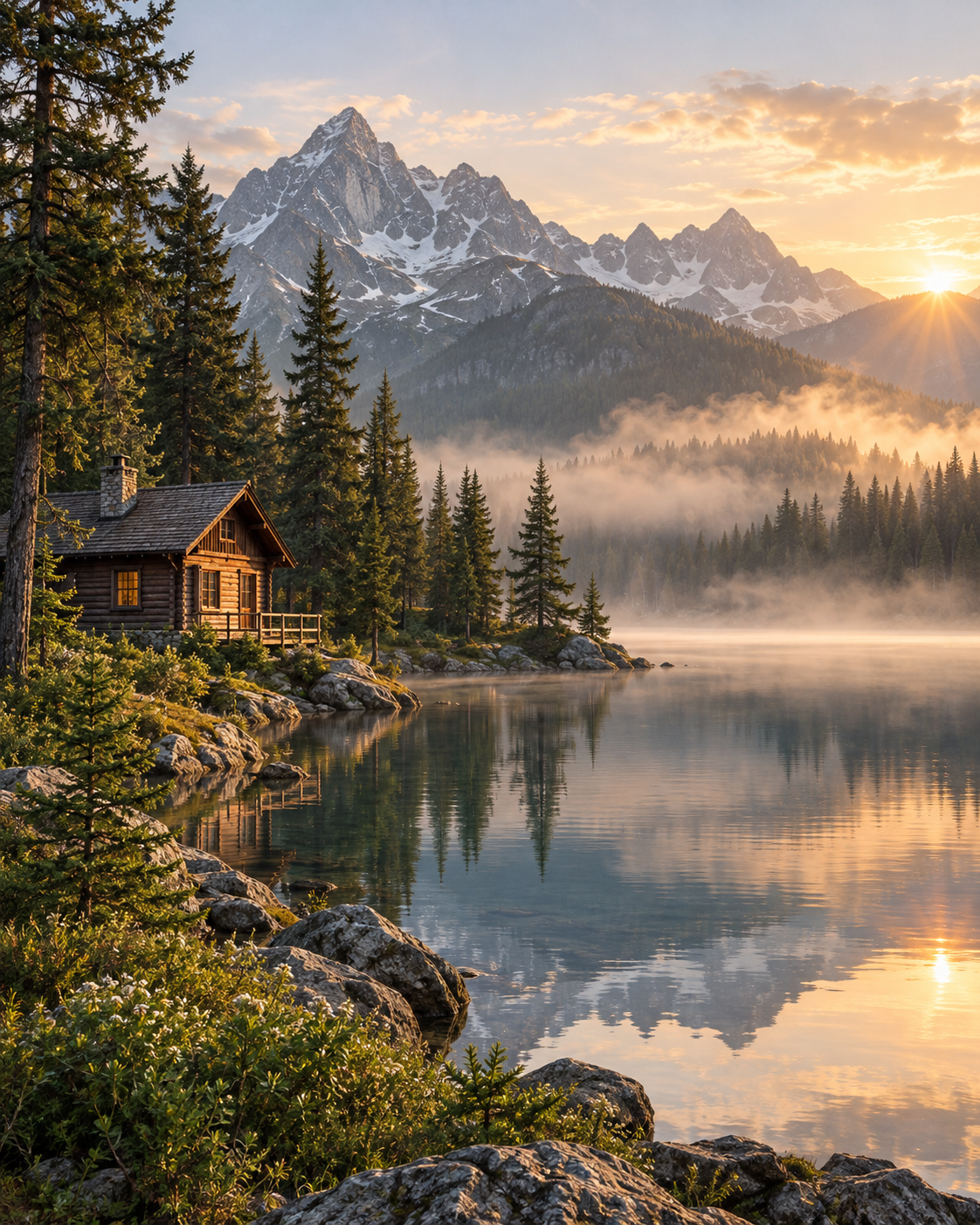 Orijinal giriş
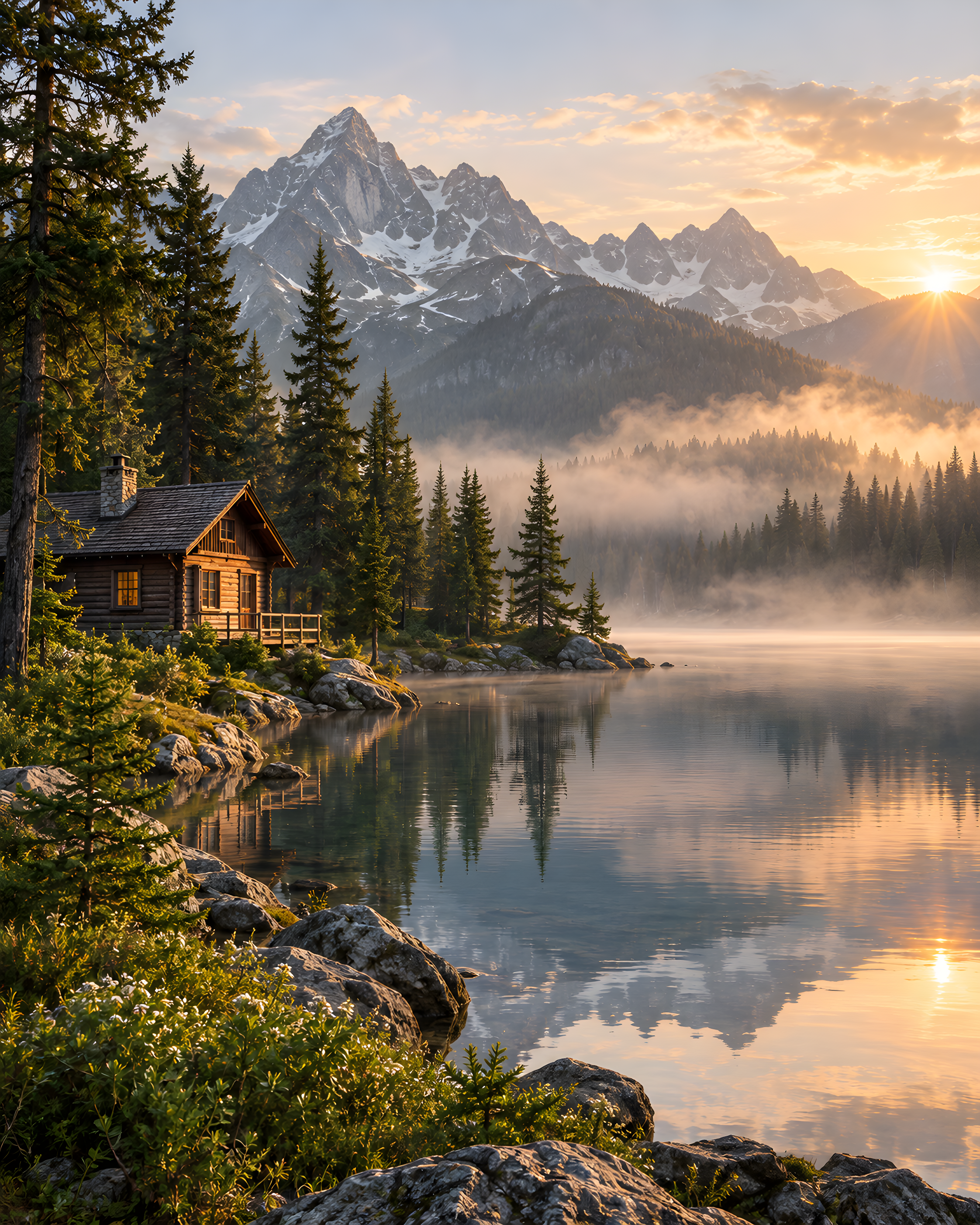 Gerçek çıkış
AI ile oluşturulmuş gösterim kaynağı, gerçekte Real-ESRGAN ile 2× işlendi, yüz iyileştirme kapalı. Detayı incelemek için dosyaları açın. Sonuçlar kaynağa ve ayarlara göre değişir.
300 PPI'da Yaygın Baskı Boyutları için Gereken Pikseller
Bir fotoğraf baskısı, poster veya duvar sanatı planlamak için bu hedefleri kullanın. Kırpma sonrası gereken pikselleri açıklar; yazıcınız farklı bir PPI önerebilir.
| Bitmiş boyut | Piksel hedefi |
|---|---|
| 4 × 6 inç | 1200 × 1800 |
| 8 × 10 inç | 2400 × 3000 |
| 12 × 16 inç | 3600 × 4800 |
| 18 × 24 inç | 5400 × 7200 |
Baskı İçin Bir Fotoğraf Nasıl Büyütülür
Baskı boyutunuzu ayarlayın
Hesaplayıcıya bitmiş genişliği, yüksekliği ve yazıcınızın önerdiği PPI'yi girin. Boyutunuzu bir piksel hedefine dönüştürür.
Yükleyin ve bir faktör seçin
En büyük fotoğrafınızı yükleyin. Kaynak piksellerini hedefle karşılaştırın, ardından önerilen kullanılabilir ölçeği uygulayın. Zaten yeterli piksele sahipse orijinali koruyun.
İndirin ve yerleşiminize uydurun
Büyütülmüş fotoğrafı indirin ve baskı yerleşiminize yerleştirin. Farklı bir en-boy oranı kırpma veya kenarlık gerektirir; çözünürlüğü değerlendirmek için son kırpmayı kullanın.
Bir test baskısı yapın
Büyük veya önemli bir sipariş için önce son ölçekte küçük bir kırpma yazdırın. Bu, kullanmayı planladığınız kağıtta detayı ve rengi değerlendirmenizi sağlar.
Diğer araçları keşfedin
Başlamadan önce
Fotoğraf Baskısı ve Büyütme SSS
Baskı boyutları, piksel çözünürlüğü, kırpma ve DPI hakkında yanıtlar.
Baskı için bir görseli nasıl büyütürüm?
En büyük orijinali bulun, baskı boyutunuz için piksel hedefini hesaplayın ve çalışma alanında mevcut bir büyütmeyi kullanın. Sonucu indirin, boyutlarını doğrulayın ve sipariş vermeden önce son kırpmayı inceleyin.
300 PPI, 300 DPI ile aynı mı?
PPI, belirli bir baskı boyutunda inç başına görüntü pikselini tanımlar. DPI, yazıcı noktalarını tanımlar. Baskı hizmetleri bazen görüntü çözünürlüğünden bahsederken DPI kullanır, bu yüzden sağladıkları tam dosya spesifikasyonunu izleyin.
Düşük çözünürlüklü bir fotoğrafı büyük poster olarak basabilir miyim?
Bazen, kaynak kalitesine, baskı boyutuna, görüntüleme mesafesine ve yazıcının gereksinimlerine bağlı olarak. Küçük küçük resimler ve ciddi bulanıklık kötü kaynak olarak kalır. Daha küçük bir baskı düşünün ve bir prova sipariş edin.
Bu araç baskı boyutunu veya DPI etiketini otomatik olarak ayarlar mı?
Hesaplayıcı bir piksel hedefi verir. Çalışma alanı görüntüyü mevcut ayarlarını kullanarak büyütür; fiziksel baskı düzeninizi, taşma payını, renk profilini veya DPI meta verisini ayarlamaz. Bu adımları bir düzenleyicide veya baskı laboratuvarının sipariş akışında tamamlayın.
Fotoğrafımın tamamı 8 × 10 baskıya sığar mı?
Yalnızca görüntü aynı en-boy oranına sahipse veya kenarlık eklerseniz. Daha geniş veya kare bir görüntüyü kırpmak piksel ve içerik kaldırır, bu yüzden çözünürlüğünü değerlendirmeden önce son kırpmayı kontrol edin.
Baskı için bir görseli santimetre cinsinden yeniden boyutlandırabilir miyim?
Hesaplayıcıda bir hedef belirlemek için Santimetre'yi kullanın. Bir fotoğraf yükledikten sonra hedefi kaynak pikselleriyle karşılaştırın ve önerilen bir ölçeği uygulayın. Araç tam bir santimetre boyutu dışa aktarmaz, görseli kırpmaz veya DPI meta verilerini değiştirmez.
Tek bir görselle başlayın
Fotoğrafınızı Baskı için Büyütün
Baskı boyutunuzu seçin, piksel hedefini bulun ve aklınızdaki yerleşim için fotoğrafınızı büyütün.
Fotoğrafınızı Baskı için Büyütün