
Tam Olarak Dikkat Dağıtanı Seçin
Tüm özneyi kesmek yerine kaybolması gereken kişinin, tabelanın, kablonun, metnin, aksesuarın veya küçük nesnenin üzerini çizin.
Fotoğraflardan online nesne silme
Sahneyi kırpmadan fotoğraftan nesne silin. Bir görsel yükleyin; kişiyi, metni, kabloyu, kadraja giren istenmeyen kişiyi veya dağınıklığı fırçayla işaretleyin ve bölgeyi yapay zekâ temizliğine hazırlayın.
JPG, PNG, WebP veya ZIP dosyaları seçin. Her görsel en fazla 20 MB olabilir; kuyruğu oluşturduktan sonra daha fazla fotoğraf ekleyebilirsiniz.
Fotoğraf seçinJPG, PNG, WebP ve ZIP desteklenir · görsel başına en fazla 20 MB
Try an example image
Choose any example to see the result in about 15 seconds.
Fotoğrafı koruyun, dikkat dağıtanı kaldırın
Yapay zekâ nesne silici, seçilen bir detayı siler ve çevresindeki alanı yeniden oluşturur. Arka plan silicisinden farklı olarak ana özneyi ve çevresindeki sahneyi fotoğrafta korur.
Tüm özneyi kesmek yerine kaybolması gereken kişinin, tabelanın, kablonun, metnin, aksesuarın veya küçük nesnenin üzerini çizin.
Yapay zekâ boyama (inpainting), maskeli alan için bir yedek oluşturmak üzere çevredeki dokuyu, ışığı, rengi ve sahne yapısını okur.
Kullanışlı kompozisyonu koruyun ve görselin temiz ya da yayına hazır hissettirmesini engelleyen tek görsel detayı kaldırın.
Üç basit adım
Bir fotoğraf yükleyin, dikkat dağıtanı fırçayla işaretleyin ve seçili alanı gözden geçirin—katman veya klon damgası gerekmez.
Net bir JPG, PNG veya WebP görseli seçin. Daha keskin bir kaynak, düzenleyiciye istenmeyen nesnenin çevresinde daha fazla görsel bağlam verir.
Dikkat dağıtanın tamamını kaplayın ve bağlantılı gölgeyi veya yansımayı da dahil edin. Geniş alanlar veya ince detaylar için fırça boyutunu ayarlayın.
Kenarları ve tekrarlanan dokuları kontrol edin. Bir kalıntı kalırsa daha sıkı bir maske kullanın ve indirmeden önce bir odaklı geçiş daha yapın.
Sık karşılaşılan dikkat dağıtıcılar için tek fırça
Ana özneyi ve sahnenin geri kalanını yerinde tutarken istenmeyen detayın üzerini fırçayla çizin.
Ana özneyi yerinde tutarken bir seyahat fotoğrafından, sokak sahnesinden, etkinlik görselinden veya portreden arka plandaki bir kişiyi kaldırın.
Sahnede dikkati dağıtan aksesuarları, çöp kutularını, mobilyaları, duvar izlerini veya dağınık öğeleri silin.
Sahibi olduğunuz ve düzenleme iznine sahip olduğunuz görsellerdeki metin katmanlarını, zaman damgalarını, etiketleri veya açıklamaları temizleyin.
Manzaralarda, iç mekânlarda, mimaride ve ürün çekimlerinde geniş çerçeveyi kırpmadan ince dikkat dağıtıcıların üzerini çizin.
Ürün fotoğraflarından, listelemelerde, reklamlarda, açılış sayfalarında veya kataloglarda kullanmadan önce küçük üretim dikkat dağıtıcılarını kaldırın.
Bir portre çevresindeki görsel dağınıklığı temizleyin veya daha odaklı bir kişisel ya da profesyonel görsel için küçük bir kusuru işaretleyin.
Sizin etrafınızda tasarlanan basit fotoğraf temizliği
Beğendiğiniz çerçeveyi koruyun, yalnızca kaybolması gerekeni işaretleyin ve tam bir fotoğraf düzenleyici öğrenmeden düzenlemeyi hazırlayın.
Nesne silme çalışma alanını tarayıcınızda açın ve cihazınızdan bir JPG, PNG veya WebP görseliyle başlayın.
Fırça boyutunu ayarlayın ve kaldırmak istediğiniz kişinin, metnin, kablonun, aksesuarın veya küçük nesnenin üzerini çizin.
Geniş sahneyi kırpmadan veya arka planın tamamını kaldırmadan tek bir istenmeyen detayı hedefleyin.
Fotoğrafları normalde gözden geçirdiğiniz ve temizlediğiniz her yerde fare veya dokunmatik girişiyle duyarlı çalışma alanını kullanın.
İllüstrasyon temizlik senaryoları
Bu orijinal görsel örnekler, amaçlanan düzenlemeyi gösterir: tek bir seçili dikkat dağıtıcıyı kaldırırken özneyi ve kompozisyonu yerinde tutun.
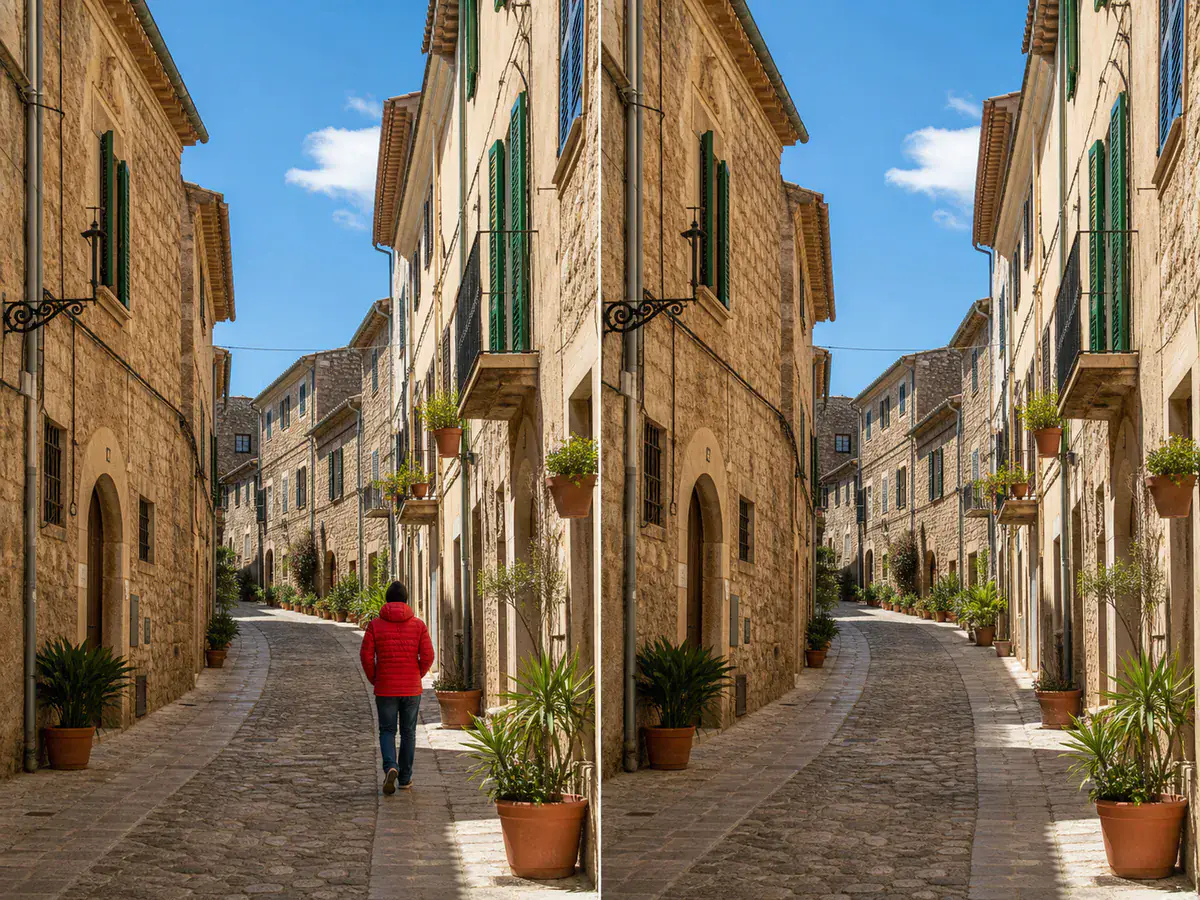 İllüstrasyon kişi silme · Önce / Sonra
Bir dikkat dağıtan yoldan geçeni kaldırırken sokağı, binaları, ışığı ve orijinal çerçeveyi koruyun.
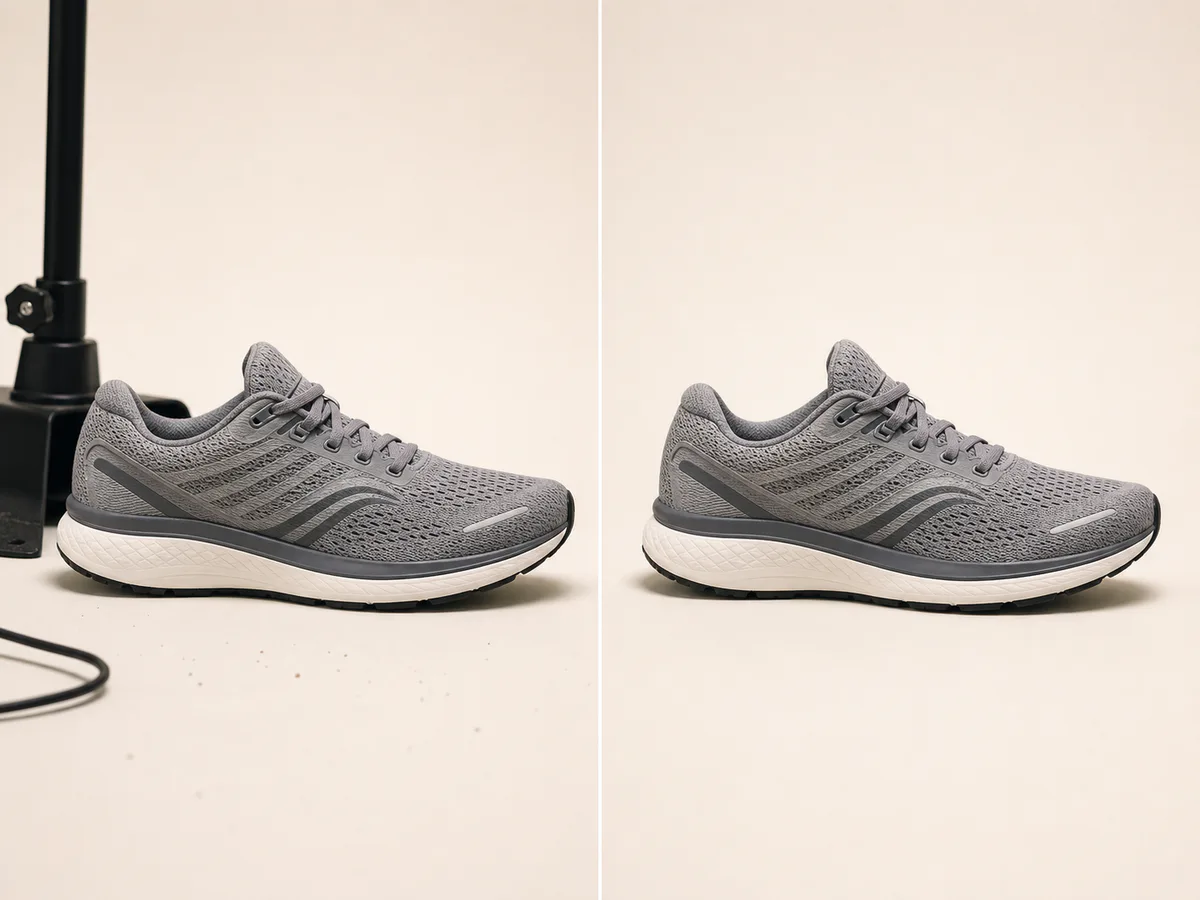 İllüstrasyon ürün temizliği · Önce / Sonra
Ayakkabıyı ve doğal gölgesini değiştirmeden destek standını, gevşek kabloyu ve tozu kaldırın.
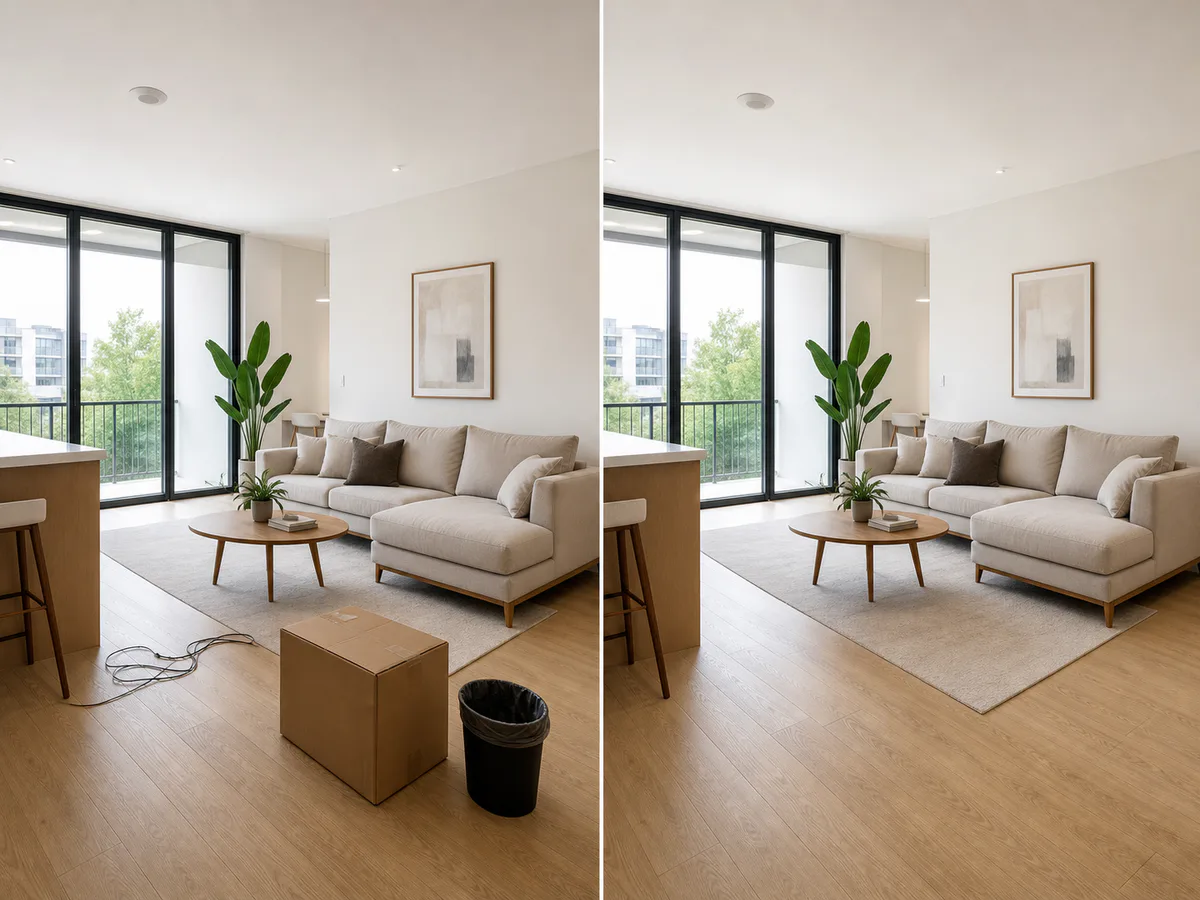 İllüstrasyon oda temizliği · Önce / Sonra
Mobilyaları, zemini ve mimariyi koruyarak taşıma kutusunu, elektrik kablosunu ve çöp kutusunu temizleyin.
Silmeden önce sorularınız
Fotoğraflardan istenmeyen nesnelerin nasıl silineceğini, neyi seçeceğinizi ve daha temiz bir sonucun nasıl hazırlanacağını öğrenin.
Nesne siliciyi tarayıcınızda ücretsiz olarak açabilir ve bir düzenleme hazırlayabilirsiniz. Son işleme sınırları ve olası hesap kredisi gereksinimleri, nesne silme API'si bağlandığında düzenleyicide gösterilecektir.
Bir görsel yükleyin, fırça boyutunu ayarlayın ve istenmeyen nesnenin tamamının üzerini çizin. Silinmesi gerekiyorsa bağlantılı bir gölgeyi de dahil edin, ardından silme işlemine başlamadan önce maskeyi gözden geçirin.
Evet. Kişinin tamamını işaretleyin ve ana özneyi maskesiz bırakın. Kişi gökyüzü, duvar, kaldırım, çimen veya su gibi tekrarlanabilir detaylarla çevriliyken sonuçlar genellikle yeniden oluşturulması daha kolay olur.
Bir nesne silici, metinlerin, altyazıların, zaman damgalarının ve etiketlerin arkasındaki alanı yeniden oluşturabilir. Yalnızca sahibi olduğunuz veya değiştirme iznine sahip olduğunuz görselleri düzenleyin; özellikle bir işaret sahipliği iletiyorsa.
Hayır. Bir nesne silici, fotoğraf içindeki seçili bir detayı siler ve çevredeki sahneyi korur. Bir arka plan silicisi, ana özneyi arka planın tamamından ayırır.
Nesnenin tamamını kaplayın, kenarlarının çevresinde küçük bir pay bırakın ve ilgili gölgeleri veya yansımaları dahil edin. Karmaşık dokular için kalan herhangi bir kalıntının üzerinden daha sıkı bir ikinci geçiş deneyin.
Görselinizi düzenlemeye devam edin
Tam bir arka planı kaldırın, daha geniş bir düzenleme yapın veya o sonraki adım için tasarlanmış araçla bitmiş görseli iyileştirin.
Arka planın tamamını kaldırın ve ana özneyi şeffaf bir tuval üzerinde koruyun.
Bir arka planı silinBir ortamı değiştirmek, nesne eklemek veya ışığı ve rengi ayarlamak gibi daha geniş bir düzenlemeyi tanımlayın.
Bir istemle düzenleyinBitmiş fotoğrafın netliğini, keskinliğini, aydınlatmasını ve genel sunumunu iyileştirin.
Bir görseli geliştirinDaha temiz bir fotoğrafa bir dikkat dağıtıcı uzaklıktasınız
Bir fotoğraf yükleyin, fırçayı ayarlayın ve silmek istediğiniz kişiyi, metni, kabloyu veya istenmeyen nesneyi işaretleyin.
Bir Nesneyi Ücretsiz Silin