Beğendiğiniz kompozisyonu koruyun
Fotoğrafınızın geri kalanını kırpmadan küçük bir dikkat dağıtıcıyı kaldırın.
Bir JPG, PNG veya WebP dosyası açın ve temizlemek istediğiniz bölgeyi işaretleyin.
Fotoğraf SeçJPG, PNG, WebP ve ZIP · fotoğraf başına en fazla 20 MB
Fotoğrafınızı yükleyin, istenmeyen nesnenin üzerini fırçayla boyayın ve sonucu indirin. Masaüstü düzenleyiciye veya yazılım kurulumuna gerek yok.
Tüm fotoğrafı koruyarak küçük bir dikkat dağıtıcıyı kaldırın. Fırçayla alanı seçin, ardından çevredeki sahneyle nasıl bütünleştiğini kontrol edin.
Fotoğrafınızın geri kalanını kırpmadan küçük bir dikkat dağıtıcıyı kaldırın.
Fırça genişliğini ayarlayın ve nesneyi işaretleyin. İşleme almadan önce bir işareti geri alın veya seçimi temizleyin.
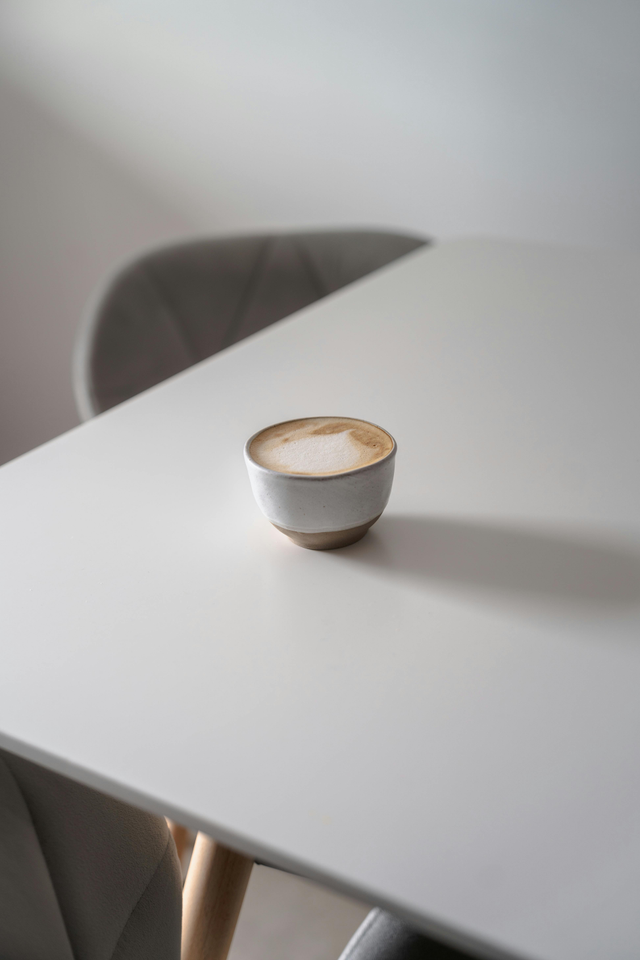
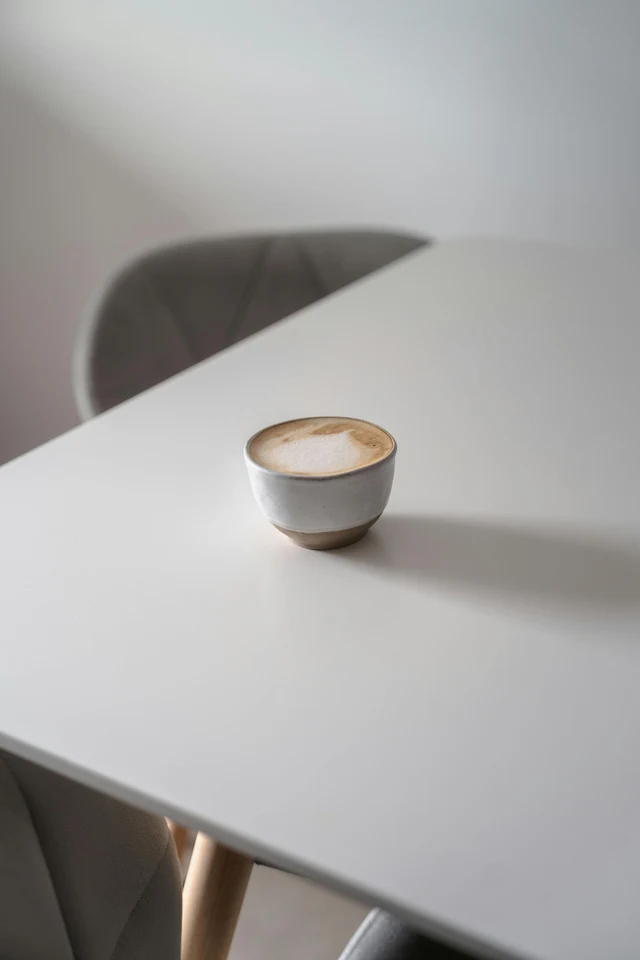
Orijinal fotoğraf
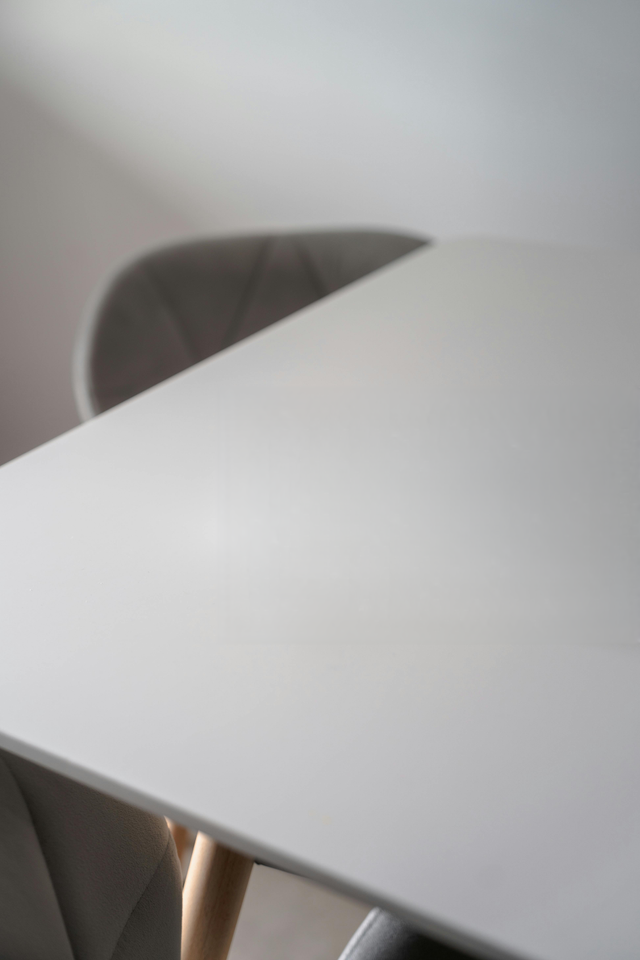
Gerçek temizlik sonucu
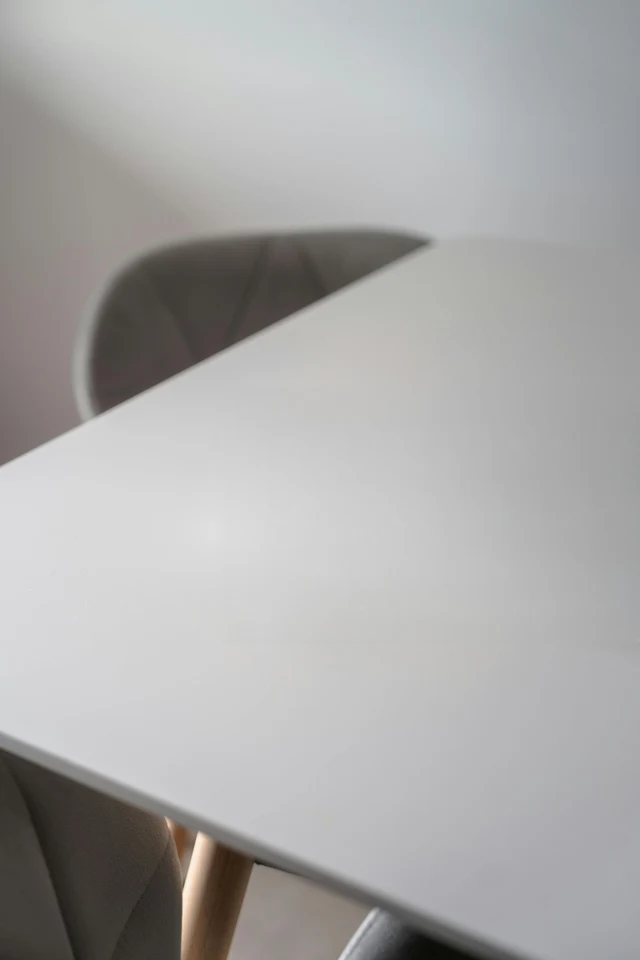
Aynı alanın yakın çekimi: bardağın ve gölgesinin kaldırıldığı masa üstünü inceleyin. Kendi sonucunuzu kaydetmeden önce yüzeyi ve yakındaki kenarları karşılaştırın.
Orijinal fotoğraf
Gerçek temizlik sonucu
Bardak ve gölgesi bu araçla işaretlenip kaldırıldı. Doldurulan masa üstünü orijinal fotoğrafla karşılaştırın.
Kaynak fotoğraf: Genaro35, Wikimedia Commons (CC0). Bu örnek için yeniden boyutlandırıldı.
20 MB'a kadar bir JPG, PNG veya WebP görüntüsü açın. İstenmeyen nesnenin kolayca görülebildiği bir fotoğraf seçin.
Nesneyi ve gölgesini kaplayın. Korumak istediğiniz kenarlarda daha küçük bir fırça kullanın.
Temizliği çalıştırın ve doldurulan alanı inceleyin. Gerekirse seçimi ayarlayın, ardından sonucu kaydedin.
Ana konunuzu koruyarak arka plandaki kişiyi işaretleyin. Ayrık nesneleri kaldırmak, örtüşen kişilere göre daha kolaydır.
Masa veya oda fotoğrafındaki küçük bir nesneyi temizleyin. Ahşap damarı veya düz çizgilerin seçimle kesiştiği onarılan yüzeyi kontrol edin.
Ürün fotoğrafını paylaşmadan önce gevşek bir etiketi veya başıboş bir eşyayı kaldırın. Ürünün kendisini işaretli alanın dışında bırakın.
Hayır. Bu çevrimiçi aracı doğrudan Upscayl üzerinde kullanabilirsiniz. Bir fotoğraf seçin ve silmek istediğiniz alanı fırçayla işaretleyin.
Evet. Giriş yapmadan ücretsiz tarayıcı işleme kullanılabilir. Bulut işleme hesap gerektirir ve kredi kullanabilir.
İstenmeyen bir kişiyi işaretleyip alanı doldurmayı deneyebilirsiniz. Sonuçlar, arka planın ne kadarının gizlendiğine ve kişinin konunuzla örtüşüp örtüşmediğine bağlıdır.
Bu sayfa nesneleri kaldırmak için fırça kullanır. Kelimelerle açıklanan düzenlemeler için AI Photo Editor'ü açın.
Evet. Birkaç fotoğraf veya bir ZIP dosyası ekleyin, ardından her görüntüyü işaretleyin. Bir seçimi yalnızca nesneler aynı konumdayken yeniden kullanın.
Seçim bir kenarı veya gölgeyi kaçırmış olabilir. İşaretli alanı ayarlayın ve korumak istediğiniz yakın ayrıntıları seçimin dışında tutarak tekrar deneyin.
AI Photo Editor'de sahneye bir değişiklik tanımlayın.
Konuyu çevresinden ayırmanız gerektiğinde bir kesim oluşturun.
Temizliğinizden sonra düşük çözünürlüklü bir fotoğrafı iyileştirmeyi deneyin.