
Увеличение изображений для печати
Увеличивайте фотографии для постеров и печати.
Загрузить изображение
Добавляйте до 5 изображений за раз.
Нажмите, чтобы загрузить изображение, или перетащите его сюда
Поддерживаются форматы JPG, PNG, WEBP, ZIP, максимум 20.00MB каждый
Вы можете выбрать или перетащить до 5 изображений.
Загрузите файлы или вставьте
Размер печати
Дополнительные настройки300 PPI
300 PPI — это пример для начала, а не требование для каждой печати. Следуйте рекомендациям вашей типографии.
Пиксели = дюймы × PPI. Для сантиметров сначала разделите на 2,54.
Целевые размеры в пикселях
2 400 × 3 000 пикселей
Проверка изображения
Загрузите фото, чтобы сравнить его пиксели с целью печати.
ОТ ИЗОБРАЖЕНИЯ К ПЕЧАТИ
Увеличение фото для постеров и настенного декора
Превратите пейзаж из цифрового файла в настенный принт в рамке или постер без рамки. Выберите размер оформления, затем рассчитайте, сколько пикселей нужно вашему изображению.
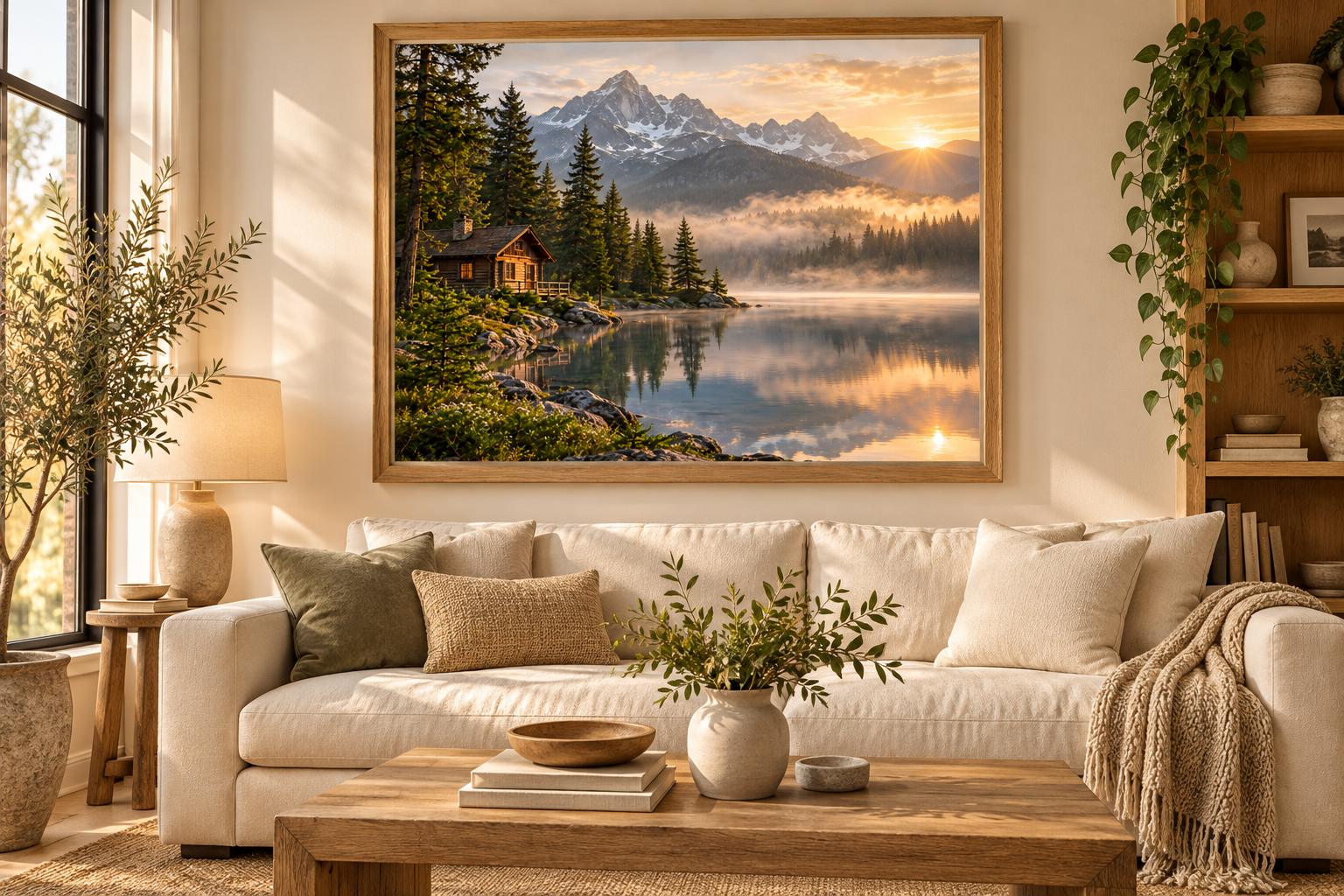
Настенный декор в раме
Выберите размер рамки и часть фото, которую хотите показать. Оставьте место для полей, если хотите сохранить всё изображение.
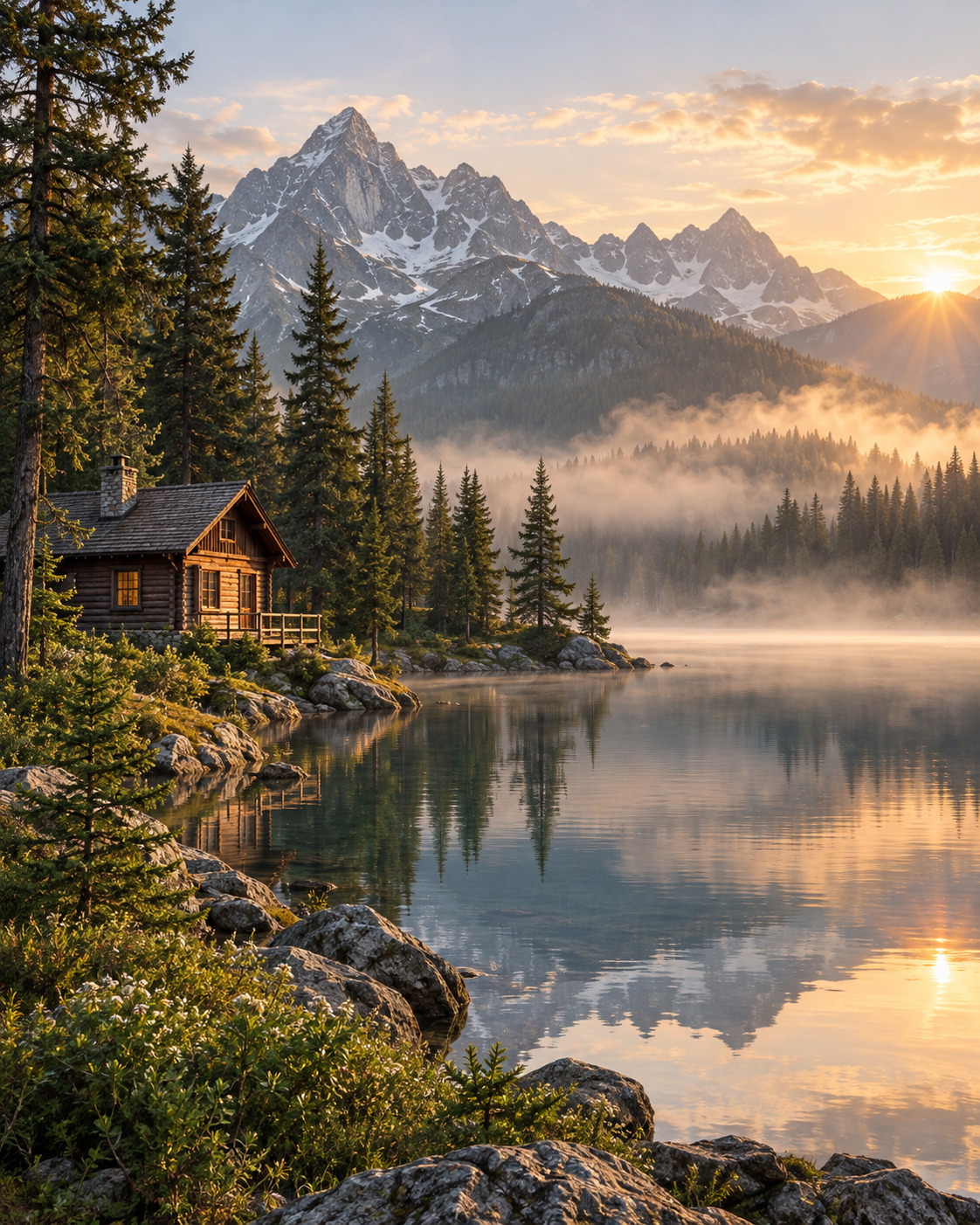
Начните со своего изображения
Начните с самого крупного оригинала. Его пиксельные размеры определяют, насколько нужно увеличить изображение для выбранного размера отпечатка.
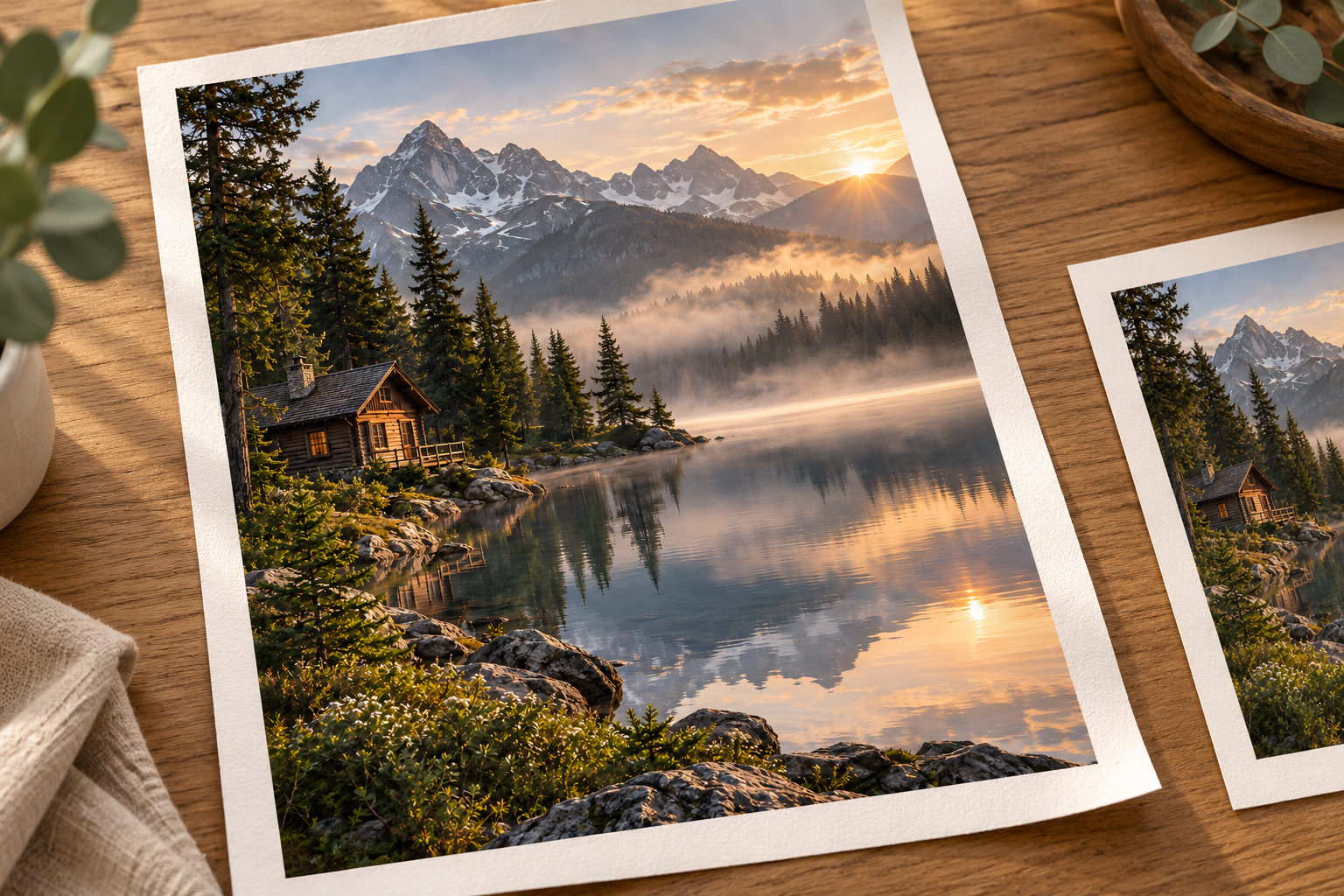
Бумажные отпечатки
Планируйте постер без рамки или печать на бумаге по итоговым размерам. Ваша фотолаборатория отвечает за бумагу, чернила и физический вывод.
Макеты оформления созданы ИИ и иллюстрируют возможные варианты использования. Это не физические пробные отпечатки и не результаты, созданные этим апскейлером.
Увеличение фото для печати: до и после
Сравните оригинальный пейзаж с его фактическим результатом в 2×. Откройте полные файлы, чтобы рассмотреть домик, деревья и горы за пределами размера превью.
Сравните полученные размеры в пикселях с размером печати и значением PPI. Это цифровой пример, а не физическая пробная печать.
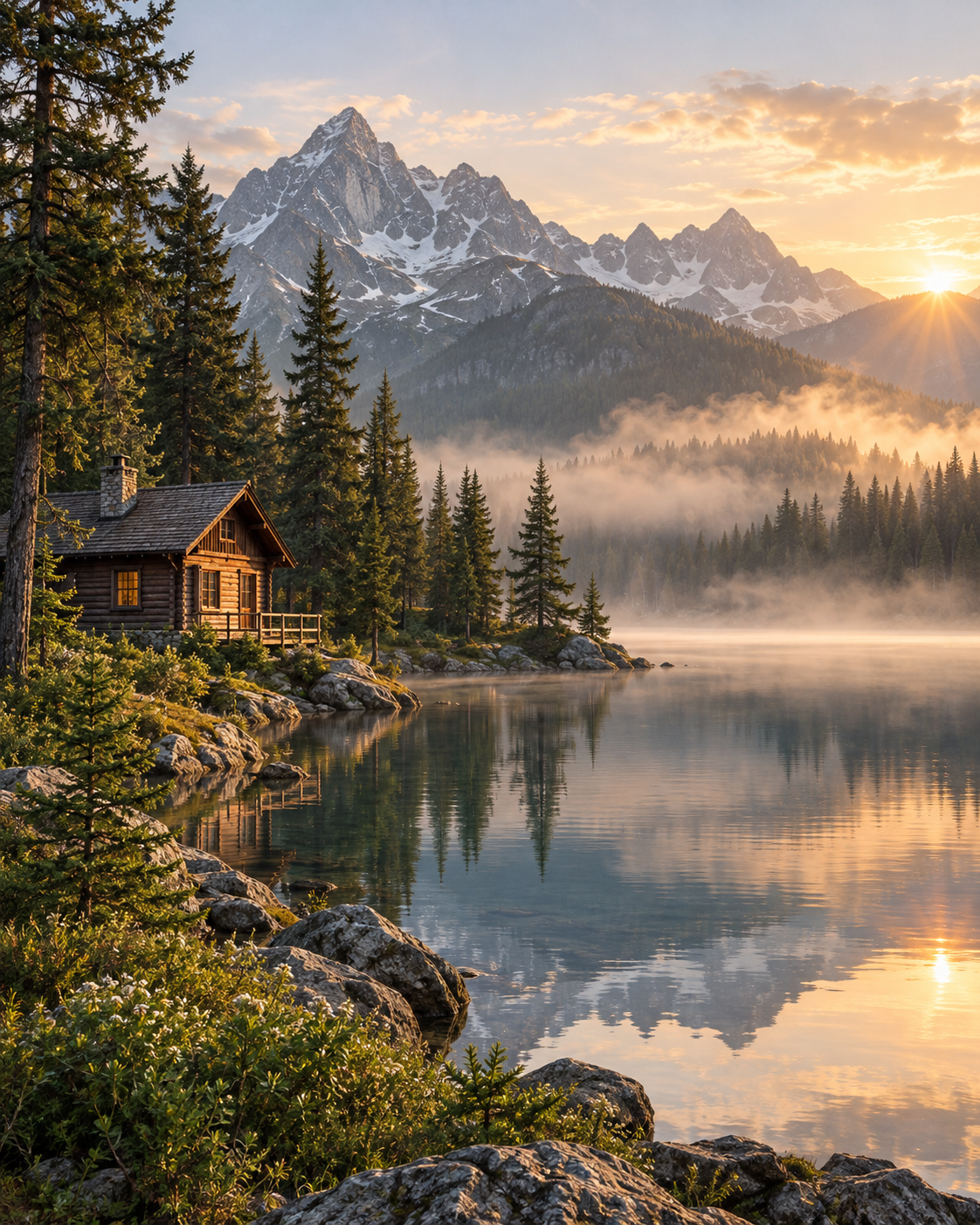 Исходный файл
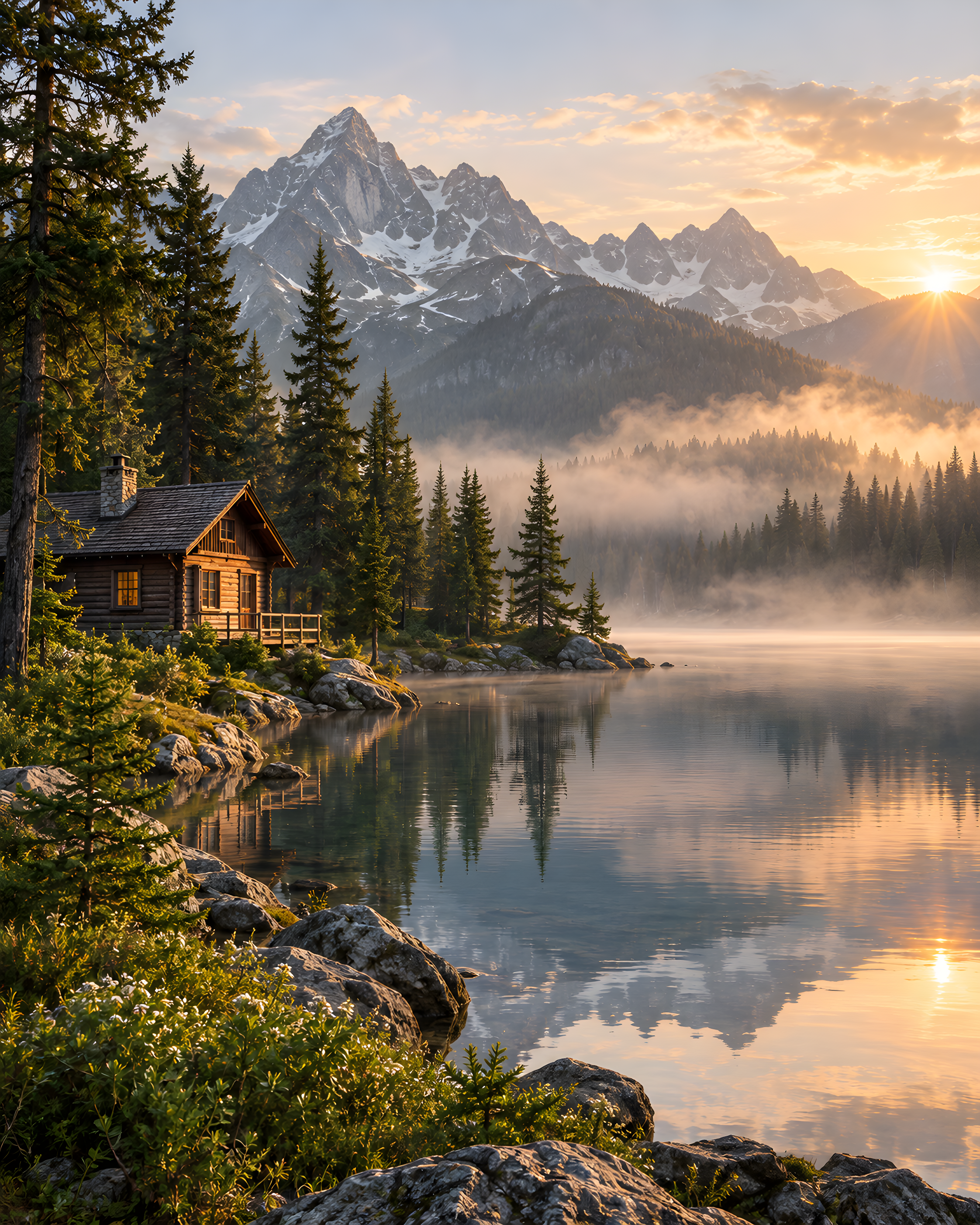 Фактический результат
Источник демонстрации создан ИИ и фактически обработан с помощью Real-ESRGAN при 2×, улучшение лиц отключено. Откройте файлы, чтобы изучить детали. Результаты зависят от исходного изображения и настроек.
Пиксели для типовых размеров отпечатка при 300 PPI
Используйте эти ориентиры для планирования фотопечати, постера или настенного изображения. Они описывают количество пикселей, необходимое после кадрирования; ваш принтер может рекомендовать другой PPI.
| Итоговый размер | Целевые пиксели |
|---|---|
| 4 × 6 дюймов | 1200 × 1800 |
| 8 × 10 дюймов | 2400 × 3000 |
| 12 × 16 дюймов | 3600 × 4800 |
| 18 × 24 дюйма | 5400 × 7200 |
Как увеличить фото для печати
Задайте размер отпечатка
Введите итоговую ширину, высоту и рекомендованный принтером PPI в калькулятор. Он преобразует ваш размер в целевое количество пикселей.
Загрузите и выберите коэффициент
Загрузите самое крупное фото. Сравните его исходные пиксели с целевыми, затем примените предложенный доступный масштаб. Оставьте оригинал, если в нём уже достаточно пикселей.
Скачайте и впишите в макет
Скачайте увеличенное фото и разместите его в макете печати. Другое соотношение сторон потребует кадрирования или полей; оценивайте разрешение по финальному кадру.
Сделайте пробную печать
Для крупного или важного заказа сначала напечатайте небольшой фрагмент в итоговом масштабе. Это позволит оценить детализацию и цвет на бумаге, которую вы планируете использовать.
Другие инструменты
Перед началом
Вопросы о фотопечати и увеличении
Ответы о размерах отпечатков, пиксельном разрешении, кадрировании и DPI.
Как увеличить изображение для печати?
Найдите самый крупный оригинал, рассчитайте целевые пиксели для размера печати и используйте доступное увеличение в рабочей области. Скачайте результат, проверьте его размеры и осмотрите финальное кадрирование перед заказом.
300 PPI и 300 DPI — это одно и то же?
PPI описывает пиксели изображения на дюйм при заданном размере печати. DPI описывает точки принтера. Типографии иногда используют DPI, говоря о разрешении изображения, поэтому следуйте точной спецификации файла, которую они предоставляют.
Можно ли напечатать фото низкого разрешения как большой постер?
Иногда это возможно в зависимости от качества источника, размера печати, расстояния просмотра и требований принтера. Крошечные миниатюры и сильное размытие остаются плохими источниками. Рассмотрите печать меньшего размера и закажите пробную печать.
Автоматически ли этот инструмент задаёт размер печати или тег DPI?
Калькулятор даёт целевой размер в пикселях. Рабочая область увеличивает изображение с помощью доступных настроек; она не задаёт физическую компоновку печати, вылеты, цветовой профиль или метаданные DPI. Выполните эти шаги в редакторе или в процессе заказа типографии.
Поместится ли всё моё фото на печать 8 × 10?
Только если изображение имеет то же соотношение сторон или вы добавите поля. Кадрирование более широкого или квадратного изображения удаляет пиксели и содержимое, поэтому проверьте финальный кадр, прежде чем судить о его разрешении.
Можно ли изменить размер изображения для печати в сантиметрах?
Используйте сантиметры в калькуляторе, чтобы задать цель. После загрузки фото сравните цель с его исходными пикселями и примените предложенный масштаб. Инструмент не экспортирует точный размер в сантиметрах, не обрезает изображение и не меняет его метаданные DPI.
Начните с одного изображения
Увеличьте фото для печати
Выберите размер отпечатка, найдите целевое количество пикселей и увеличьте фото для задуманного макета.
Увеличьте фото для печати