
Выделите именно ту деталь, что мешает
Закрасьте человека, табличку, кабель, текст, реквизит или мелкий объект, который должен исчезнуть, вместо того чтобы вырезать весь сюжет.
Удаляйте объекты с фото онлайн
Удалите объект с фото, не обрезая сцену. Загрузите снимок, закрасьте кистью человека, текст, провод, случайного прохожего или лишние детали и подготовьте область для очистки с помощью ИИ.
Выберите файлы JPG, PNG, WebP или ZIP. Размер каждого изображения — до 20 МБ; после создания очереди можно добавить ещё фотографии.
Выбрать фотоПоддерживаются JPG, PNG, WebP и ZIP · до 20 МБ на изображение
Try an example image
Choose any example to see the result in about 15 seconds.
Сохраните фото, уберите отвлекающий элемент
Инструмент удаления объектов на основе ИИ стирает выделенную деталь и восстанавливает пространство вокруг неё. В отличие от удаления фона, он сохраняет главный объект и окружающую сцену на фото.
Закрасьте человека, табличку, кабель, текст, реквизит или мелкий объект, который должен исчезнуть, вместо того чтобы вырезать весь сюжет.
ИИ-достройка считывает соседнюю текстуру, свет, цвет и структуру сцены, чтобы создать замену для закрашенного участка.
Сохраните удачную композицию и уберите одну визуальную деталь, которая мешает изображению выглядеть чистым или готовым к публикации.
Три простых шага
Загрузите фото, отметьте кистью отвлекающий элемент и проверьте выделенную область — без слоёв и штампа.
Выберите чёткое изображение JPG, PNG или WebP. Более резкий исходник даёт редактору больше визуального контекста вокруг нежелательного объекта.
Покройте весь отвлекающий элемент и захватите связанные с ним тень или отражение. Настройте размер кисти для широких участков или узких деталей.
Осмотрите края и повторяющиеся текстуры. Если остался артефакт, сделайте маску плотнее и выполните ещё один точечный проход перед загрузкой.
Одна кисть для типичных отвлекающих элементов
Закрасьте нежелательную деталь, сохранив главный объект и остальную сцену на месте.
Уберите человека с фона пейзажного, уличного, событийного снимка или портрета, сохранив главный объект.
Сотрите отвлекающий реквизит, урны, мебель, отметины на стенах или разбросанные предметы, которые отвлекают внимание от сцены.
Уберите текстовые наложения, отметки времени, подписи или аннотации на изображениях, которыми вы владеете и которые имеете право редактировать.
Закрасьте тонкие отвлекающие элементы в пейзажах, интерьерах, архитектуре и предметных кадрах, не обрезая широкую рамку.
Уберите мелкие съёмочные дефекты с фото товаров перед использованием их в каталогах, рекламе, на лендингах или в карточках.
Уберите визуальный мусор вокруг портрета или закрасьте мелкий изъян, чтобы получить более сосредоточенное личное или профессиональное изображение.
Простая очистка фото, созданная вокруг вас
Сохраните кадрирование, которое вам нравится, отметьте только то, что должно исчезнуть, и подготовьте правку, не осваивая полноценный фоторедактор.
Откройте рабочую область удаления объектов в браузере и начните с изображения JPG, PNG или WebP с вашего устройства.
Настройте размер кисти и закрасьте человека, текст, провод, реквизит или мелкий объект, который хотите убрать.
Уберите одну нежелательную деталь, не обрезая широкую сцену и не удаляя весь фон.
Используйте адаптивную рабочую область мышью или касанием — там, где вы обычно просматриваете и чистите фото.
Иллюстрированные сценарии очистки
Эти визуальные примеры показывают целевой результат правки: сохранить объект и композицию на месте, убрав одно выбранное отвлечение.
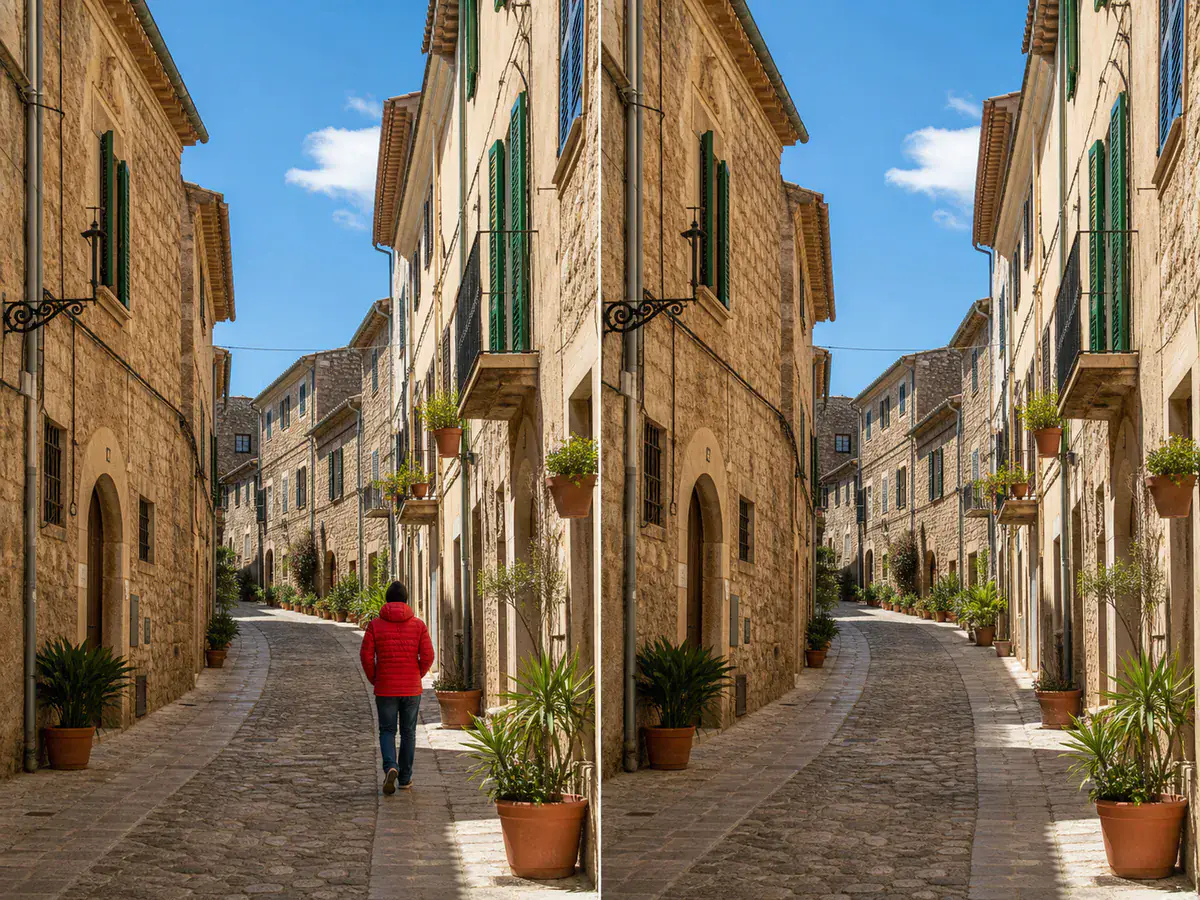 Иллюстрация удаления человека · До / После
Сохраните улицу, здания, свет и исходное кадрирование, убрав одного случайного прохожего.
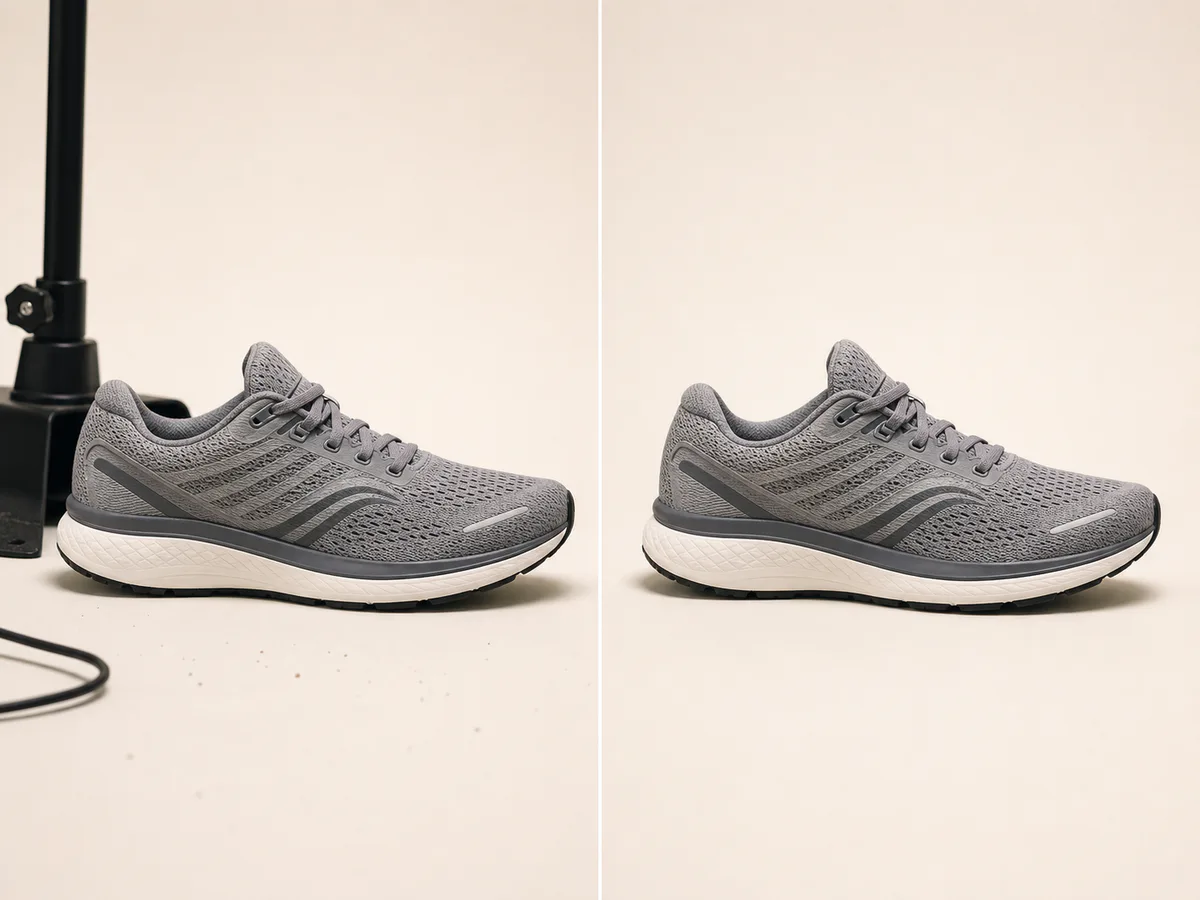 Иллюстрация чистки товара · До / После
Уберите подставку, торчащий кабель и пыль, сохранив обувь и её естественную тень без изменений.
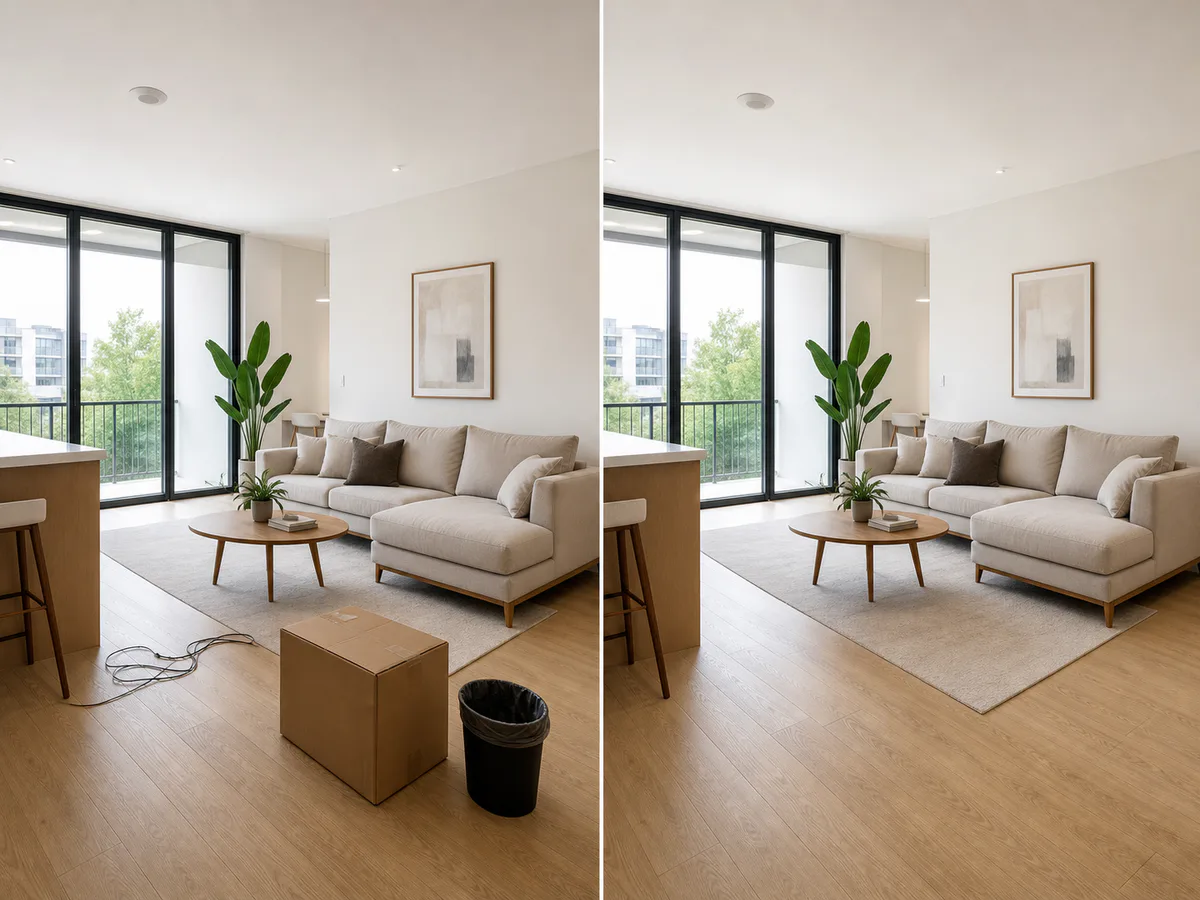 Иллюстрация уборки комнаты · До / После
Уберите коробку для переезда, силовой кабель и урну, сохранив мебель, пол и архитектуру.
Вопросы перед стиранием
Узнайте, как убирать нежелательные объекты с фото, что выделять и как подготовить более чистый результат.
Вы можете открыть инструмент удаления объектов и подготовить правку бесплатно прямо в браузере. Итоговые лимиты обработки и возможные требования к кредитам аккаунта будут показаны в редакторе, когда будет подключён API для удаления объектов.
Загрузите изображение, настройте размер кисти и закрасьте весь нежелательный объект. Захватите связанную тень, если она тоже должна исчезнуть, затем проверьте маску перед запуском удаления.
Да. Отметьте человека целиком и оставьте главный объект незакрашенным. Результат обычно легче восстановить, когда вокруг человека есть повторяющиеся детали — небо, стены, асфальт, трава или вода.
Инструмент удаления объектов может восстановить область за текстом, подписями, отметками времени и надписями. Редактируйте только изображения, которыми вы владеете или которые имеете право изменять, особенно если отметка передаёт право собственности.
Они не одно и то же. Инструмент удаления объектов стирает выбранную деталь внутри фото и сохраняет окружающую сцену. Удаление фона отделяет главный объект от всего фона.
Покройте весь объект, оставьте небольшой запас по его краям и захватите связанные тени или отражения. Для сложных текстур попробуйте сделать более точный второй проход по оставшемуся артефакту.
Продолжайте редактировать изображение
Уберите полностью фон, внесите более широкую правку или улучшите готовое изображение инструментом, созданным для следующего шага.
Удалите весь фон и сохраните главный объект на прозрачном холсте.
Удалить фонОпишите более широкую правку — например, изменить локацию, добавить объект или скорректировать свет и цвет.
Редактировать по описаниюПовысьте чёткость, резкость, освещение и общее представление готового фото.
Улучшить изображениеОдин отвлекающий элемент до более чистого фото
Загрузите фото, настройте кисть и отметьте человека, текст, провод или нежелательный объект, который хотите убрать.
Удалить объект бесплатно