Сохраните понравившуюся композицию
Уберите мелкую помеху, не обрезая остальную часть фотографии.
Откройте файл JPG, PNG или WebP и отметьте участок, который нужно очистить.
Выбрать фотоJPG, PNG, WebP и ZIP · до 20 MB на фото
Загрузите фото, проведите кистью по ненужному объекту и скачайте результат. Настольный редактор и установка программ не нужны.
Уберите мелкую помеху, сохранив всё фото целиком. Выделите область кистью, а затем проверьте, как она сочетается с окружающей сценой.
Уберите мелкую помеху, не обрезая остальную часть фотографии.
Настройте ширину кисти и отметьте объект. Отмените штрих или очистите выделение перед обработкой.
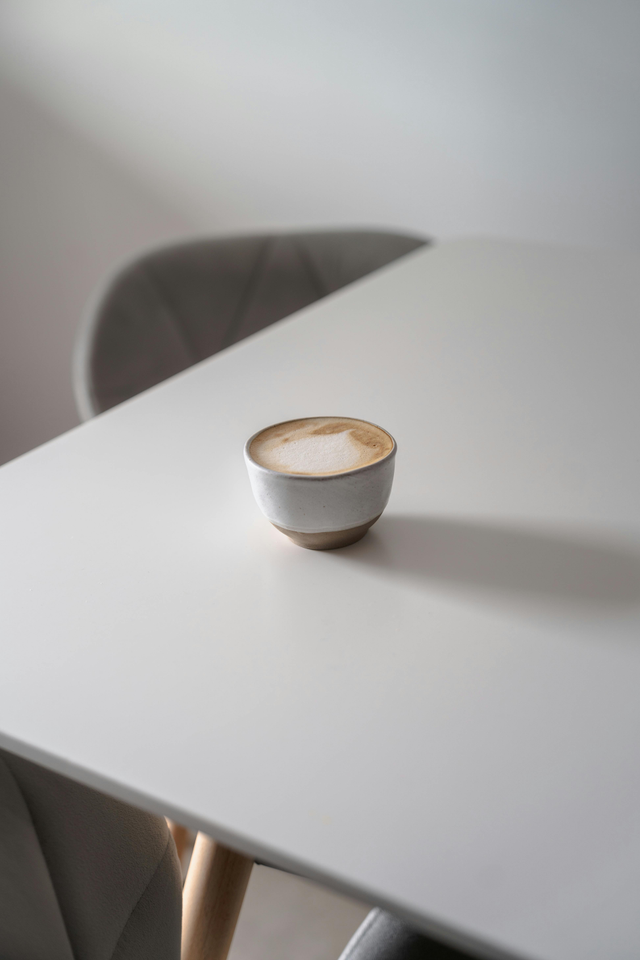
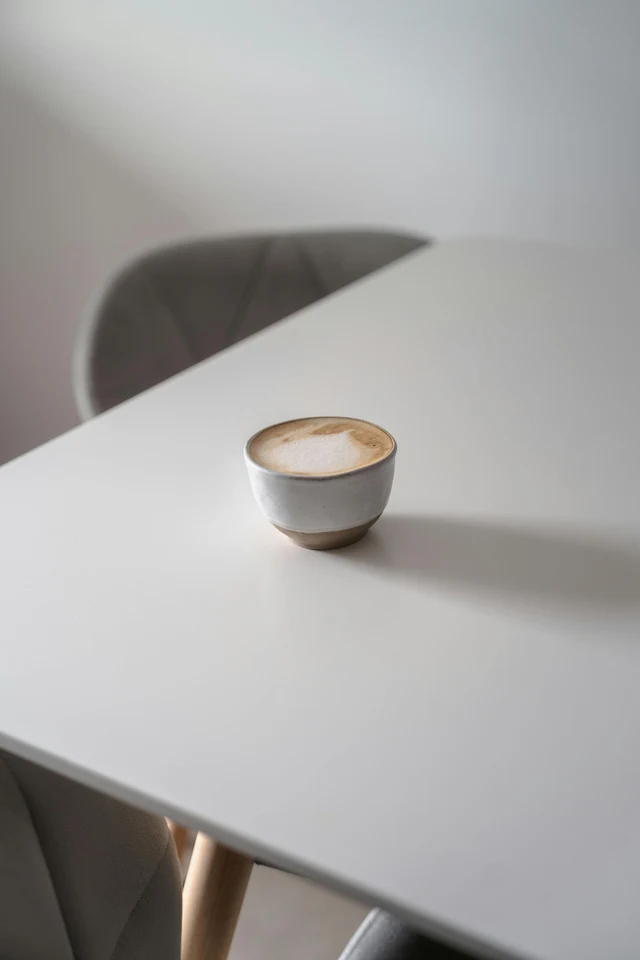
Исходная фотография
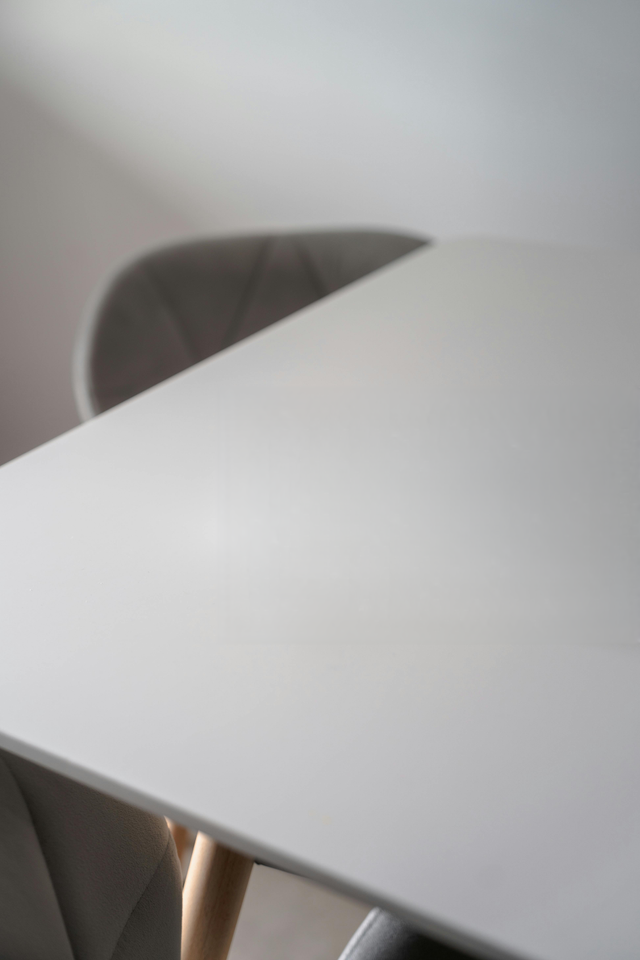
Фактический результат очистки
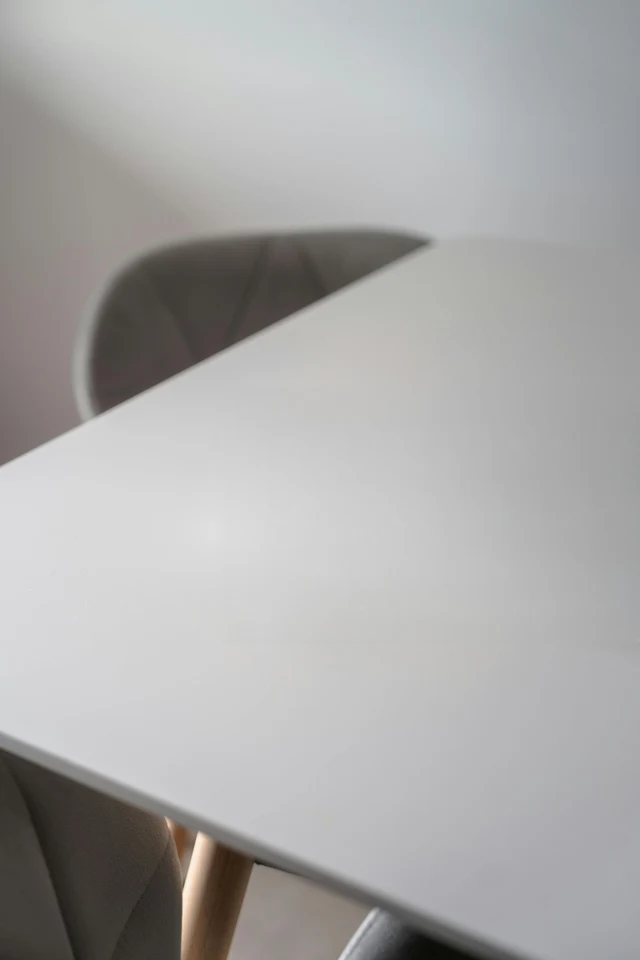
Крупный план той же области: проверьте столешницу там, где были удалены чашка и её тень. Сравните поверхность и соседние края, прежде чем сохранять свой результат.
Исходная фотография
Фактический результат очистки
Чашка и её тень были отмечены и удалены с помощью этого инструмента. Сравните заполненную столешницу с исходной фотографией.
Исходное фото: Genaro35, Wikimedia Commons (CC0). Изменён размер для этого примера.
Откройте изображение JPG, PNG или WebP размером до 20 МБ. Выберите фото, на котором ненужный объект хорошо виден.
Закрасьте объект и его тень. Используйте кисть меньшего размера у краёв, которые нужно сохранить.
Запустите очистку и оцените заполненную область. При необходимости скорректируйте выделение, затем сохраните результат.
Отметьте человека на фоне, сохранив главный объект съёмки. Отдельно стоящие объекты удалить проще, чем людей, которые перекрываются с другими.
Уберите мелкий предмет с фото стола или комнаты. Проверьте восстановленную поверхность там, где текстура дерева или прямые линии пересекают выделение.
Уберите болтающийся ярлык или случайный предмет перед публикацией фото товара. Сам товар оставьте вне отмеченной области.
Нет. Вы можете пользоваться этим онлайн-инструментом прямо на Upscayl. Выберите фото и с помощью кисти отметьте область, которую хотите стереть.
Да. Бесплатная обработка в браузере доступна без входа в систему. Облачная обработка требует учётной записи и может расходовать кредиты.
Вы можете отметить ненужного человека и попробовать заполнить область. Результат зависит от того, насколько скрыт фон и перекрывается ли человек с объектом съёмки.
На этой странице объекты удаляются с помощью кисти. Для правок, описанных словами, откройте AI Photo Editor.
Да. Добавьте несколько фотографий или ZIP-файл и отметьте каждое изображение. Повторно используйте выделение, только если объекты находятся в одинаковом положении.
Возможно, выделение не захватило край или тень. Скорректируйте отмеченную область и повторите попытку, оставив рядом нужные детали вне выделения.
Опишите изменение сцены в AI Photo Editor.
Создайте вырезанный объект, когда нужно отделить его от окружения.
Попробуйте улучшить фото низкого разрешения после очистки.