
Powiększ zdjęcia do druku
Powiększaj zdjęcia na plakaty i odbitki.
Prześlij obraz
Dodaj do 5 obrazów jednocześnie.
Kliknij, aby przesłać obraz lub przeciągnij go tutaj
Obsługuje formaty JPG, PNG, WEBP, ZIP, maks. 20.00MB każdy
Możesz wybrać lub przeciągnąć do 5 obrazów.
Prześlij pliki lub wklej
Rozmiar wydruku
Ustawienia zaawansowane300 PPI
300 PPI to przykładowa wartość startowa, a nie wymóg dla każdego wydruku. Kieruj się wskazówkami swojej drukarki.
Piksele = cale × PPI. W przypadku centymetrów najpierw podziel przez 2,54.
Docelowe wymiary w pikselach
2400 × 3000 pikseli
Sprawdzenie obrazu
Wgraj zdjęcie, aby porównać jego piksele z celem wydruku.
OD OBRAZU DO WYDRUKU
Powiększ zdjęcia na plakaty i dekoracje ścienne
Przenieś krajobraz z pliku cyfrowego na oprawiony wydruk ścienny lub plakat bez oprawy. Wybierz rozmiar docelowy, a następnie oblicz, ile pikseli potrzebuje Twój obraz.
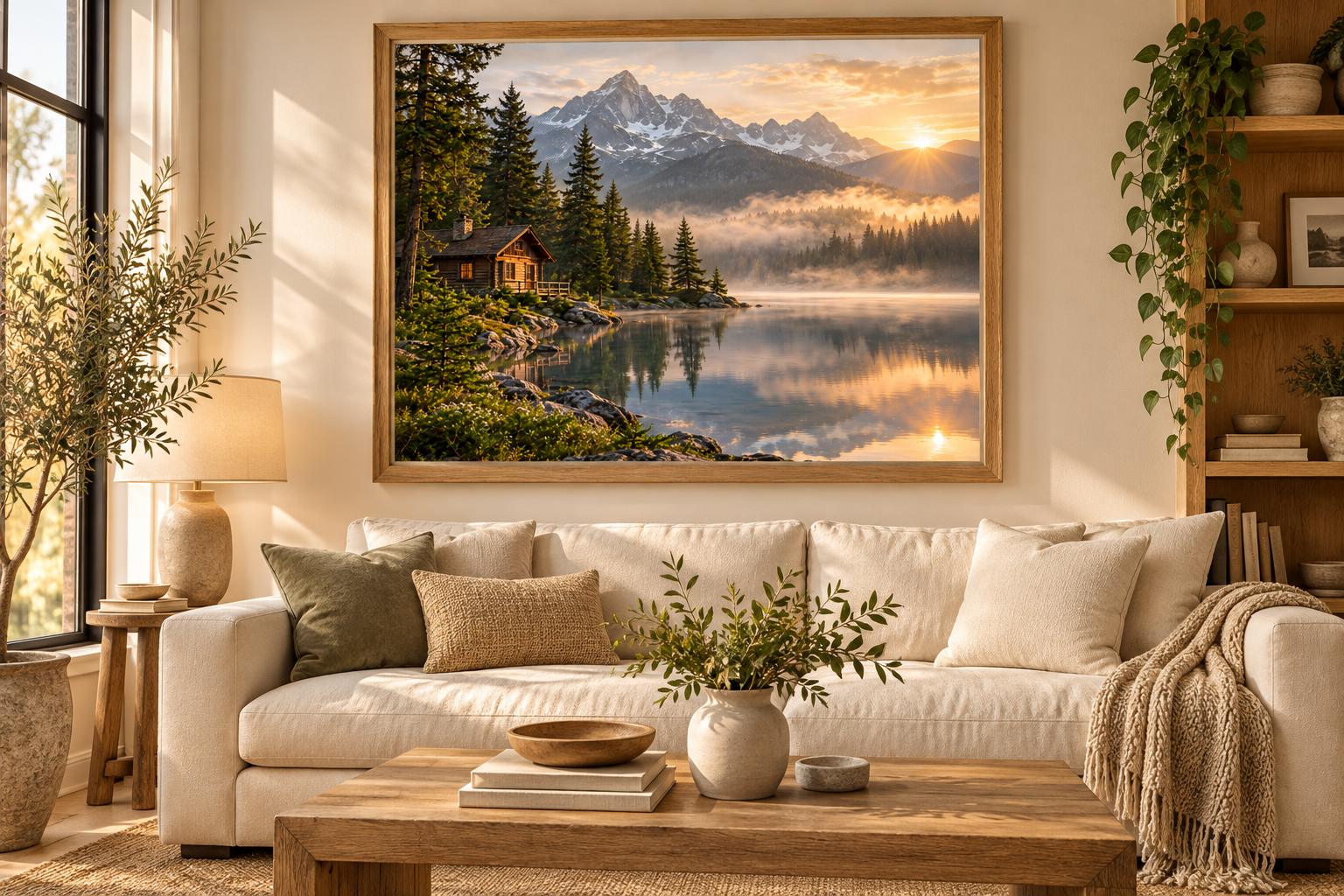
Oprawiona grafika ścienna
Wybierz rozmiar ramy i część zdjęcia, którą chcesz wyświetlić. Zostaw miejsce na marginesy, jeśli chcesz zachować cały obraz.
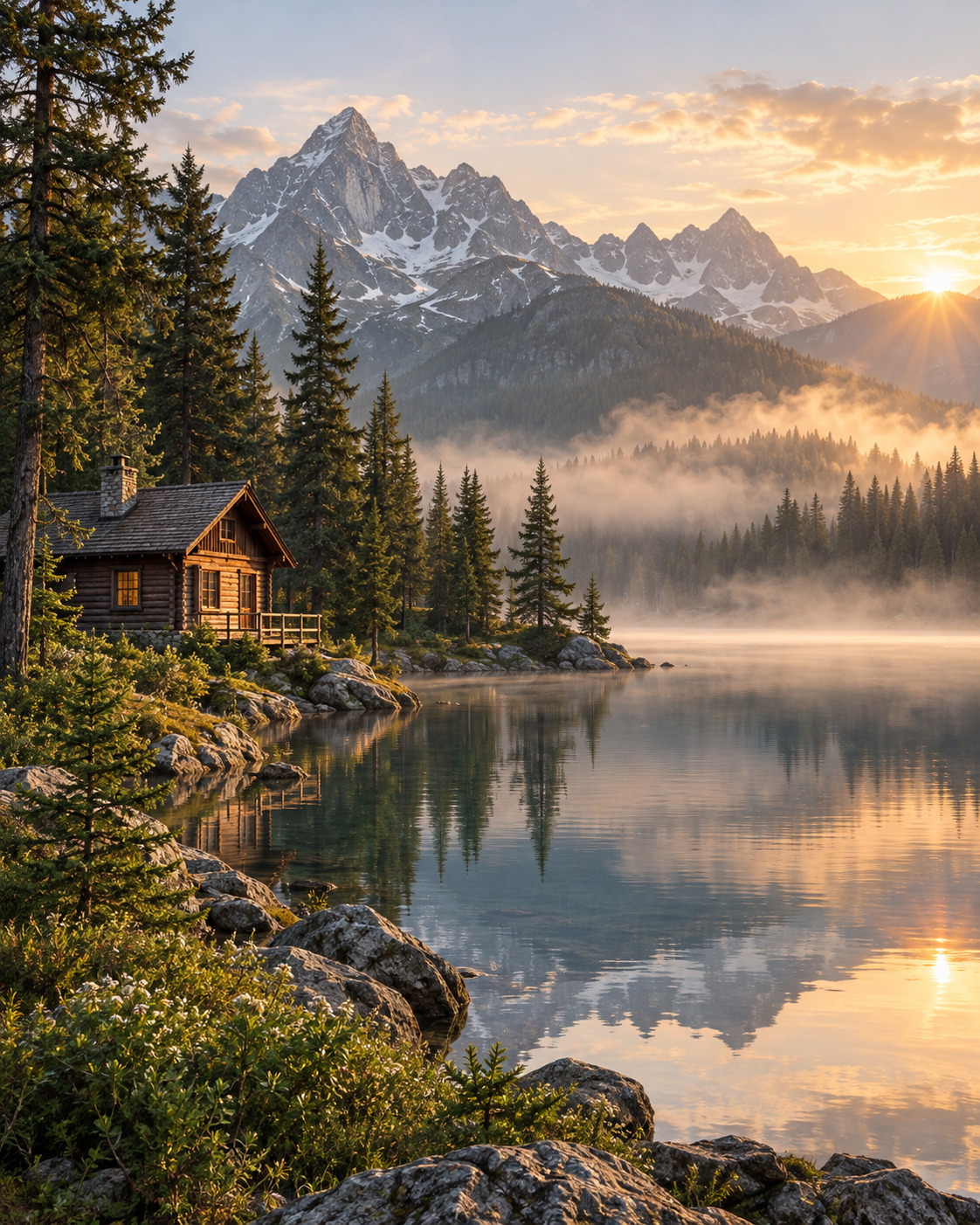
Zacznij od swojego zdjęcia
Zacznij od największego oryginału. Jego wymiary pikselowe określają, jak duże powiększenie będzie potrzebne dla wybranego rozmiaru wydruku.
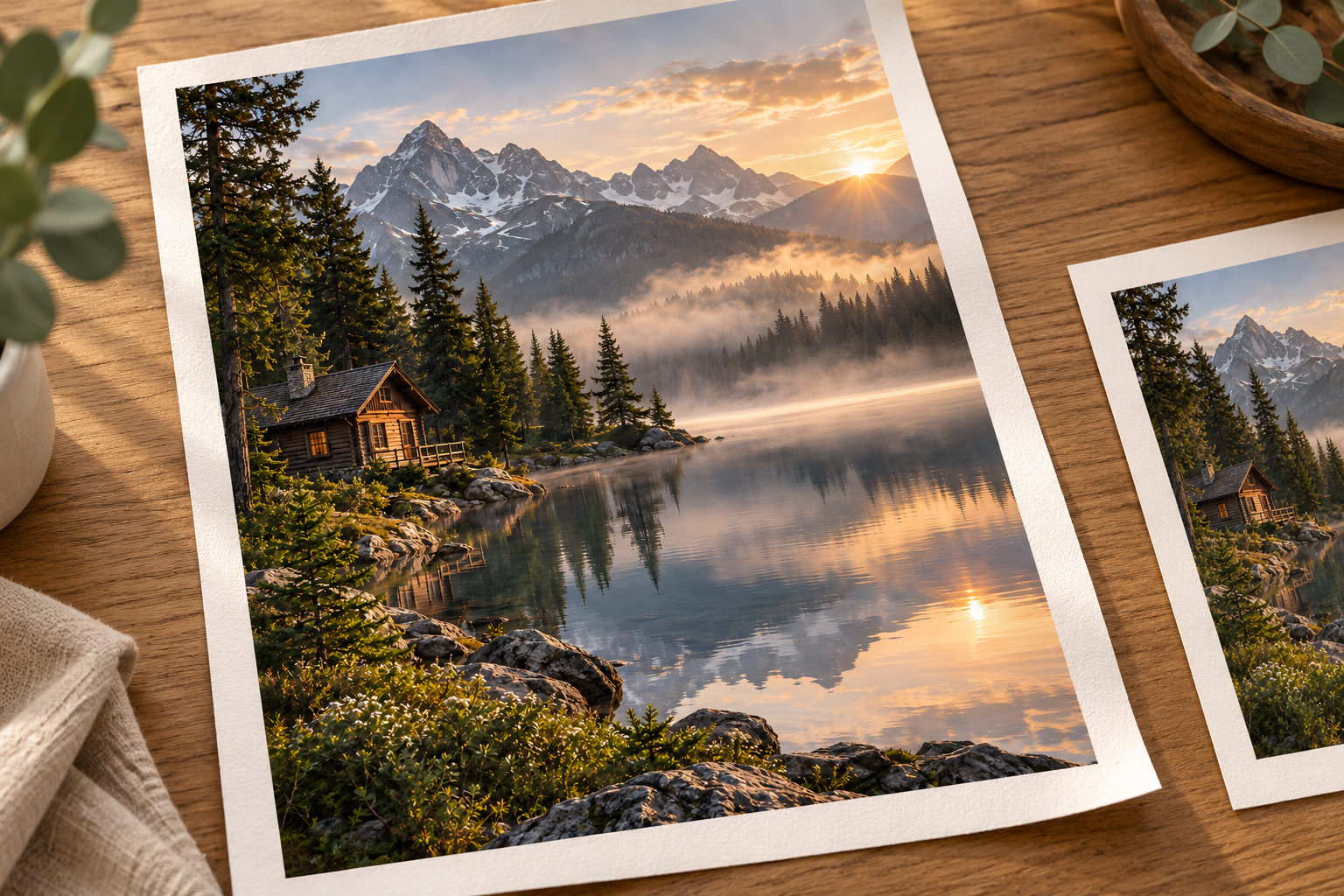
Wydruki na papierze
Zaplanuj plakat bez oprawy lub wydruk na papierze, używając końcowych wymiarów. Twój lab drukarski zajmuje się papierem, tuszem i fizycznym wydrukiem.
Makiety aranżacji tworzone przez AI ilustrują możliwe zastosowania. Nie są fizycznymi wydrukami próbnymi ani wynikami uzyskanymi za pomocą tego narzędzia.
Powiększanie zdjęć do druku: przed i po
Porównaj oryginalny krajobraz z rzeczywistym wynikiem 2×. Otwórz pełne pliki, aby zobaczyć domek, drzewa i góry poza rozmiarem podglądu.
Sprawdź zwrócone wymiary w pikselach względem rozmiaru wydruku i PPI. To przykład cyfrowy, a nie fizyczny wydruk próbny.
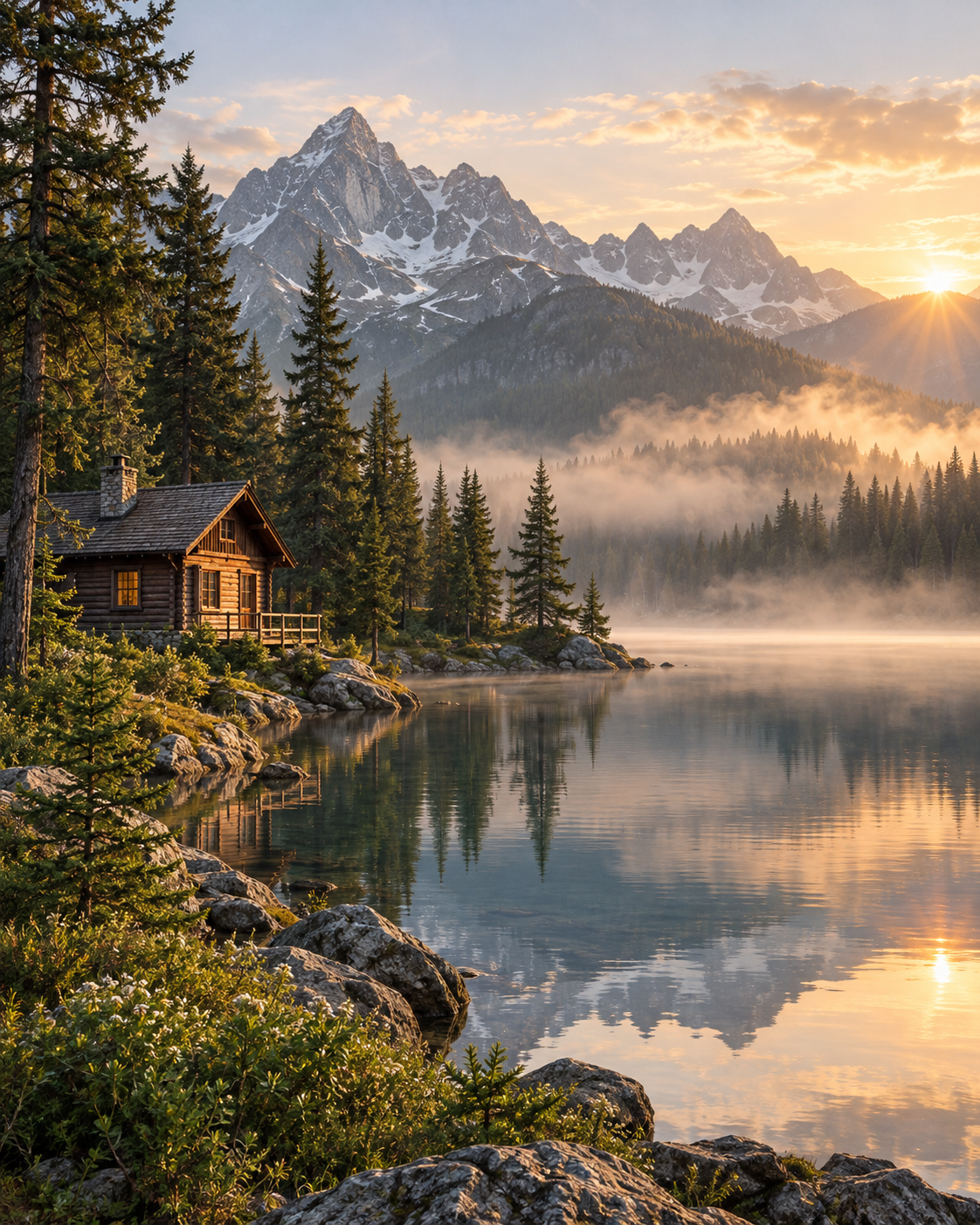 Oryginał
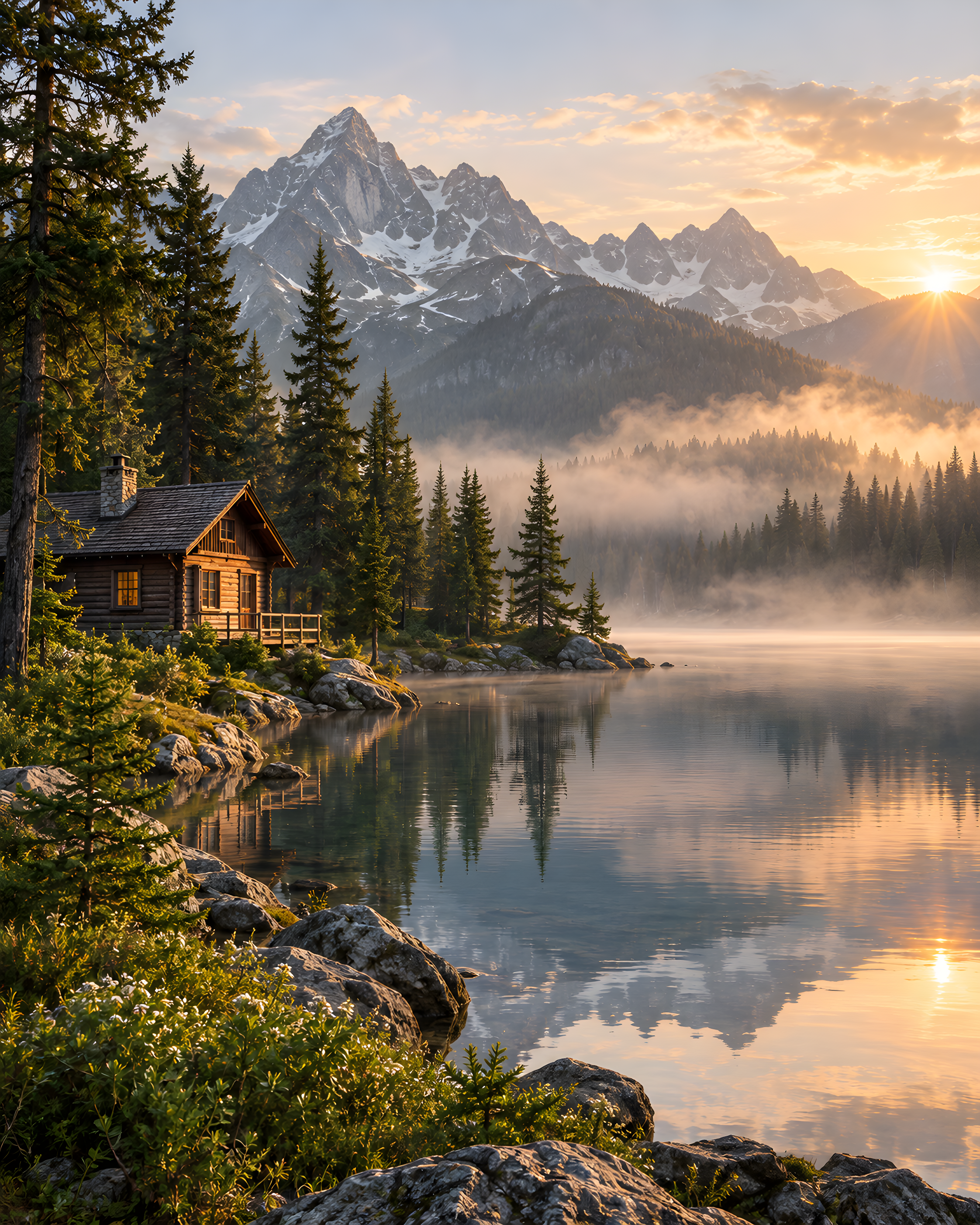 Rzeczywisty wynik
Źródło demonstracyjne utworzone przez AI, przetworzone naprawdę w Real-ESRGAN w 2×, bez wzmacniania twarzy. Otwórz pliki, aby sprawdzić szczegóły. Wyniki zależą od źródła i ustawień.
Piksele potrzebne do popularnych rozmiarów wydruku przy 300 PPI
Użyj tych wartości docelowych do planowania wydruku zdjęcia, plakatu lub grafiki ściennej. Opisują one piksele potrzebne po przycięciu; Twój drukarz może zalecić inne PPI.
| Gotowy rozmiar | Docelowe piksele |
|---|---|
| 4 × 6 cali | 1200 × 1800 |
| 8 × 10 cali | 2400 × 3000 |
| 12 × 16 cali | 3600 × 4800 |
| 18 × 24 cali | 5400 × 7200 |
Jak powiększyć zdjęcie do druku
Ustaw rozmiar wydruku
Wpisz końcową szerokość, wysokość i zalecane przez drukarkę PPI w kalkulatorze. Przekształci on Twój rozmiar w docelową liczbę pikseli.
Prześlij i wybierz współczynnik
Prześlij swoje największe zdjęcie. Porównaj jego piksele źródłowe z wartością docelową, a następnie zastosuj sugerowaną dostępną skalę. Zachowaj oryginał, jeśli ma już wystarczającą liczbę pikseli.
Pobierz i dopasuj do układu
Pobierz powiększone zdjęcie i umieść je w układzie wydruku. Inny współczynnik proporcji wymaga przycięcia lub marginesów; użyj ostatecznego przycięcia, aby ocenić rozdzielczość.
Wykonaj wydruk próbny
W przypadku dużego lub ważnego zamówienia najpierw wydrukuj małe przycięcie w ostatecznej skali. Pozwoli to ocenić szczegóły i kolor na papierze, którego planujesz użyć.
Odkryj inne narzędzia
Zanim zaczniesz
Częste pytania o druk zdjęć i powiększanie
Odpowiedzi na temat rozmiarów wydruku, rozdzielczości w pikselach, przycinania i DPI.
Jak powiększyć zdjęcie do druku?
Znajdź największy oryginał, oblicz docelową liczbę pikseli dla rozmiaru wydruku i użyj dostępnego powiększenia w obszarze roboczym. Pobierz wynik, zweryfikuj jego wymiary i sprawdź końcowe przycięcie przed zamówieniem.
Czy 300 PPI to to samo co 300 DPI?
PPI opisuje piksele obrazu na cal przy danym rozmiarze wydruku. DPI opisuje punkty drukarki. Usługi druku czasami używają DPI, mówiąc o rozdzielczości obrazu, więc kieruj się dokładną specyfikacją pliku, którą podają.
Czy mogę wydrukować zdjęcie o niskiej rozdzielczości jako duży plakat?
Czasami, w zależności od jakości źródła, rozmiaru wydruku, odległości oglądania i wymagań drukarki. Maleńkie miniatury i silne rozmycie pozostają słabym źródłem. Rozważ mniejszy wydruk i zamów wydruk próbny.
Czy to narzędzie automatycznie ustawia rozmiar wydruku lub znacznik DPI?
Kalkulator podaje docelową liczbę pikseli. Obszar roboczy powiększa obraz za pomocą dostępnych ustawień; nie ustawia fizycznego układu wydruku, spadu, profilu kolorów ani metadanych DPI. Te kroki wykonaj w edytorze lub w procesie zamówienia w laboratorium drukarskim.
Czy całe moje zdjęcie zmieści się na wydruku 8 × 10?
Tylko jeśli obraz ma taki sam współczynnik proporcji lub dodasz obramowania. Przycięcie szerszego lub kwadratowego obrazu usuwa piksele i treść, więc sprawdź końcowe przycięcie przed oceną rozdzielczości.
Czy mogę zmienić rozmiar zdjęcia do druku w centymetrach?
Użyj centymetrów w kalkulatorze, aby ustawić cel. Po wgraniu zdjęcia porównaj cel z jego pikselami źródłowymi i zastosuj sugerowaną skalę. Narzędzie nie eksportuje dokładnego rozmiaru w centymetrach, nie przycina obrazu ani nie zmienia metadanych DPI.
Zacznij od jednego zdjęcia
Powiększ zdjęcie do druku
Wybierz rozmiar wydruku, znajdź docelową liczbę pikseli i powiększ zdjęcie do układu, który masz na myśli.
Powiększ zdjęcie do druku