
Wybierz Dokładny Rozpraszacz
Zamaluj osobę, znak, kabel, tekst, rekwizyt lub drobny obiekt, który ma zniknąć, zamiast wycinać cały obiekt.
Usuwanie obiektów ze zdjęć online
Usuń obiekt ze zdjęcia bez przycinania kadru. Prześlij obraz, zamaluj osobę, tekst, przewód, osobę wchodzącą w kadr lub bałagan i przygotuj obszar do czyszczenia przez AI.
Wybierz pliki JPG, PNG, WebP lub ZIP. Każdy obraz może mieć do 20 MB, a po utworzeniu kolejki możesz dodać kolejne zdjęcia.
Wybierz zdjęciaObsługiwane formaty JPG, PNG, WebP i ZIP · do 20 MB na obraz
Try an example image
Choose any example to see the result in about 15 seconds.
Zachowaj zdjęcie, usuń rozpraszacz
Usuwacz obiektów AI wymazuje wybrany szczegół i odtwarza przestrzeń wokół niego. W przeciwieństwie do usuwacza tła zachowuje na zdjęciu główny obiekt oraz otaczającą scenę.
Zamaluj osobę, znak, kabel, tekst, rekwizyt lub drobny obiekt, który ma zniknąć, zamiast wycinać cały obiekt.
Impainting AI analizuje sąsiednią teksturę, światło, kolor i strukturę sceny, aby wygenerować zamiennik zamaskowanej przestrzeni.
Zachowaj udaną kompozycję i usuń ten jeden wizualny szczegół, przez który obraz nie wygląda na czysty ani gotowy do publikacji.
Trzy proste kroki
Prześlij zdjęcie, zaznacz rozpraszacz pędzlem i przejrzyj wybrany obszar — bez warstw i stempla klonującego.
Wybierz wyraźny obraz JPG, PNG lub WebP. Ostrzejsze źródło daje edytorowi więcej kontekstu wizualnego wokół niechcianego obiektu.
Pokryj cały rozpraszacz i uwzględnij połączony cień lub odbicie. Dostosuj rozmiar pędzla do szerokich obszarów lub wąskich szczegółów.
Sprawdź krawędzie i powtarzające się tekstury. Jeśli pozostał artefakt, użyj ciaśniejszej maski i wykonaj kolejne, bardziej skupione przejście przed pobraniem.
Jeden pędzel na typowe rozpraszacze
Zamaluj niechciany szczegół, zachowując główny obiekt i resztę sceny na miejscu.
Usuń osobę z tła zdjęcia z podróży, ulicy, wydarzenia lub portretu, zachowując główny obiekt na miejscu.
Usuń rozpraszające rekwizyty, kosze na śmieci, meble, ślady na ścianach lub luźne przedmioty, które odciągają uwagę od sceny.
Oczyść nakładki tekstowe, znaczniki czasu, etykiety lub adnotacje na obrazach, których jesteś właścicielem lub masz prawo edytować.
Zamaluj cienkie rozpraszacze w krajobrazach, wnętrzach, architekturze i ujęciach produktowych bez przycinania szerszego kadru.
Usuń drobne rozpraszacze produkcyjne ze zdjęć produktów przed użyciem ich w listingach, reklamach, na stronach docelowych lub w katalogach.
Usuń wizualny bałagan wokół portretu lub zaznacz drobną niedoskonałość, aby uzyskać bardziej skupiony obraz osobisty lub profesjonalny.
Proste czyszczenie zdjęć, zaprojektowane z myślą o Tobie
Zachowaj kadrowanie, które lubisz, zaznacz tylko to, co ma zniknąć, i przygotuj edycję bez nauki obsługi pełnego edytora zdjęć.
Otwórz obszar roboczy usuwania obiektów w przeglądarce i zacznij od obrazu JPG, PNG lub WebP z urządzenia.
Dostosuj rozmiar pędzla i zamaluj osobę, tekst, przewód, rekwizyt lub drobny obiekt, który chcesz usunąć.
Zaznacz jeden niechciany szczegół bez przycinania szerszej sceny i bez usuwania całego tła.
Korzystaj z responsywnego obszaru roboczego za pomocą myszy lub dotyku, gdziekolwiek zwykle przeglądasz i czyścisz zdjęcia.
Zilustrowane scenariusze czyszczenia
Te przykłady wizualne pokazują zamierzoną edycję: zachowaj obiekt i kompozycję, jednocześnie usuwając jeden wybrany rozpraszacz.
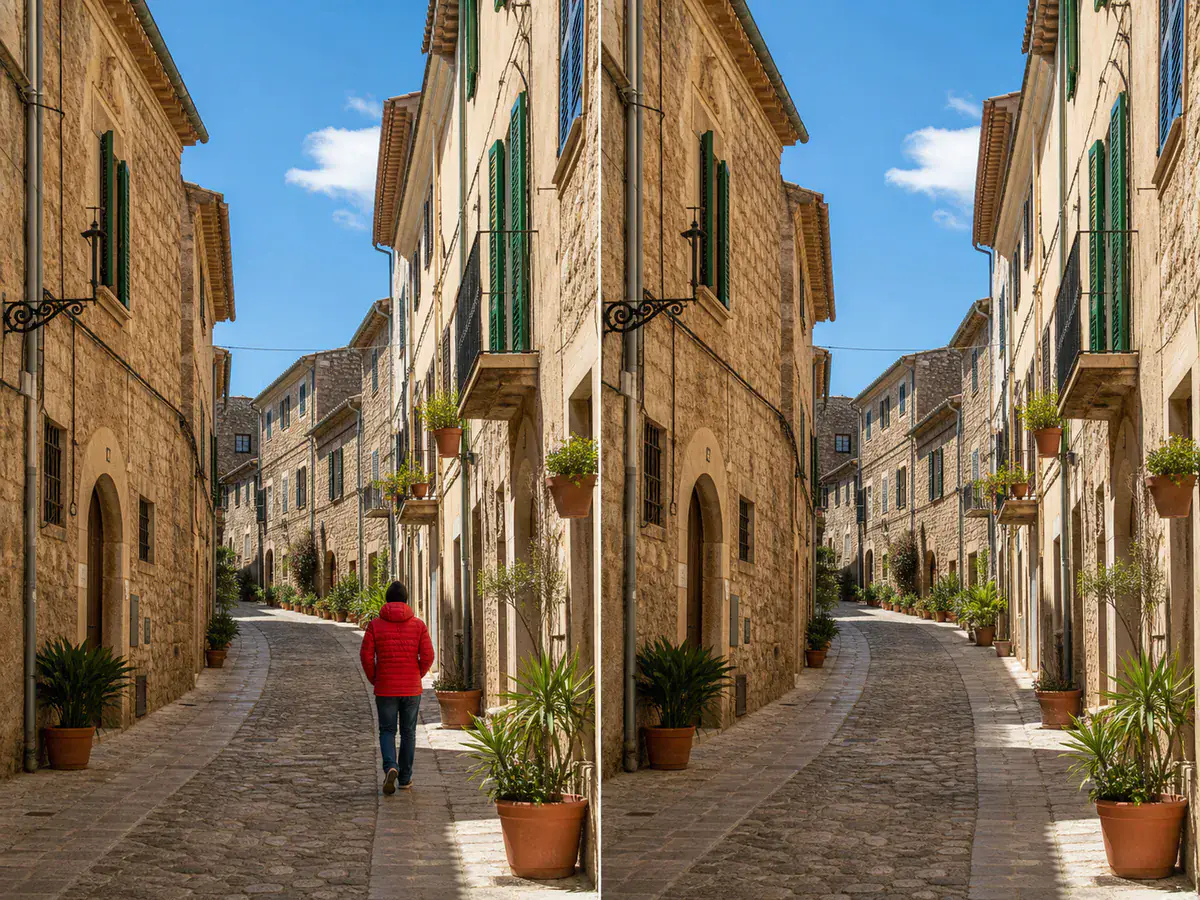 Ilustracja usuwania osoby · Przed / Po
Zachowaj ulicę, budynki, światło i oryginalne kadrowanie, usuwając jednego rozpraszającego przechodnia.
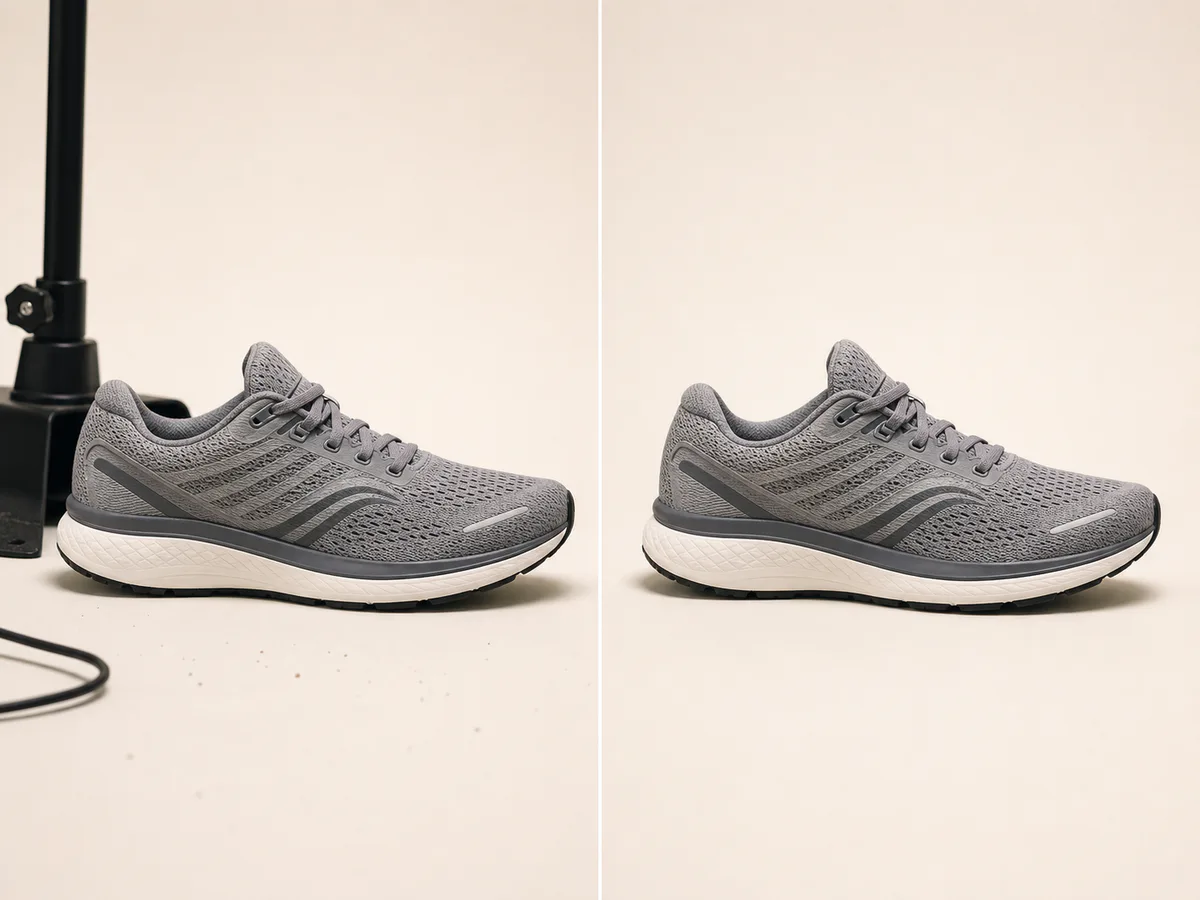 Ilustracja czyszczenia produktu · Przed / Po
Usuń stojak podporowy, luźny kabel i kurz, zachowując but i jego naturalny cień bez zmian.
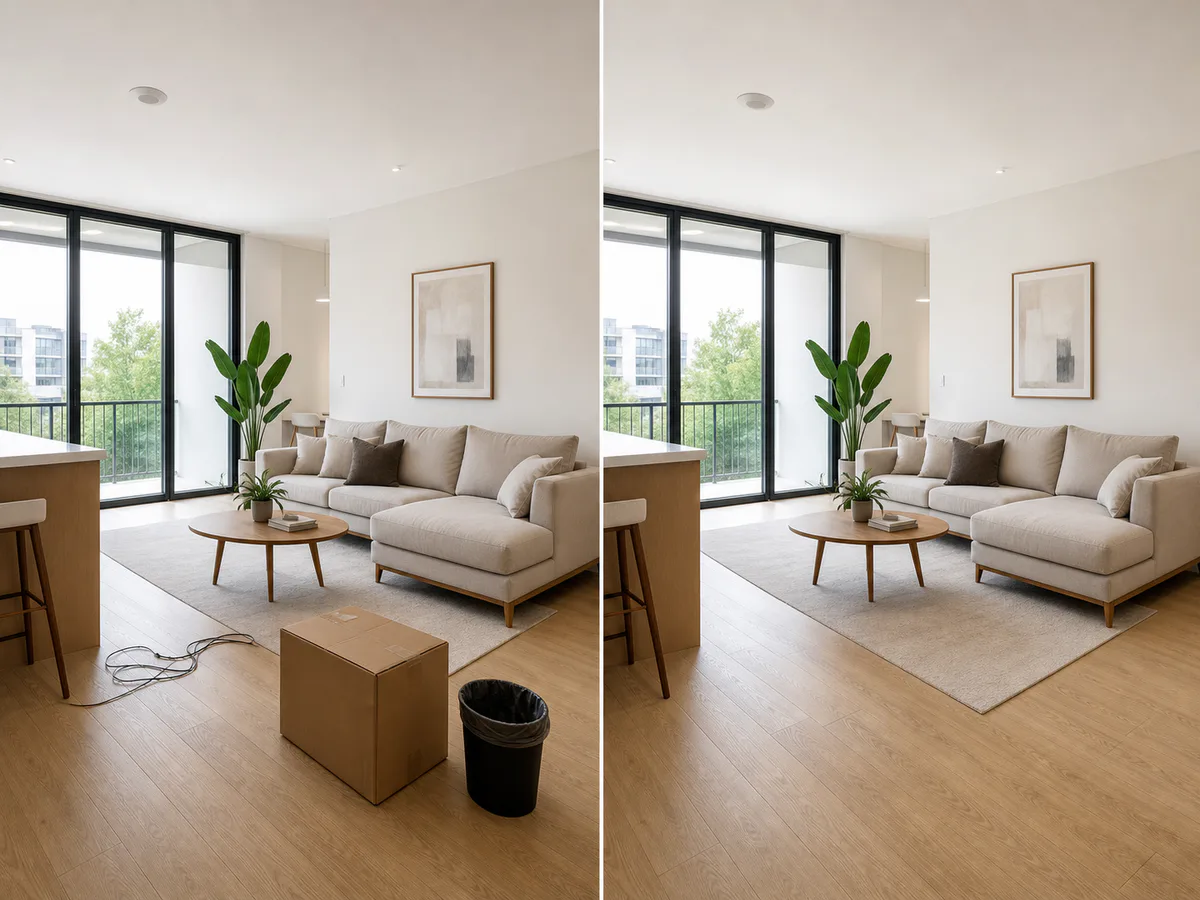 Ilustracja czyszczenia pomieszczenia · Przed / Po
Usuń karton do przeprowadzki, kabel zasilający i kosz, zachowując meble, podłogę i architekturę.
Pytania przed usuwaniem
Dowiedz się, jak usuwać niechciane obiekty ze zdjęć, co zaznaczać i jak przygotować czystszy wynik.
Możesz otworzyć usuwacz obiektów i za darmo przygotować edycję w swojej przeglądarce. Ograniczenia końcowego przetwarzania i ewentualne wymagania dotyczące kredytów konta zostaną pokazane w edytorze po podłączeniu interfejsu API do usuwania obiektów.
Prześlij obraz, dostosuj rozmiar pędzla i zamaluj cały niechciany obiekt. Uwzględnij połączony cień, gdy on również ma zniknąć, a następnie przejrzyj maskę przed rozpoczęciem usuwania.
Tak. Zaznacz całą osobę i pozostaw główny obiekt bez maski. Wyniki są zwykle łatwiejsze do odtworzenia, gdy osoba jest otoczona powtarzalnymi szczegółami, takimi jak niebo, ściany, chodnik, trawa lub woda.
Usuwacz obiektów może odtworzyć obszar za tekstem, napisami, znacznikami czasu i etykietami. Edytuj tylko obrazy, których jesteś właścicielem lub masz prawo modyfikować, zwłaszcza gdy znak oznacza własność.
Nie. Usuwacz obiektów usuwa wybrany szczegół wewnątrz zdjęcia i zachowuje otaczającą scenę. Usuwacz tła oddziela główny obiekt od całego tła.
Pokryj cały obiekt, zostaw niewielki margines wokół jego krawędzi i uwzględnij powiązane cienie lub odbicia. W przypadku złożonych tekstur spróbuj ciaśniejszego drugiego przejścia po pozostałym artefakcie.
Kontynuuj edycję obrazu
Usuń całe tło, wprowadź szerszą edycję lub ulepsz gotowy obraz narzędziem stworzonym do tego następnego kroku.
Usuń całe tło i zachowaj główny obiekt na przezroczystym płótnie.
Usuń tłoOpisz szerszą edycję, np. zmianę scenerii, dodanie obiektu lub korektę światła i koloru.
Edytuj za pomocą promptuPopraw klarowność, ostrość, oświetlenie i ogólną prezentację gotowego zdjęcia.
Ulepsz obrazJeden rozpraszacz dzieli Cię od czystszego zdjęcia
Prześlij zdjęcie, dostosuj pędzel i zaznacz osobę, tekst, przewód lub niechciany obiekt, który chcesz usunąć.
Usuń Obiekt za Darmo