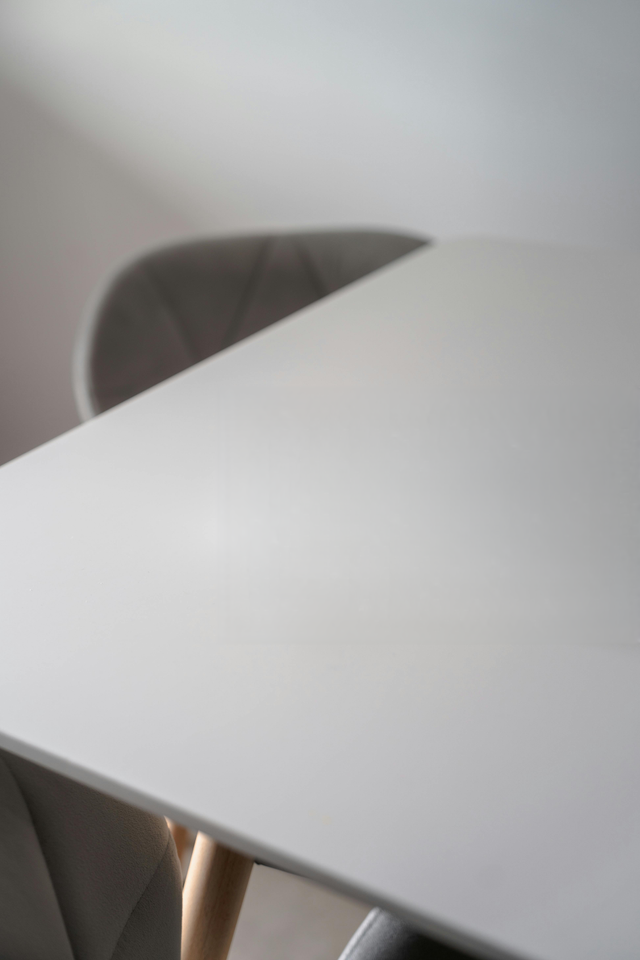
Zachowaj ulubioną kompozycję
Usuń drobny element rozpraszający bez przycinania reszty zdjęcia.
Otwórz plik JPG, PNG lub WebP i zaznacz część kadru, którą trzeba wyczyścić.
Wybierz zdjęcieJPG, PNG, WebP i ZIP · do 20 MB na zdjęcie
Prześlij zdjęcie, zamaluj pędzlem niechciany obiekt i pobierz wynik. Bez edytora na komputerze i bez instalowania oprogramowania.
Usuń drobny element rozpraszający, zachowując całe zdjęcie. Zaznacz pędzlem obszar, a następnie sprawdź, jak wkomponowuje się w otoczenie.
Usuń drobny element rozpraszający bez przycinania reszty zdjęcia.
Dostosuj szerokość pędzla i zaznacz obiekt. Cofnij zaznaczenie lub wyczyść wybór przed przetworzeniem.
Oryginalne zdjęcie

Rzeczywisty wynik oczyszczania
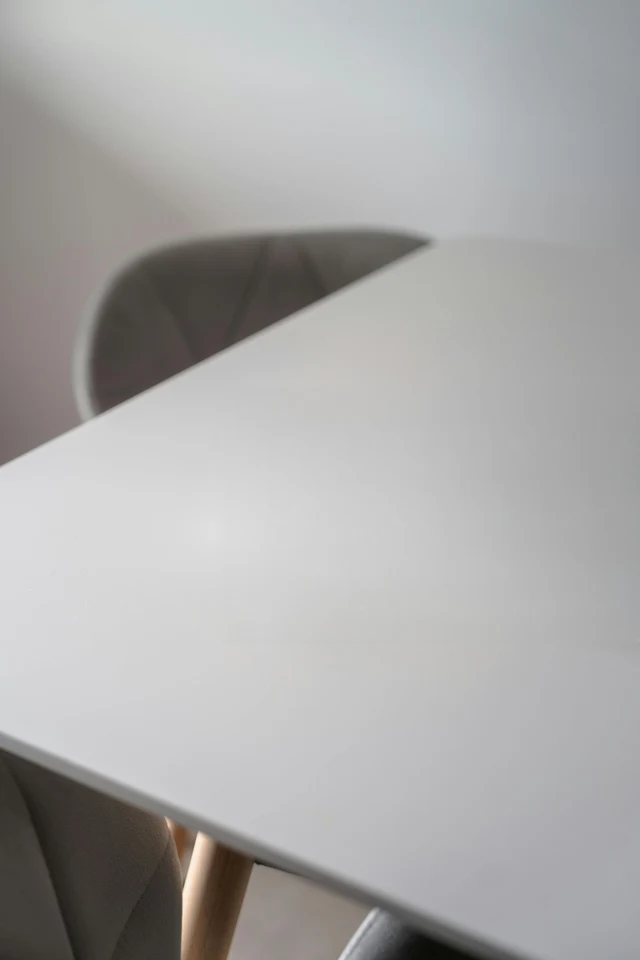
Zbliżenie tego samego obszaru: sprawdź blat, z którego usunięto kubek i jego cień. Porównaj powierzchnię i pobliskie krawędzie przed zapisaniem własnego wyniku.
Oryginalne zdjęcie
Rzeczywisty wynik oczyszczania
Kubek i jego cień zostały zaznaczone i usunięte tym narzędziem. Porównaj wypełniony blat z oryginalnym zdjęciem.
Zdjęcie źródłowe: Genaro35, Wikimedia Commons (CC0). Zmieniono rozmiar na potrzeby tego przykładu.
Otwórz obraz JPG, PNG lub WebP o rozmiarze do 20 MB. Wybierz zdjęcie, na którym niechciany obiekt jest dobrze widoczny.
Zakryj obiekt i jego cień. Przy krawędziach, które chcesz zachować, używaj mniejszego pędzla.
Uruchom oczyszczanie i sprawdź wypełniony obszar. W razie potrzeby dostosuj zaznaczenie, a następnie zapisz wynik.
Zaznacz osobę w tle, zachowując główny motyw. Oddzielone obiekty łatwiej usunąć niż osoby, które nachodzą na siebie.
Usuń mały przedmiot ze zdjęcia biurka lub pokoju. Sprawdź odtworzoną powierzchnię w miejscach, gdzie słoje drewna lub proste linie przecinają zaznaczenie.
Usuń luźną metkę lub zbłąkany rekwizyt przed udostępnieniem zdjęcia produktu. Sam produkt pozostaw poza zaznaczonym obszarem.
Nie. Z tego narzędzia online możesz korzystać bezpośrednio na Upscayl. Wybierz zdjęcie i zaznacz pędzlem obszar do wymazania.
Tak. Bezpłatne przetwarzanie w przeglądarce jest dostępne bez logowania. Przetwarzanie w chmurze wymaga konta i może zużywać kredyty.
Możesz zaznaczyć niechcianą osobę i spróbować wypełnić ten obszar. Wyniki zależą od tego, jak dużo tła jest ukryte i czy osoba nachodzi na główny motyw.
Ta strona używa pędzla do usuwania obiektów. Aby edytować za pomocą opisu słownego, otwórz Edytor zdjęć AI.
Tak. Dodaj kilka zdjęć lub plik ZIP, a następnie zaznacz każdy obraz. Używaj ponownie zaznaczenia tylko wtedy, gdy obiekty znajdują się w tym samym miejscu.
Zaznaczenie mogło pominąć krawędź lub cień. Dostosuj zaznaczony obszar i spróbuj ponownie, pozostawiając poza zaznaczeniem pobliskie szczegóły, które chcesz zachować.
Opisz zmianę w scenie w Edytorze zdjęć AI.
Utwórz wycięcie, gdy musisz oddzielić motyw od otoczenia.
Po oczyszczeniu spróbuj poprawić zdjęcie o niskiej rozdzielczości.