
Zvětšení obrázků pro tisk
Zvětšete fotografie na plakáty a výtisky.
Nahrát obrázek
Přidejte až 5 obrázků najednou.
Kliknutím nahrajte obrázek nebo jej sem přetáhněte
Podporuje formáty JPG, PNG, WEBP, ZIP, max 20.00MB každý
Můžete vybrat nebo přetáhnout až 5 obrázků.
Nahrát soubory nebo vložit
Velikost tisku
Pokročilá nastavení300 PPI
300 PPI je výchozí příklad, nikoli požadavek pro každý tisk. Řiďte se pokyny své tiskárny.
Pixely = palce × PPI. Pro centimetry nejprve vydělte 2,54.
Cílové rozměry v pixelech
2 400 × 3 000 pixelů
Kontrola obrázku
Nahrajte fotografii a porovnejte její pixely s cílem tisku.
OD OBRÁZKU K TISKU
Zvětšete fotografie pro plakáty a dekorativní tisky
Převeďte krajinu z digitálního souboru na zarámovaný nástěnný tisk nebo nezarámovaný plakát. Zvolte velikost zobrazení a poté vypočítejte, kolik pixelů váš obrázek potřebuje.
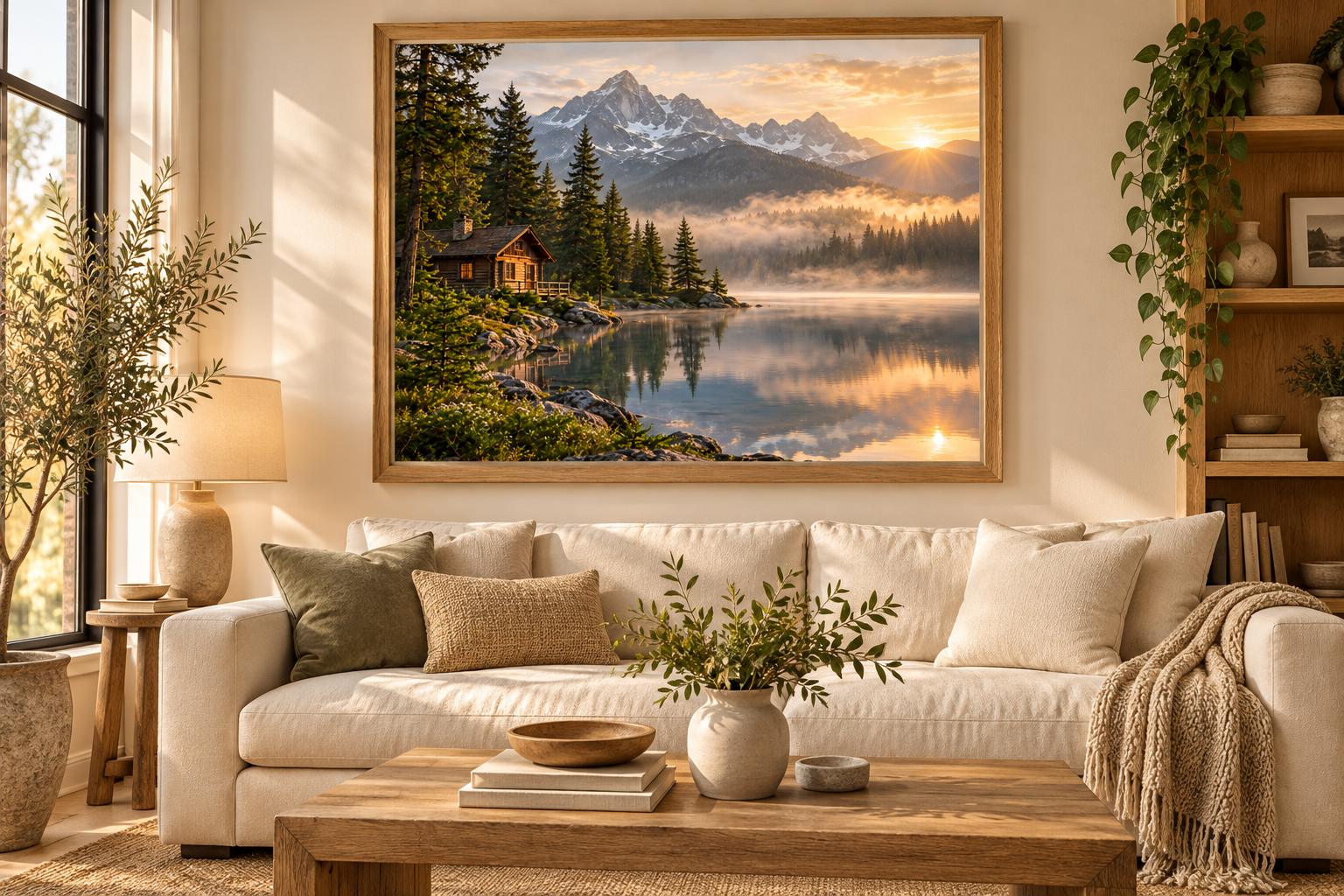
Zarámované dekorativní tisky
Zvolte velikost rámu a část fotografie, kterou chcete zobrazit. Ponechte prostor pro okraje, pokud chcete zachovat celý obrázek.
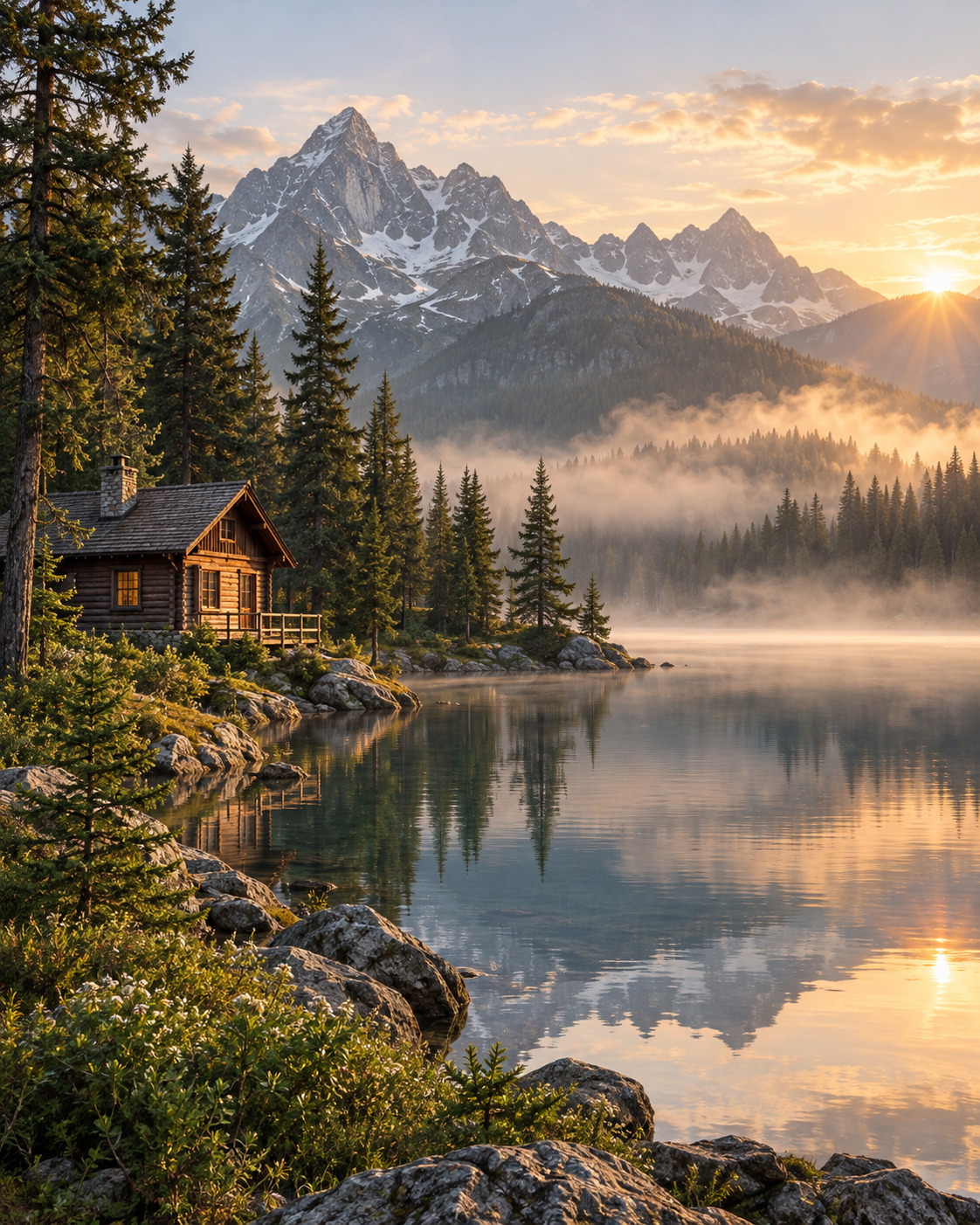
Začněte svým obrázkem
Začněte s největším originálem. Jeho rozměry v pixelech určují, jak velké zvětšení bude vaše zvolená velikost tisku vyžadovat.
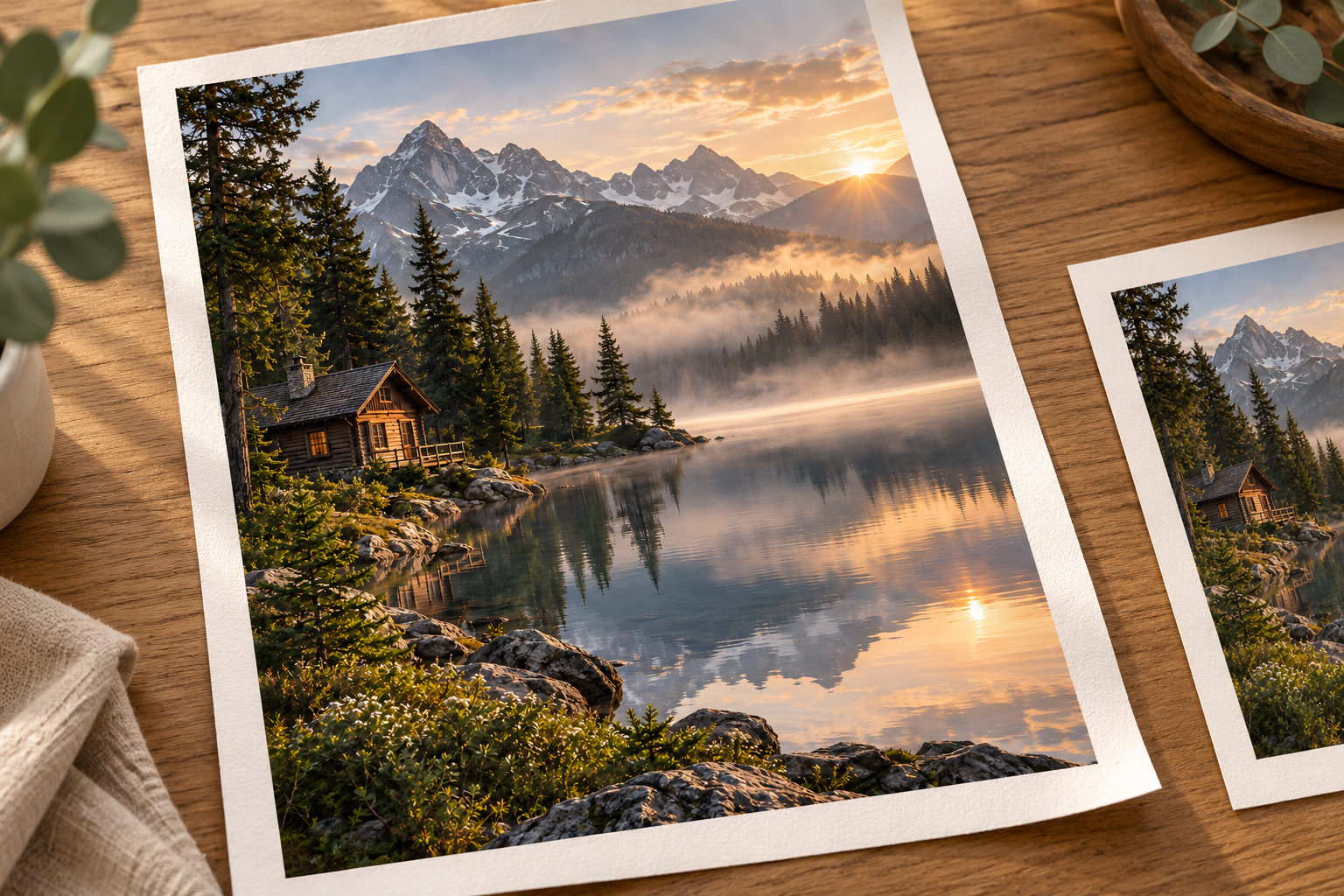
Papírové tisky
Naplánujte nezarámovaný plakát nebo tisk na papír pomocí konečných rozměrů. Vaše tisková laboratoř se postará o papír, inkoust a fyzický výstup.
Makety zobrazení vytvořené umělou inteligencí ilustrují možná použití. Nejsou fyzickými zkušebními tisky ani výstupy vytvořenými tímto nástrojem na zvětšování.
Zvětšení fotografie pro tisk: před a po
Porovnejte původní krajinu s jejím skutečným 2× výstupem. Otevřete plné soubory a prohlédněte si chatu, stromy a hory nad rámec náhledu.
Zkontrolujte výsledné rozměry v pixelech vůči velikosti tisku a hodnotě PPI. Jde o digitální příklad, ne o fyzický zkušební tisk.
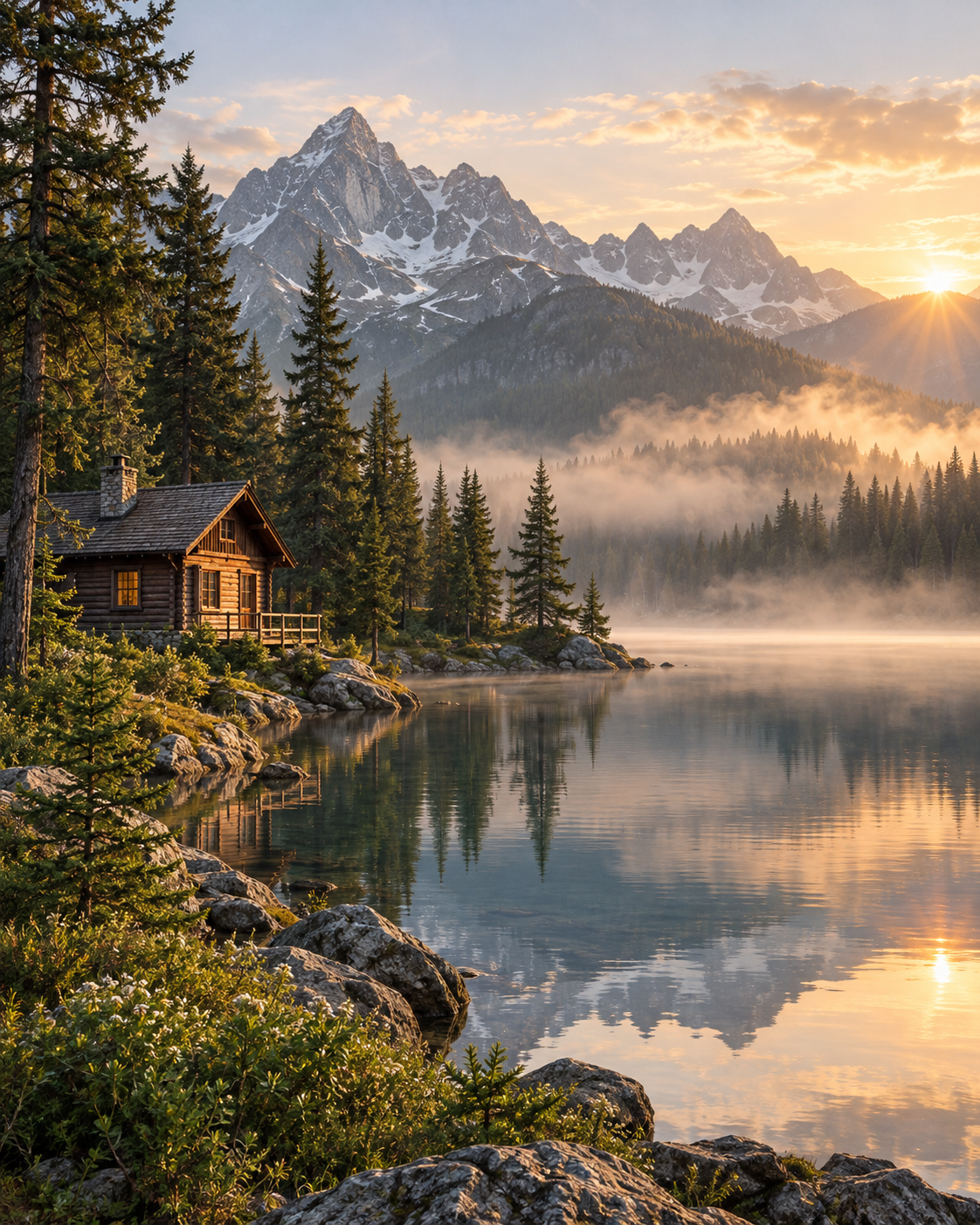 Původní vstup
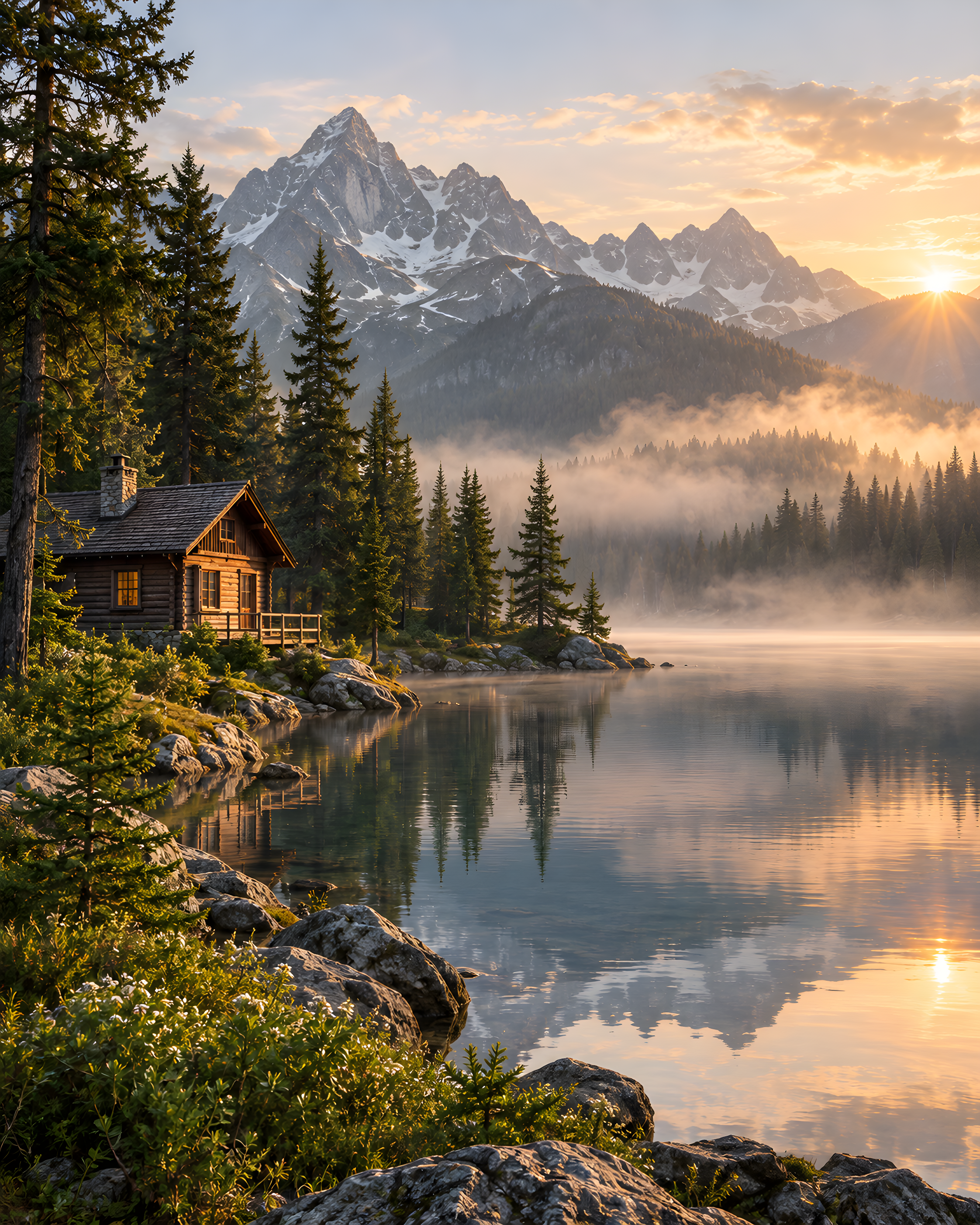 Skutečný výstup
AI vytvořený demonstrační zdroj, skutečně zpracovaný pomocí Real-ESRGAN ve 2×, vylepšení tváří vypnuto. Otevřete soubory a prohlédněte si detail. Výsledky se liší podle zdroje a nastavení.
Potřebné pixely pro běžné velikosti tisku při 300 PPI
Použijte tyto cíle pro plánování tisku fotografie, plakátu nebo dekorativního tisku. Popisují pixely potřebné po oříznutí; vaše tiskárna může doporučit jiné PPI.
| Konečná velikost | Cílové pixely |
|---|---|
| 4 × 6 palců | 1200 × 1800 |
| 8 × 10 palců | 2400 × 3000 |
| 12 × 16 palců | 3600 × 4800 |
| 18 × 24 palců | 5400 × 7200 |
Jak zvětšit fotografii pro tisk
Nastavte velikost tisku
V kalkulačce zadejte konečnou šířku, výšku a PPI doporučené vaší tiskárnou. Převádí vaši velikost na cílový počet pixelů.
Nahrajte a zvolte faktor
Nahrajte svou největší fotografii. Porovnejte její zdrojové pixely s cílem a použijte navržené dostupné měřítko. Ponechte originál, pokud již má dostatek pixelů.
Stáhněte a vsaďte do rozvržení
Stáhněte zvětšenou fotografii a vložte ji do svého tiskového rozvržení. Jiný poměr stran vyžaduje oříznutí nebo okraje; rozlišení posuďte podle konečného oříznutí.
Vytiskněte testovací tisk
U velké nebo důležité zakázky nejprve vytiskněte malý výřez v konečném měřítku. Umožní vám to posoudit detaily a barvy na papíře, který plánujete použít.
Prozkoumejte další nástroje
Než začnete
Časté dotazy k tisku fotografií a zvětšování
Odpovědi na otázky o velikostech tisku, rozlišení v pixelech, ořezu a DPI.
Jak zvětším obrázek pro tisk?
Najděte největší originál, vypočítejte cílové pixely pro velikost tisku a v pracovním prostoru použijte dostupné zvětšení. Stáhněte výsledek, ověřte jeho rozměry a před objednáním zkontrolujte konečný výřez.
Jsou 300 PPI totéž jako 300 DPI?
PPI popisuje pixely obrázku na palec při dané velikosti tisku. DPI popisuje tečky tiskárny. Tiskové služby někdy používají DPI při diskusi o rozlišení obrázku, proto se řiďte přesnou specifikací souboru, kterou poskytnou.
Mohu vytisknout fotografii s nízkým rozlišením jako velký plakát?
Někdy ano, podle kvality původního obrázku, velikosti tisku, pozorovací vzdálenosti a požadavků tiskárny. Velmi malé náhledy a silně rozmazané snímky nejsou vhodným zdrojem. Zvažte menší formát a objednejte si zkušební tisk.
Nastaví tento nástroj automaticky velikost tisku nebo značku DPI?
Kalkulačka poskytuje cílové pixely. Pracovní prostor zvětšuje obrázek pomocí dostupného nastavení; nenastavuje fyzické rozvržení tisku, přesah, barevný profil ani metadata DPI. Tyto kroky dokončete v editoru nebo v objednávkovém procesu tiskárny.
Vevejde se celá moje fotografie na tisk 8 × 10?
Pouze pokud má obrázek stejný poměr stran nebo přidáte okraje. Oříznutím širšího nebo čtvercového obrázku odstraníte pixely a obsah, proto před posouzením rozlišení zkontrolujte konečný výřez.
Mohu změnit velikost obrázku pro tisk v centimetrech?
V kalkulačce použijte Centimetry k nastavení cíle. Po nahrání fotografie porovnejte cíl s jejími zdrojovými pixely a použijte navržené měřítko. Nástroj neexportuje přesnou velikost v centimetrech, neořezává obrázek ani nemění metadata DPI.
Začněte s jedním obrázkem
Zvětšete svou fotografii pro tisk
Zvolte velikost tisku, najděte cílový počet pixelů a zvětšete svou fotografii pro zamýšlené rozvržení.
Zvětšete svou fotografii pro tisk