
Vyberte přesný rušivý prvek
Přetřete osobu, ceduli, kabel, text, rekvizitu nebo malý objekt, který má zmizet, místo vystřihnutí celého objektu.
Odstraňte objekty z fotek online
Odstraňte objekt z fotografie bez ořezu scény. Nahrajte obrázek, označte štětcem osobu, text, drát, člověka v pozadí nebo nepořádek a připravte oblast pro vyčištění pomocí AI.
Vyberte soubory JPG, PNG, WebP nebo ZIP. Každý obrázek může mít až 20 MB a po vytvoření fronty můžete přidat další fotografie.
Vybrat fotkyPodpora JPG, PNG, WebP a ZIP · až 20 MB na obrázek
Try an example image
Choose any example to see the result in about 15 seconds.
Ponechte fotku, odstraňte rušivý prvek
AI odstraňovač objektů vymaže vybraný detail a znovu vybuduje prostor kolem něj. Na rozdíl od odstraňovače pozadí ponechá ve fotografii hlavní objekt i okolní scénu.
Přetřete osobu, ceduli, kabel, text, rekvizitu nebo malý objekt, který má zmizet, místo vystřihnutí celého objektu.
AI inpainting čte okolní texturu, světlo, barvu a strukturu scény, aby vygeneroval náhradu za maskovaný prostor.
Zachovejte užitečnou kompozici a odstraňte ten jeden vizuální detail, který brání tomu, aby snímek působil čistě a připraveně k publikování.
Tři jednoduché kroky
Nahrajte fotku, označte rušivý prvek štětcem a zkontrolujte vybranou oblast – bez vrstev nebo klonovacího razítka.
Vyberte ostrý obrázek JPG, PNG nebo WebP. Kvalitnější zdroj poskytne editoru více vizuálního kontextu kolem nechtěného objektu.
Zakryjte celý rušivý prvek a zahrňte i spojený stín nebo odlesk. Upravte velikost štětce pro široké plochy nebo úzké detaily.
Zkontrolujte okraje a opakované textury. Pokud zůstane nějaký artefakt, použijte těsnější masku a spusťte další cílený průchod před stažením.
Jeden štětec pro běžné rušivé prvky
Označte nechtěný detail, zatímco hlavní objekt a zbytek scény zůstanou na místě.
Odstraňte osobu z pozadí cestovní fotky, pouliční scény, snímku z akce nebo portrétu, přičemž hlavní objekt zůstane na místě.
Vymažte rušivé rekvizity, popelnice, nábytek, stopy na stěně nebo volné předměty, které odvádějí pozornost od scény.
Vyčistěte textové překryvy, časová razítka, štítky nebo poznámky na obrázcích, které vlastníte a které máte oprávnění upravovat.
Označte tenké rušivé prvky v krajinách, interiérech, architektuře a produktových sestavách bez ořezu širšího záběru.
Odstraňte drobné produkční rušivé prvky z produktových fotek, než je použijete ve výpisech, reklamách, vstupních stránkách nebo katalozích.
Vyčistěte vizuální nepořádek kolem portrétu nebo označte drobnou nedokonalost pro soustředěnější osobní či profesionální snímek.
Jednoduché čištění fotek, postavené kolem vás
Ponechte si záběr, který se vám líbí, označte pouze to, co má zmizet, a připravte úpravu, aniž byste se učili celý fotoeditor.
Otevřete pracovní plochu pro odstraňování objektů v prohlížeči a začněte s obrázkem JPG, PNG nebo WebP ze svého zařízení.
Upravte velikost štětce a přetřete osobu, text, drát, rekvizitu nebo malý objekt, který chcete odstranit.
Zacilte jeden nechtěný detail, aniž byste ořízli širší scénu nebo odstranili celé pozadí.
Použijte responzivní pracovní plochu s myší nebo dotykovým vstupem, ať už fotky běžně prohlížíte a čistíte kdekoliv.
Ilustrované scénáře čištění
Tyto původní vizuální příklady ukazují zamýšlenou úpravu: ponechte objekt a kompozici na místě a odstraňte pouze jeden vybraný rušivý prvek.
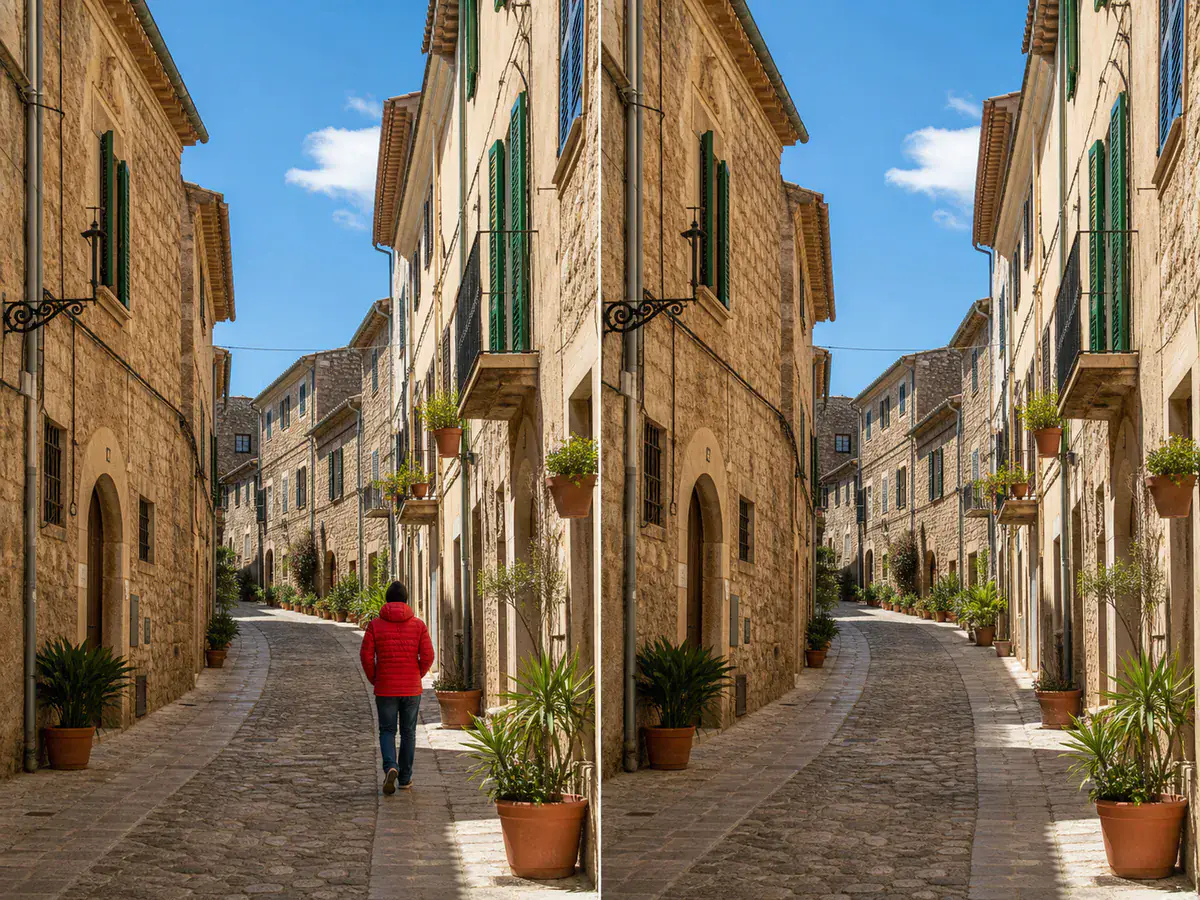 Ilustrace odstranění osoby · Před / Po
Ponechte ulici, budovy, světlo a původní záběr, zatímco odstraníte jednoho rušivého kolemjdoucího.
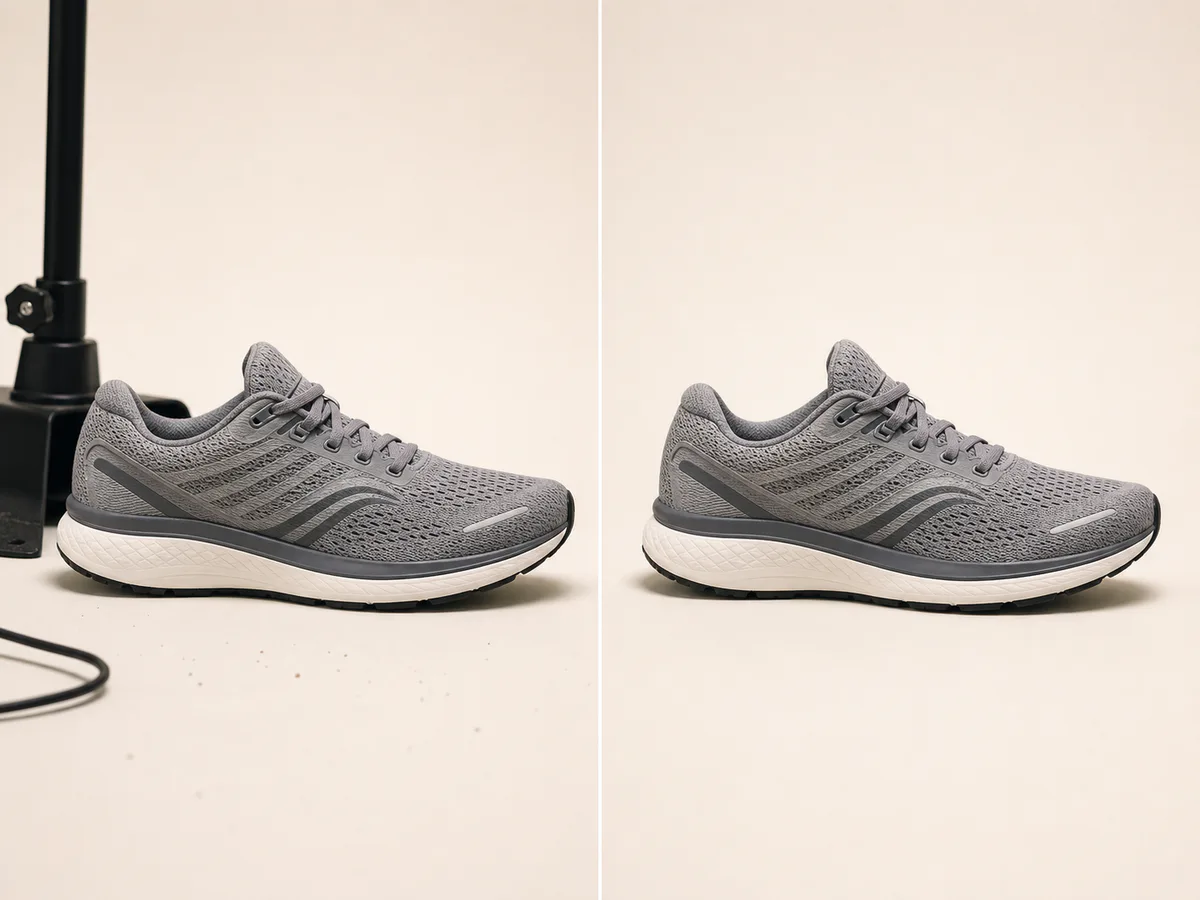 Ilustrace čištění produktu · Před / Po
Odstraňte podpěrný stojan, volný kabel a prach, zatímco bota a její přirozený stín zůstanou beze změny.
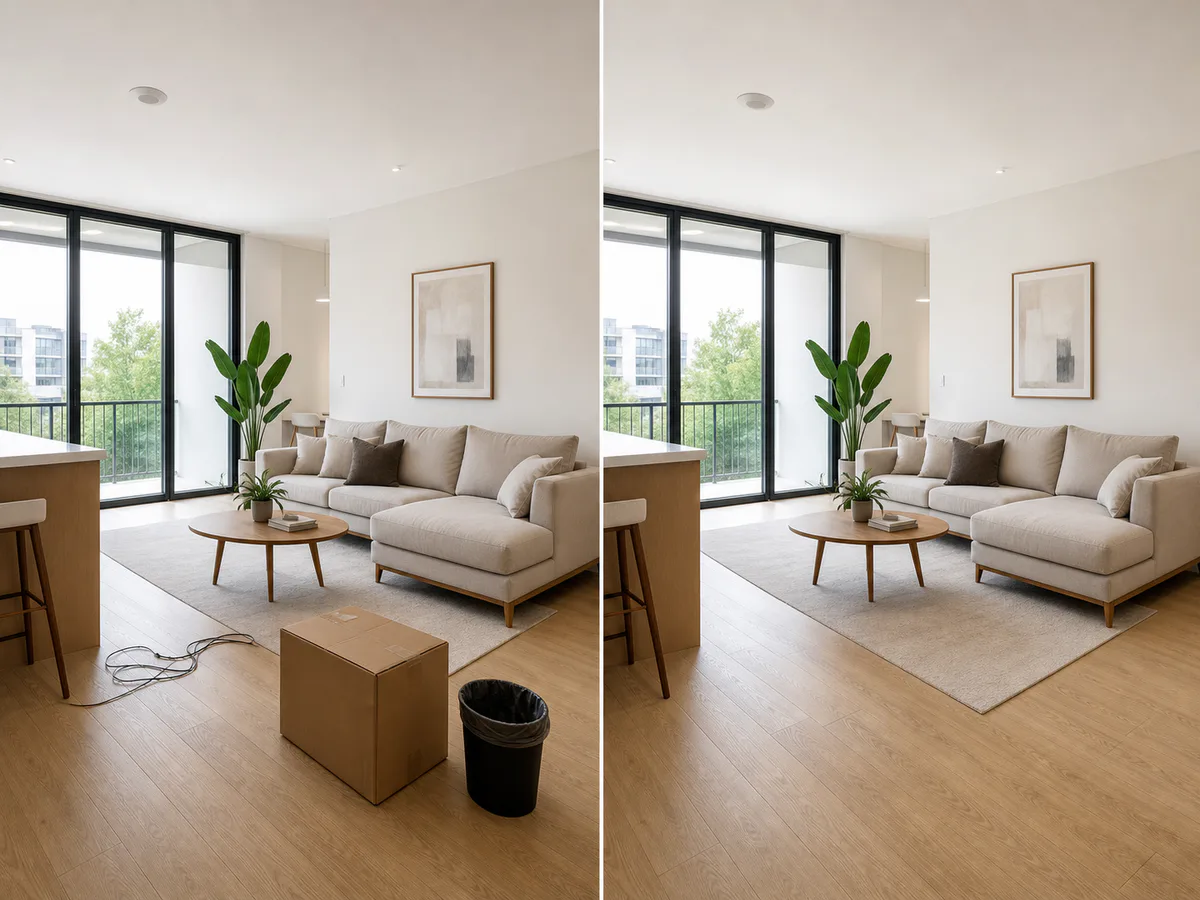 Ilustrace úklidu místnosti · Před / Po
Ukliďte stěhovací krabici, napájecí kabel a koš, přičemž zachováte nábytek, podlahu a architekturu.
Otázky, než začnete mazat
Zjistěte, jak odstranit nechtěné objekty z fotek, co vybrat a jak připravit čistší výsledek.
Odstraňovač objektů můžete zdarma otevřít a připravit úpravu v prohlížeči. Konečné limity zpracování a případné požadavky na kredity účtu se zobrazí v editoru po připojení API pro odstraňování objektů.
Nahrajte obrázek, upravte velikost štětce a přetřete celý nechtěný objekt. Zahrňte i spojený stín, pokud má také zmizet, a poté zkontrolujte masku, než zahájíte odstraňování.
Ano. Označte celou osobu a hlavní objekt ponechte bez masky. Výsledky se obvykle snáze rekonstruují, když je osoba obklopena opakujícími se detaily, jako je obloha, zdi, chodník, tráva nebo voda.
Odstraňovač objektů dokáže znovu vybudovat oblast za textem, titulky, časovými razítky a štítky. Upravujte pouze obrázky, které vlastníte nebo k jejichž úpravě máte oprávnění, zejména když označení vyjadřuje vlastnictví.
Ne. Odstraňovač objektů smaže vybraný detail uvnitř fotografie a ponechá okolní scénu. Odstraňovač pozadí oddělí hlavní objekt od celého pozadí.
Zakryjte celý objekt, použijte malý okraj kolem jeho okrajů a zahrňte související stíny nebo odlesky. U složitých textur zkuste těsnější druhý průchod přes případný zbývající artefakt.
Pokračujte v úpravě svého obrázku
Odstraňte celé pozadí, proveďte širší úpravu nebo vylepšete hotový obrázek nástrojem určeným pro daný další krok.
Odstraňte celé pozadí a ponechte hlavní objekt na průhledném plátně.
Odstranit pozadíPopište širší úpravu, jako je změna prostředí, přidání objektu nebo úprava světla a barev.
Upravit pomocí výzvyZlepšete ostrost, ostrost snímku, osvětlení a celkovou prezentaci hotové fotografie.
Vylepšit obrázekJeden rušivý prvek od čistší fotky
Nahrajte fotku, upravte štětec a označte osobu, text, drát nebo nechtěný objekt, který chcete odstranit.
Odstranit objekt zdarma