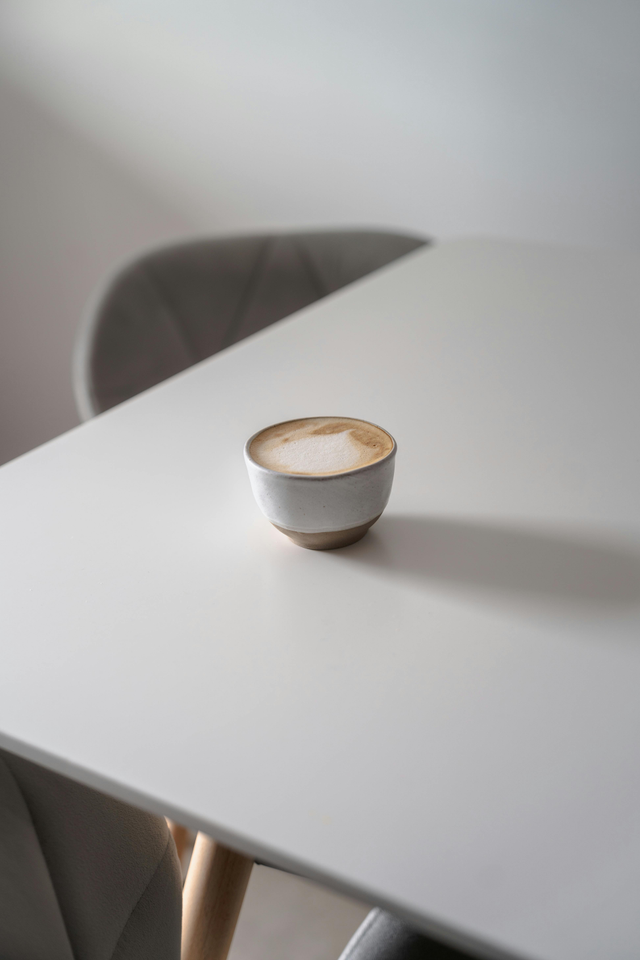
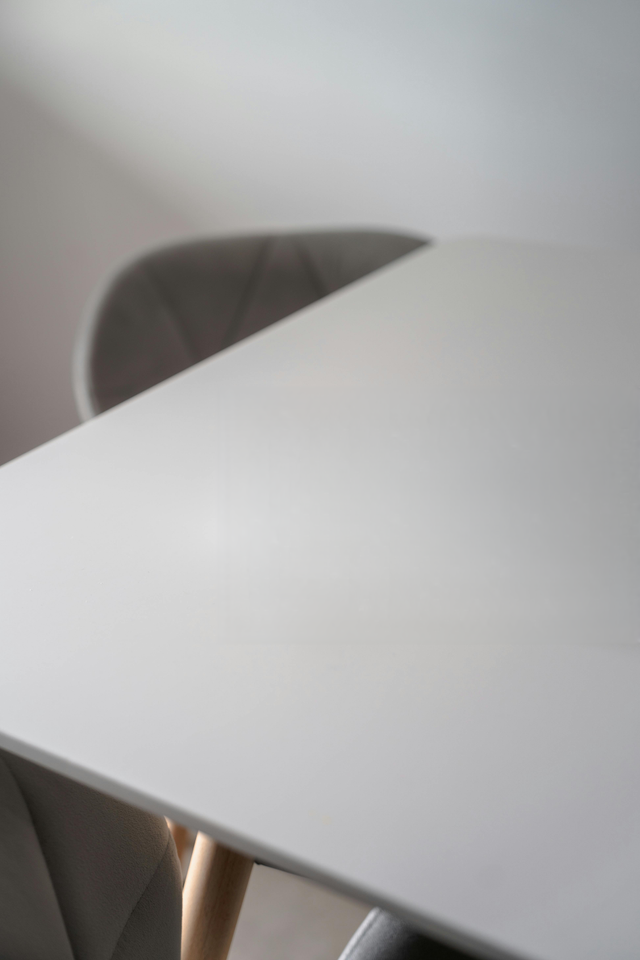
Zachovejte kompozici, která se vám líbí
Odstraňte malou rušivou část, aniž byste museli fotografii ořezat o zbytek.
Otevřete soubor JPG, PNG nebo WebP a označte část scény, kterou chcete vyčistit.
Vybrat fotografiiJPG, PNG, WebP a ZIP · až 20 MB na fotografii
Nahrajte fotografii, přejeďte štětcem přes nežádoucí objekt a stáhněte výsledek. Nepotřebujete desktopový editor ani instalaci softwaru.
Odstraňte malou rušivou část a zachovejte celou fotografii. Vyberte oblast štětcem a zkontrolujte, jak splynula s okolním prostředím.
Odstraňte malou rušivou část, aniž byste museli fotografii ořezat o zbytek.
Upravte šířku štětce a označte objekt. Před zpracováním můžete tah vrátit zpět nebo vymazat výběr.
Původní fotografie
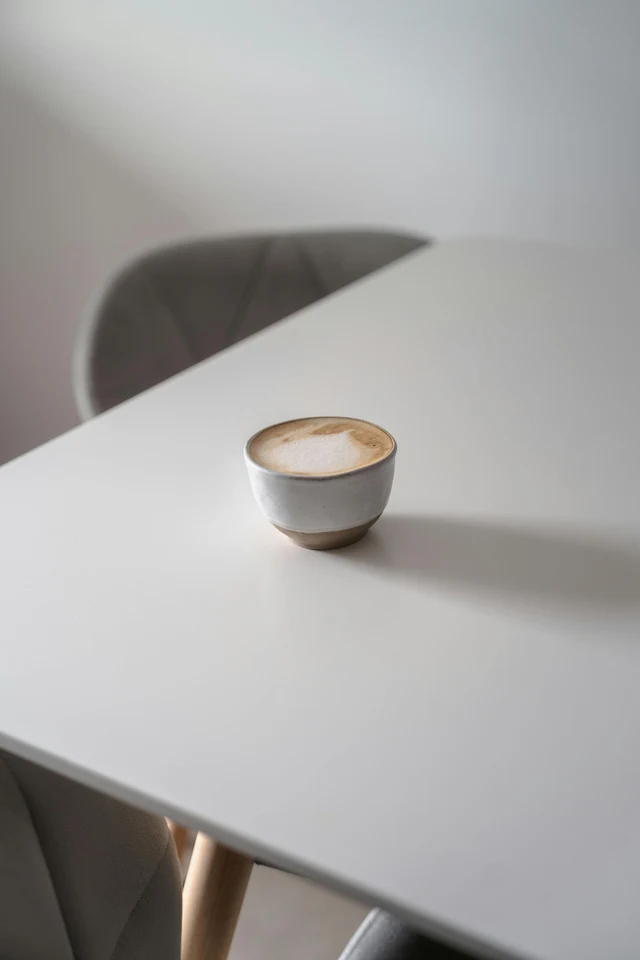
Skutečný výsledek čištění
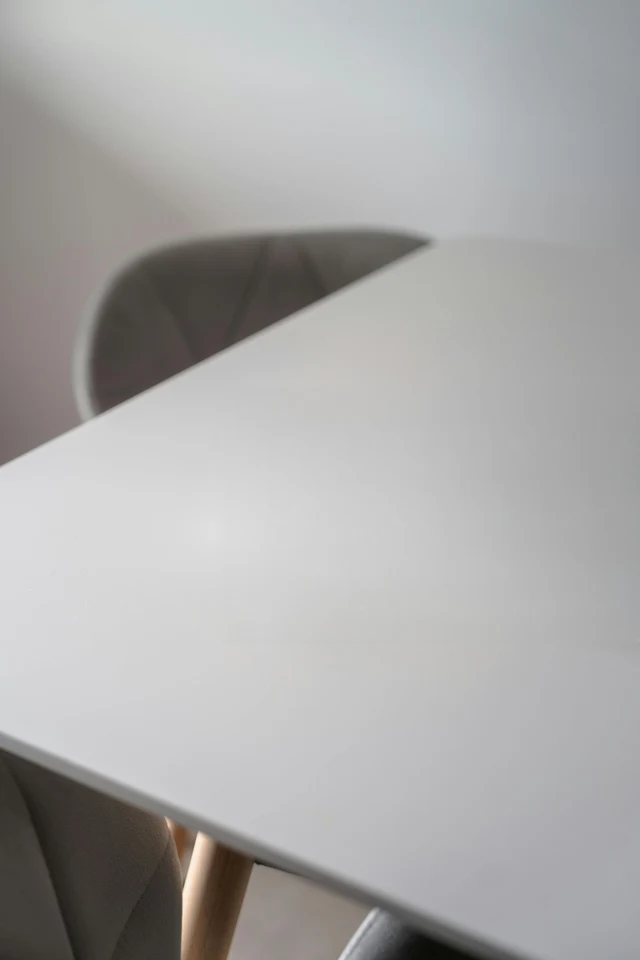
Detail stejné oblasti: prohlédněte si desku stolu v místě, kde byly odstraněny hrnek a jeho stín. Před uložením vlastního výsledku porovnejte povrch a blízké hrany.
Původní fotografie
Skutečný výsledek čištění
Hrnek a jeho stín byly označeny a odstraněny tímto nástrojem. Porovnejte vyplněnou desku stolu s původní fotografií.
Zdrojová fotografie: Genaro35, Wikimedia Commons (CC0). Pro tento příklad změněna velikost.
Otevřete obrázek JPG, PNG nebo WebP do 20 MB. Vyberte fotografii, na které je nežádoucí objekt snadno viditelný.
Zakryjte objekt a jeho stín. V blízkosti hran, které chcete zachovat, použijte menší štětec.
Spusťte čištění a prohlédněte si vyplněnou oblast. V případě potřeby upravte výběr a poté uložte výsledek.
Označte osobu v pozadí a zachovejte hlavní motiv. Oddělené objekty se odstranit snadněji než osoby, které se překrývají.
Odstraňte malý předmět z fotografie pracovního stolu nebo místnosti. Zkontrolujte opravený povrch v místech, kde výběr protíná kresbu dřeva nebo rovné linie.
Před sdílením fotografie produktu odstraňte volný štítek nebo odložený předmět. Samotný produkt nechte mimo označenou oblast.
Ne. Tento online nástroj můžete používat přímo na Upscayl. Vyberte fotografii a štětcem označte oblast, kterou chcete vymazat.
Ano. Bezplatné zpracování v prohlížeči je dostupné bez přihlášení. Cloudové zpracování vyžaduje účet a může spotřebovávat kredity.
Můžete označit nežádoucí osobu a zkusit oblast vyplnit. Výsledky závisí na tom, jak velká část pozadí je skrytá a zda se osoba překrývá s vaším motivem.
Tato stránka používá k odstranění objektů štětec. Pro úpravy popsané slovy otevřete AI Photo Editor.
Ano. Přidejte několik fotografií nebo soubor ZIP a poté každý obrázek označte. Výběr znovu použijte pouze tehdy, když jsou objekty na stejné pozici.
Výběr mohl minout hranu nebo stín. Upravte označenou oblast a zkuste to znovu, přičemž okolní detaily, které chcete zachovat, nechte mimo výběr.