
Suurenna kuvat tulostusta varten
Suurenna kuvia julisteita ja tulosteita varten.
Lataa kuva
Lisää enintään 5 kuvaa kerrallaan.
Napsauta ladataksesi kuva tai vedä kuva tähän
Tuetut muodot: JPG, PNG, WEBP, ZIP, enintään 20.00MB kukin
Voit valita tai vetää enintään 5 kuvaa.
Lataa tiedostoja tai liitä
Tulostuskoko
Lisäasetukset300 PPI
300 PPI on lähtökohtainen esimerkki, ei vaatimus jokaiselle tulosteelle. Noudata tulostimesi ohjeita.
Pikselit = tuumaa × PPI. Senttimetreille jaa ensin luvulla 2,54.
Tavoitellut pikselimitat
2 400 × 3 000 pikseliä
Kuvan tarkistus
Lataa valokuva vertaillaksesi sen pikseleitä tulostustavoitteeseen.
KUVASTA TULOSTEEKSI
Suurenna valokuvat julisteiksi ja seinätaiteeksi
Vie maisema digitaalisesta tiedostosta kehystettyyn seinätulosteeseen tai kehystämättömään julisteeseen. Valitse näyttökoko ja laske, kuinka monta pikseliä kuvasi tarvitsee.
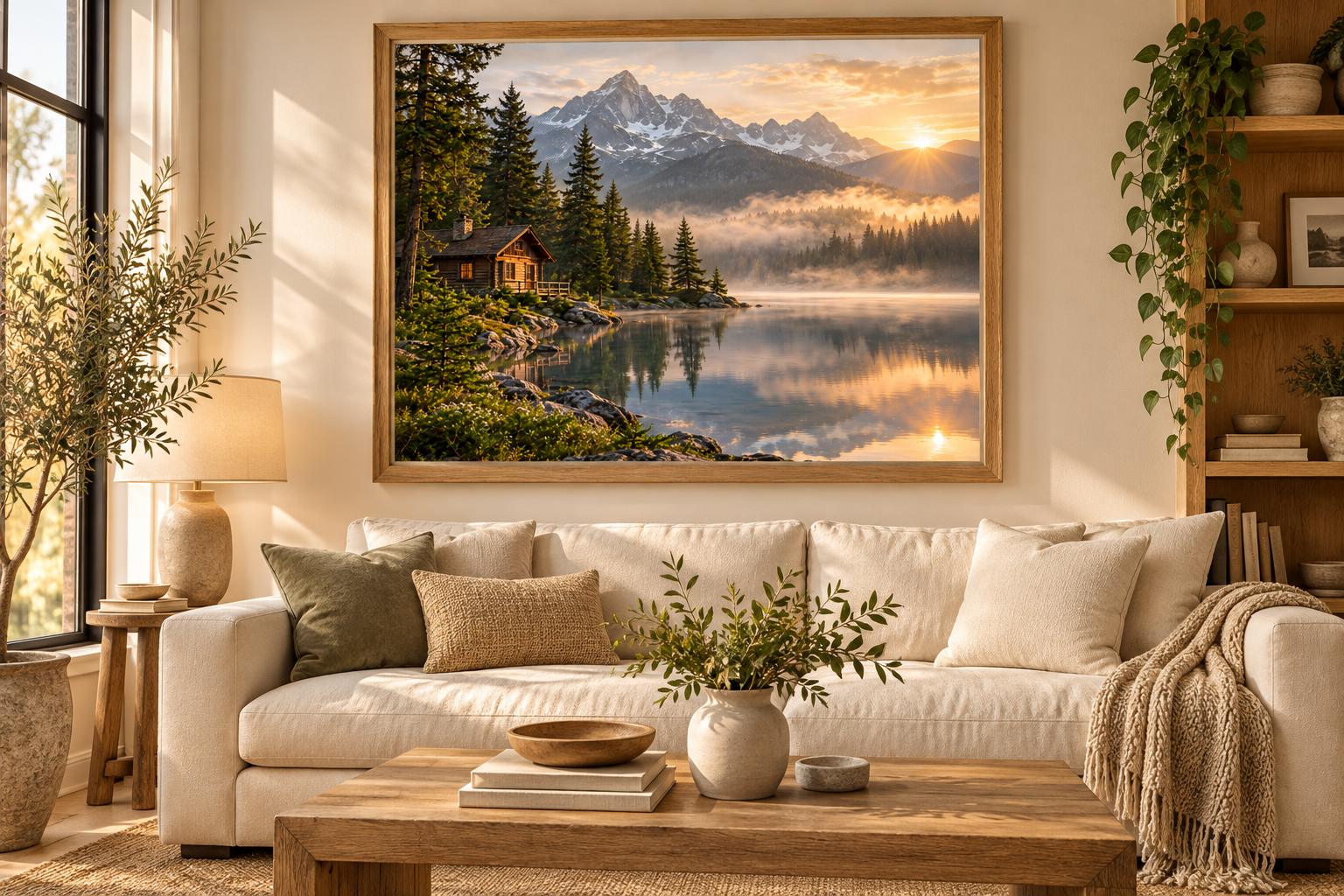
Kehystetty seinätaide
Valitse kehyksen koko ja näytettävä osa valokuvasta. Jätä tilaa reunoille, jos haluat säilyttää koko kuvan.
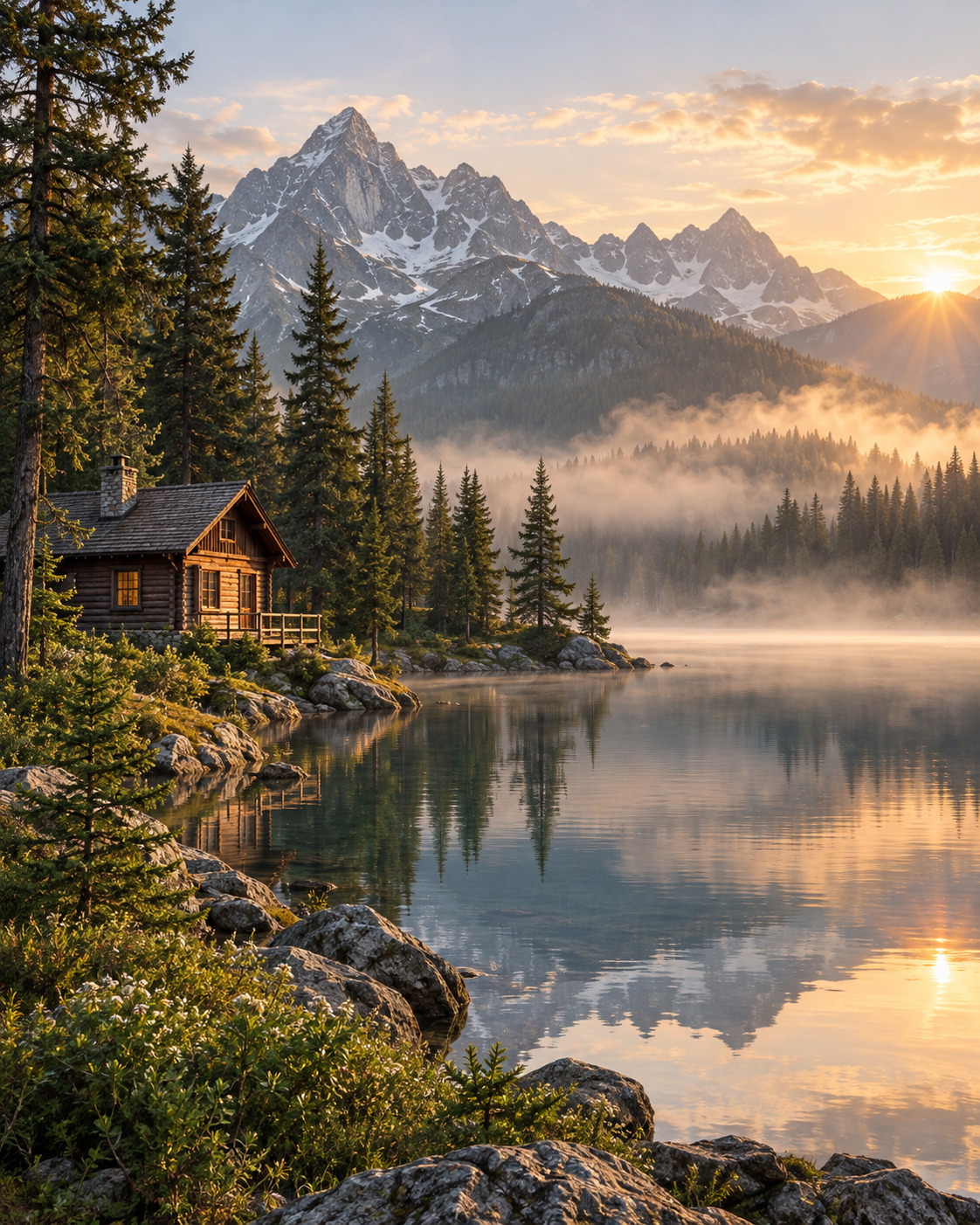
Aloita omasta kuvastasi
Aloita suurimmasta alkuperäisestä. Sen pikselimitat määrittävät, kuinka paljon valitsemasi tulostuskoko vaatii suurennusta.
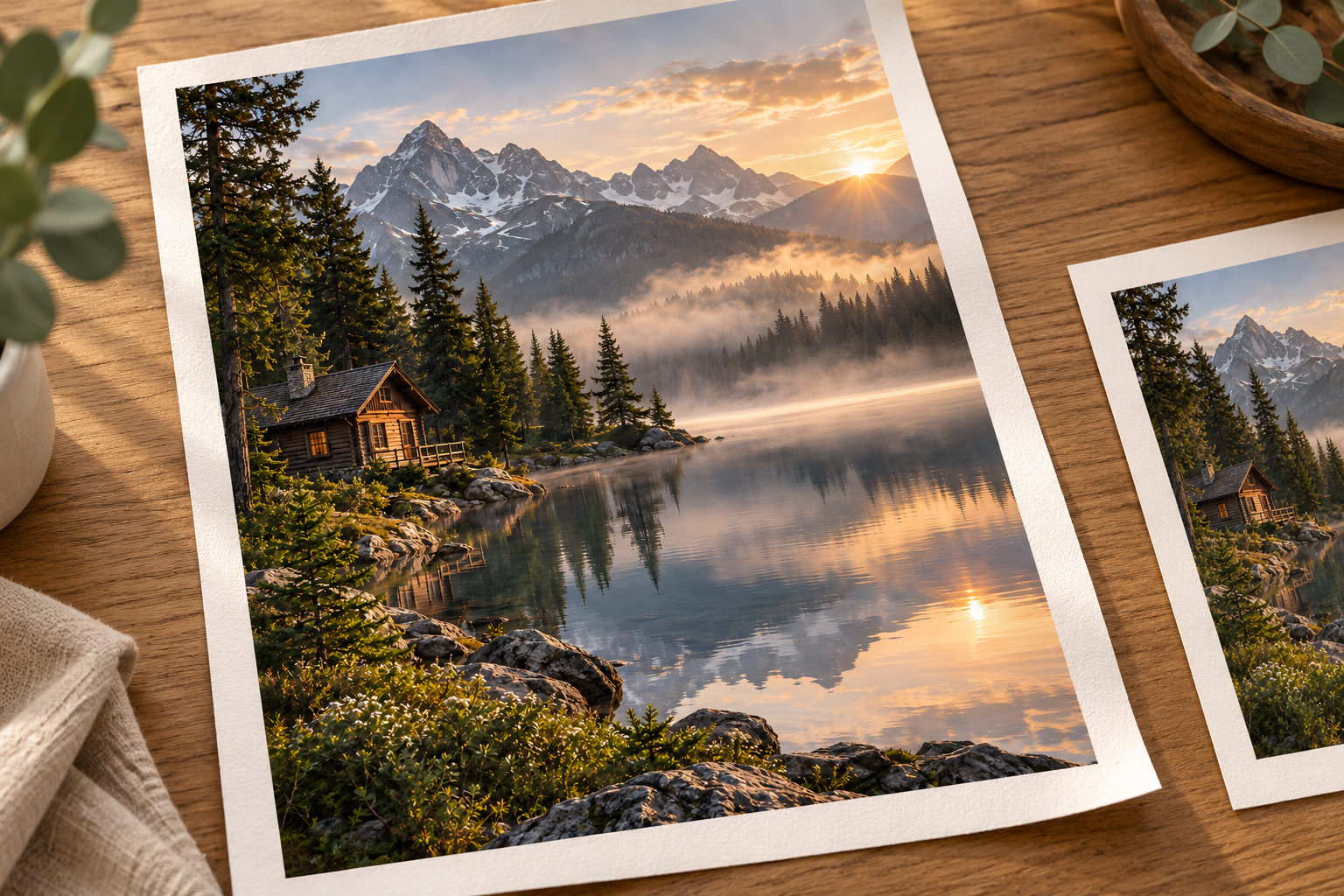
Paperitulosteet
Suunnittele kehystämätön juliste tai paperituloste valmiiden mittojen mukaan. Tulostuslaboratoriosi hoitaa paperin, musteen ja fyysisen tulosteen.
Tekoälyn luomat esillepanomallit havainnollistavat mahdollisia käyttötapoja. Ne eivät ole fyysisiä koetulosteita eivätkä tämän suurennustyökalun tuottamia tulosteita.
Valokuvan suurennus tulostusta varten: ennen ja jälkeen
Vertaa alkuperäistä maisemaa sen todelliseen 2× tulokseen. Avaa täydet tiedostot nähdäksesi mökin, puut ja vuoret esikatselukokoa suurempina.
Tarkista palautetut pikselimitat tulostuskokoa ja PPI-arvoa vasten. Tämä on digitaalinen esimerkki, ei fyysinen tulostusvedos.
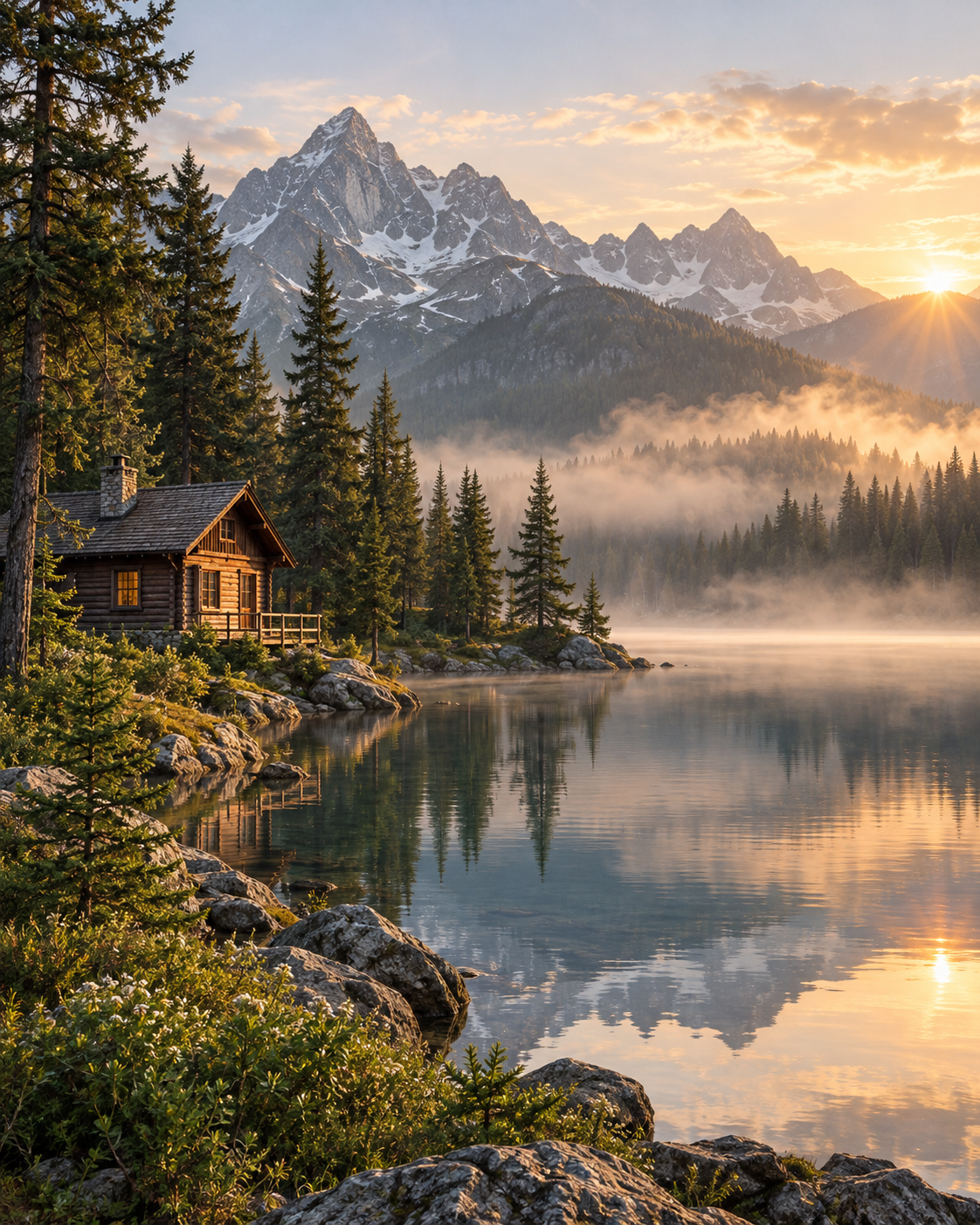 Alkuperäinen syöte
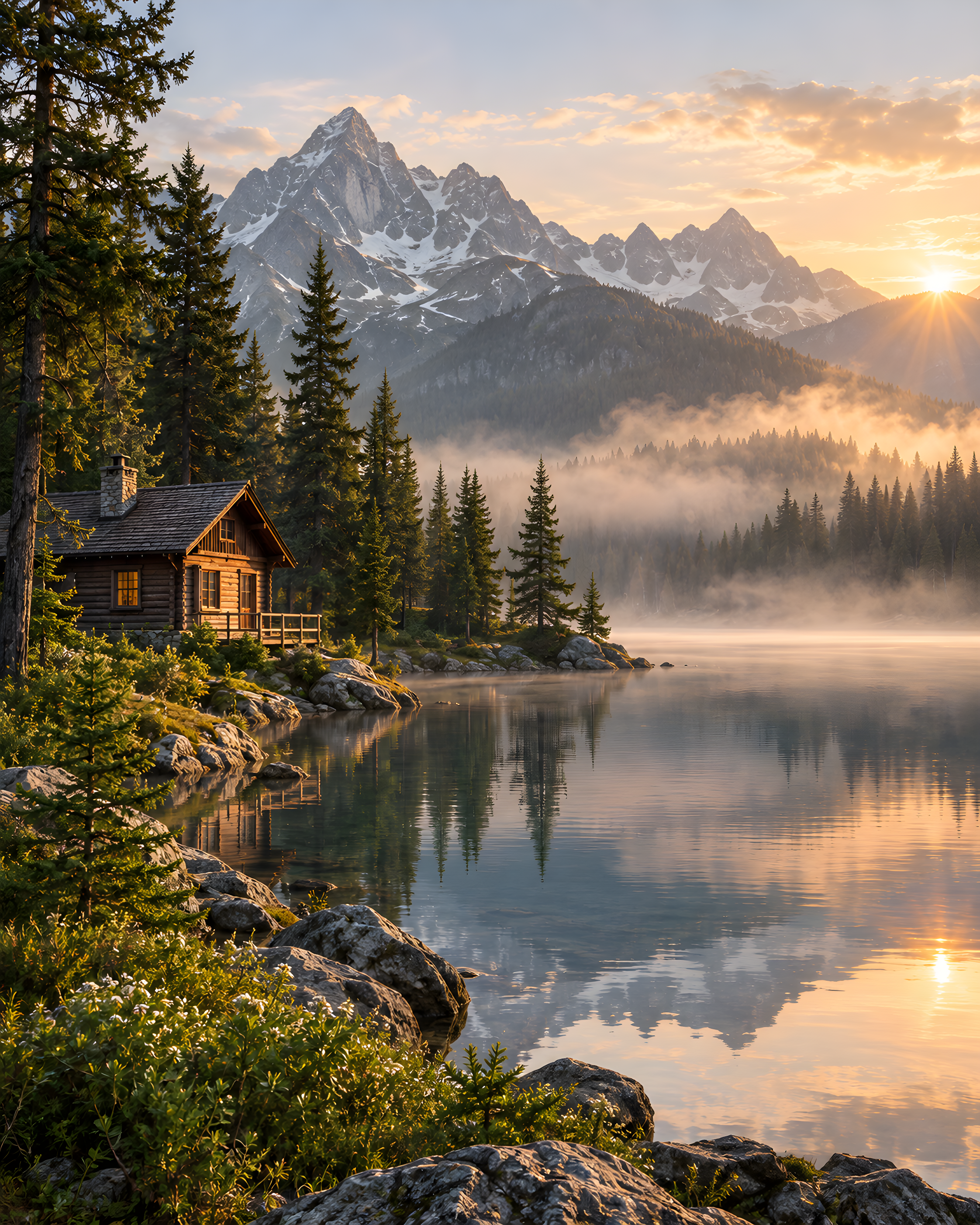 Todellinen tulos
Tekoälyn luoma esittelylähde, todellisuudessa käsitelty Real-ESRGAN:lla 2×, kasvojen parannus pois päältä. Avaa tiedostot ja tarkastele yksityiskohtia. Tulokset vaihtelevat lähteen ja asetusten mukaan.
Tarvittavat pikselit yleisiin tulostuskokoihin 300 PPI:llä
Käytä näitä tavoitteita valokuvatulosteen, julisteen tai seinätaideteoksen suunnitteluun. Ne kuvaavat rajauksen jälkeen tarvittavia pikseleitä; tulostimesi voi suositella eri PPI:tä.
| Valmis koko | Pikselitavoite |
|---|---|
| 4 × 6 tuumaa | 1200 × 1800 |
| 8 × 10 tuumaa | 2400 × 3000 |
| 12 × 16 tuumaa | 3600 × 4800 |
| 18 × 24 tuumaa | 5400 × 7200 |
Näin suurennat valokuvan tulostusta varten
Aseta tulostuskoko
Syötä valmis leveys, korkeus ja tulostimesi suosittelema PPI laskuriin. Se muuntaa kokosi pikselitavoitteeksi.
Lataa ja valitse kerroin
Lataa suurin valokuvasi. Vertaa sen lähdepikseleitä tavoitteeseen ja käytä ehdotettua saatavilla olevaa suurennuskerrointa. Säilytä alkuperäinen, jos siinä on jo tarpeeksi pikseleitä.
Lataa ja sovita asetteluusi
Lataa suurennettu valokuva ja aseta se tulostusasetteluusi. Eri kuvasuhde vaatii rajausta tai reunoja; käytä lopullista rajausta resoluution arviointiin.
Tee koetuloste
Suurta tai tärkeää tilausta varten tulosta pieni rajaus lopullisessa mittakaavassa ensin. Näin voit arvioida yksityiskohtia ja väriä käyttämälläsi paperilla.
Tutustu muihin työkaluihin
Ennen kuin aloitat
Valokuvatulostuksen ja suurennuksen usein kysytyt kysymykset
Vastauksia tulostuskokoihin, pikseliresoluutioon, rajaamiseen ja DPI:hin.
Miten suurennan kuvan tulostusta varten?
Etsi suurin alkuperäinen kuva, laske pikselitavoite tulostuskollesi ja käytä käytettävissä olevaa suurennusta työtilassa. Lataa tulos, varmista sen mitat ja tarkista lopullinen rajaus ennen tilaamista.
Onko 300 PPI sama kuin 300 DPI?
PPI kuvaa kuvan pikseleitä tuumaa kohti tietyssä tulostuskoossa. DPI kuvaa tulostimen pisteitä. Tulostuspalvelut käyttävät joskus DPI:tä puhuessaan kuvan resoluutiosta, joten noudata tarkalleen heidän antamaansa tiedostomääritystä.
Voinko tulostaa matalaresoluutioisen valokuvan suurena julisteena?
Joskus, riippuen lähteen laadusta, tulostuskoosta, katseluetäisyydestä ja tulostimen vaatimuksista. Pienet esikatselukuvat ja vakava epätarkkuus ovat edelleen huonoja lähteitä. Harkitse pienempää tulostetta ja tilaa fyysinen koetuloste.
Asettaako tämä työkalu automaattisesti tulostuskoot tai DPI-tunnisteen?
Laskuri antaa pikselitavoitteen. Työtila suurentaa kuvan käytettävissä olevilla asetuksillaan; se ei aseta fyysistä tulostusasetteluasi, bleedia, väriprofiilia tai DPI-metatietoja. Suorita nämä vaiheet muokkausohjelmassa tai tulostuspalvelun tilausvaiheessa.
Mahtuuko koko valokuvani 8 × 10 tuuman tulosteeseen?
Vain jos kuvassa on sama kuvasuhde tai lisäät reunukset. Leveämmän tai neliömäisen kuvan rajaaminen poistaa pikseleitä ja sisältöä, joten tarkista lopullinen rajaus ennen resoluution arvioimista.
Voinko muuttaa kuvan kokoa tulostusta varten senttimetreinä?
Käytä laskurissa senttimetrejä asettaaksesi tavoitteen. Kun lataat valokuvan, vertaa tavoitetta sen lähdepikseleihin ja käytä ehdotettua suurennuskerrointa. Työkalu ei vie tarkkaa senttimetrikokoa, rajaa kuvaa eikä muuta sen DPI-metatietoja.
Aloita yhdestä kuvasta
Suurenna valokuvasi tulostusta varten
Valitse tulostuskoko, etsi pikselitavoite ja suurenna valokuvasi haluamaasi asetteluun.
Suurenna valokuvasi tulostusta varten