Säilytä haluamasi sommittelma
Poista pieni häiriötekijä rajaamatta pois muuta valokuvaa.
Avaa JPG-, PNG- tai WebP-tiedosto ja merkitse alue, joka pitää siivota.
Valitse kuvaJPG, PNG, WebP ja ZIP · enintään 20 MB per kuva
Lataa valokuvasi, sivele ei-toivotun kohteen yli ja lataa tulos. Työpöytäohjelmaa tai asennusta ei tarvita.
Poista pieni häiriötekijä säilyttäen koko valokuva. Valitse alue siveltimellä ja tarkista, miten se sulautuu ympäröivään kuvasisältöön.
Poista pieni häiriötekijä rajaamatta pois muuta valokuvaa.
Säädä siveltimen leveyttä ja merkitse kohde. Kumoa merkintä tai tyhjennä valinta ennen käsittelyä.
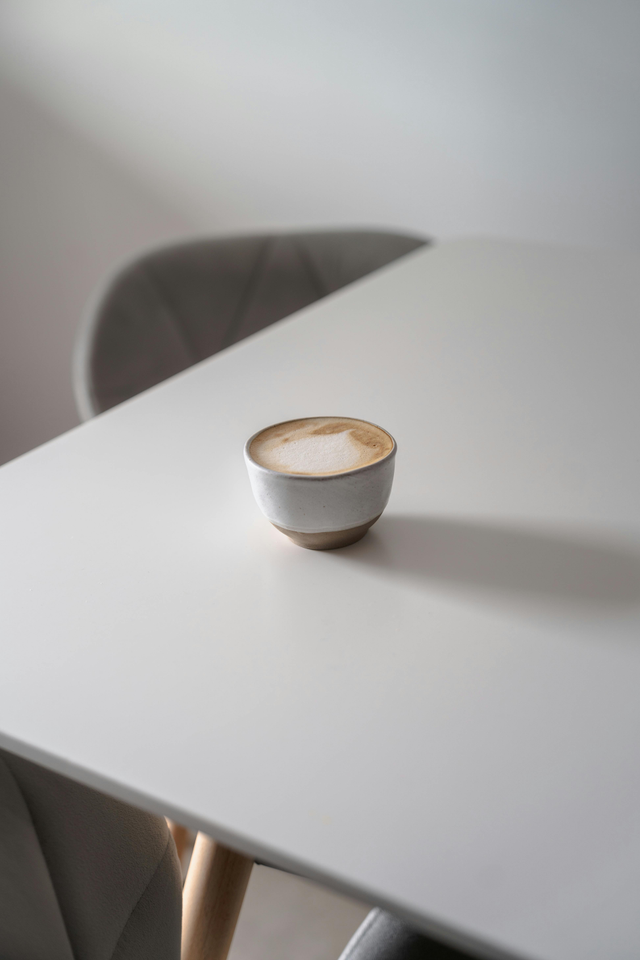
Alkuperäinen valokuva
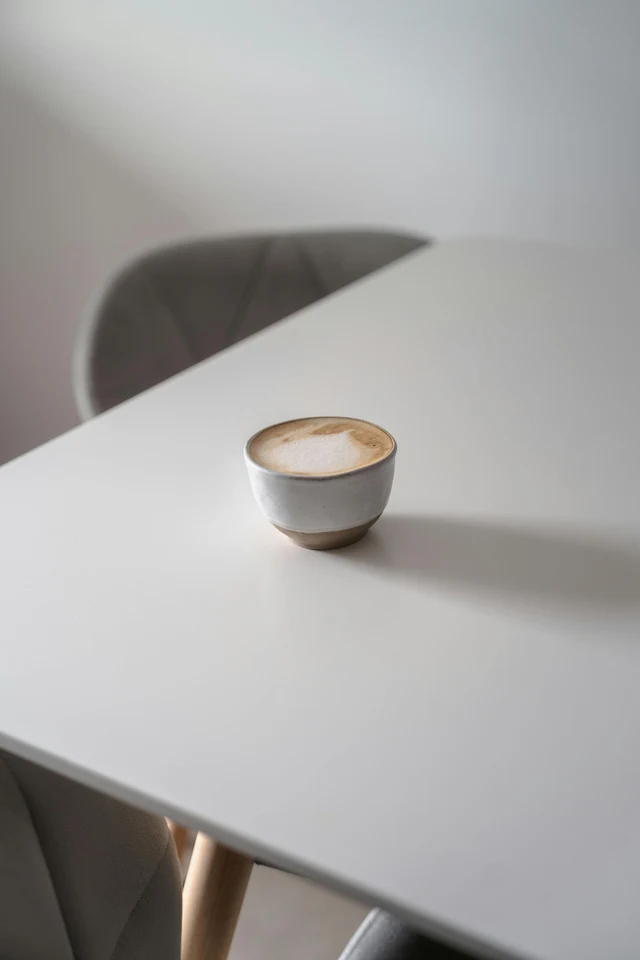
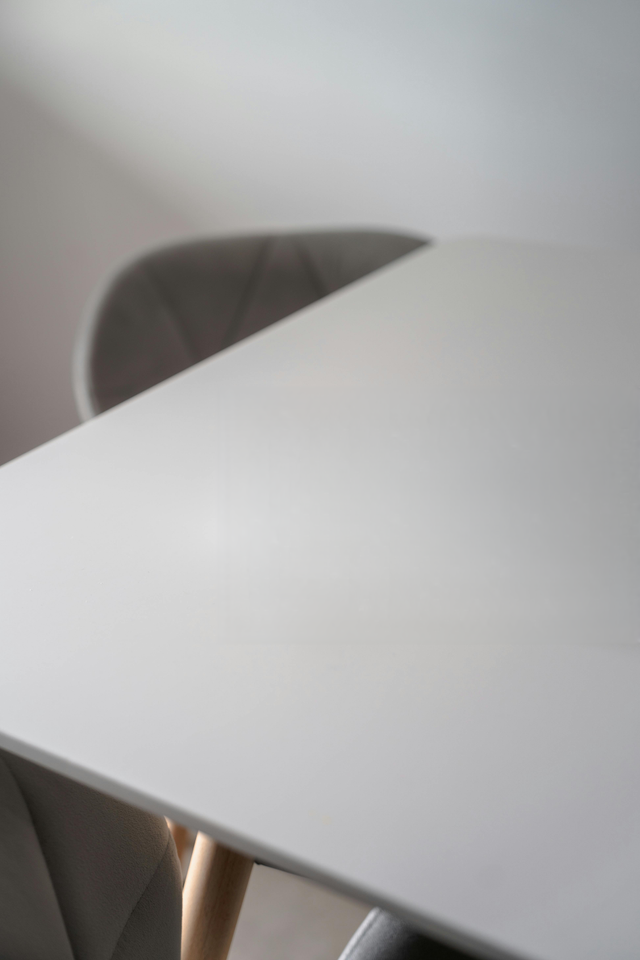
Todellinen puhdistustulos
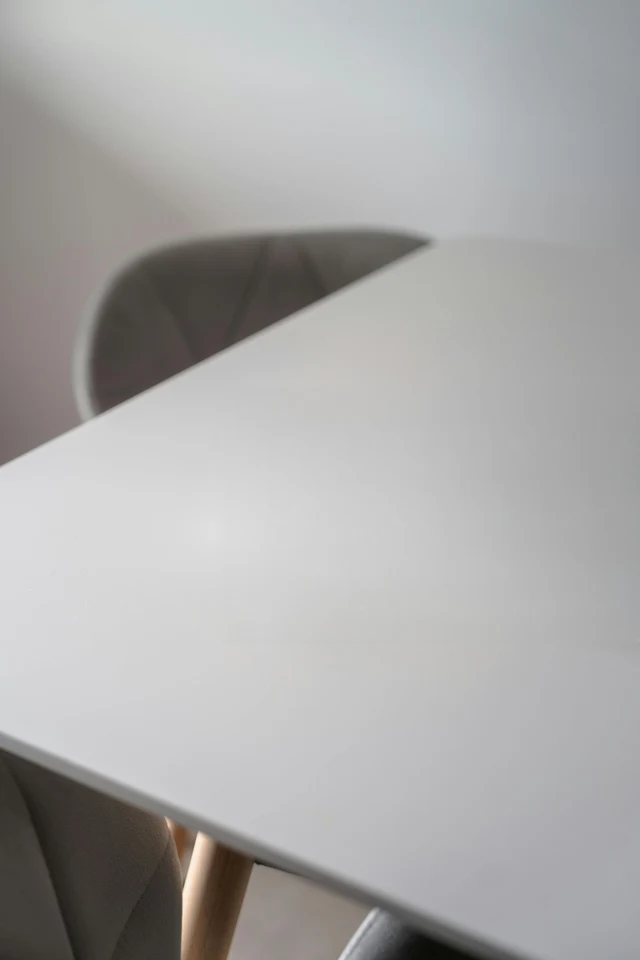
Lähikuva samasta alueesta: tarkastele pöytäpintaa, josta kuppi ja sen varjo poistettiin. Vertaa pintaa ja lähellä olevia reunoja ennen oman tuloksesi tallentamista.
Alkuperäinen valokuva
Todellinen puhdistustulos
Kuppi ja sen varjo merkittiin ja poistettiin tällä työkalulla. Vertaa täytettyä pöytäpintaa alkuperäiseen valokuvaan.
Lähdevalokuva: Genaro35, Wikimedia Commons (CC0). Muutettu kokoa tätä esimerkkiä varten.
Avaa JPG-, PNG- tai WebP-kuva, enintään 20 Mt. Valitse valokuva, jossa ei-toivottu kohde näkyy helposti.
Peitä kohde ja sen varjo. Käytä pienempää sivellintä niiden reunojen lähellä, jotka haluat säilyttää.
Suorita puhdistus ja tarkasta täytetty alue. Säädä valintaa tarvittaessa ja tallenna sitten tulos.
Merkitse taustalla oleva henkilö säilyttäen pääkohde. Erilliset kohteet on helpompi poistaa kuin henkilöt, jotka menevät päällekkäin.
Puhdista pieni kohde työpöytä- tai huonekuvasta. Tarkista korjattu pinta kohdissa, joissa puunsyy tai suorat viivat ylittävät valinnan.
Poista irtonainen lappu tai ylimääräinen esine ennen tuotekuvan jakamista. Jätä itse tuote merkityn alueen ulkopuolelle.
Ei. Voit käyttää tätä verkkotyökalua suoraan Upscaylissa. Valitse valokuva ja merkitse siveltimellä alue, jonka haluat poistaa.
Kyllä. Ilmainen selainkäsittely on käytettävissä ilman kirjautumista. Pilviprosessointi vaatii tilin ja voi käyttää krediittejä.
Voit merkitä ei-toivotun henkilön ja yrittää täyttää alueen. Tulokset riippuvat siitä, kuinka paljon taustaa on piilossa ja meneekö henkilö kohteesi päälle.
Tämä sivu käyttää sivellintä kohteiden poistamiseen. Sanoin kuvattuihin muokkauksiin avaa AI Photo Editor.
Kyllä. Lisää useita valokuvia tai ZIP-tiedosto ja merkitse sitten jokainen kuva. Käytä samaa valintaa uudelleen vain, kun kohteet ovat samassa kohdassa.
Valinnasta on voinut jäädä pois reuna tai varjo. Säädä merkittyä aluetta ja yritä uudelleen pitäen säilytettävät lähiyksityiskohdat valinnan ulkopuolella.
Kuvaile muutos kohtaukseen AI Photo Editorissa.
Luo leikkaus, kun sinun on erotettava kohde ympäristöstään.
Kokeile parantaa matalaresoluutioista valokuvaa puhdistuksen jälkeen.