
حدِّد المُشتِّت بدقة
ارسم فوق الشخص أو اللافتة أو الكابل أو النص أو الدعامة أو العنصر الصغير الذي يجب أن يختفي بدلًا من قصّ الموضوع بالكامل.
إزالة العناصر من الصور أونلاين
أزِل عنصرًا من الصورة دون قصّ المشهد. ارفع صورة، مرّر الفرشاة فوق شخص أو نص أو سلك أو مارّ أو فوضى، وجهّز المنطقة لعملية تنظيف بالذكاء الاصطناعي.
اختر ملفات JPG أو PNG أو WebP أو ZIP. يمكن أن يصل حجم كل صورة إلى 20 ميجابايت، ويمكنك إضافة المزيد من الصور بعد إنشاء قائمة الانتظار.
اختيار الصوريدعم JPG وPNG وWebP وZIP · حتى 20 ميجابايت لكل صورة
Try an example image
Choose any example to see the result in about 15 seconds.
احتفظ بالصورة وأزِل المُشتِّت
مزيل العناصر بالذكاء الاصطناعي يمحو تفصيلة محددة ويعيد بناء المساحة المحيطة بها. بعكس مزيل الخلفية، فهو يُبقي العنصر الرئيسي والمشهد المحيط في الصورة.
ارسم فوق الشخص أو اللافتة أو الكابل أو النص أو الدعامة أو العنصر الصغير الذي يجب أن يختفي بدلًا من قصّ الموضوع بالكامل.
يقرأ الترميم بالذكاء الاصطناعي النسيج والضوء واللون وبنية المشهد المجاورة لتوليد بديل للمساحة المُغطَّاة بالقناع.
حافظ على التكوين المفيد وأزِل التفصيلة البصرية الواحدة التي تمنع الصورة من أن تبدو نظيفة أو جاهزة للنشر.
ثلاث خطوات بسيطة
ارفع صورة، حدِّد المُشتِّت بالفرشاة، وراجع المنطقة المُختارة — دون الحاجة إلى طبقات أو أداة ختم النسخ.
اختر صورة واضحة بصيغة JPG أو PNG أو WebP. المصدر الأوضح يمنح المحرر سياقًا بصريًا أكبر حول العنصر غير المرغوب فيه.
غطِّ المُشتِّت بالكامل وأدرج أي ظل أو انعكاس متصل به. اضبط حجم الفرشاة للمساحات الواسعة أو التفاصيل الرفيعة.
افحص الحواف والأنسجة المتكررة. إذا بقي أي أثر، استخدم قناعًا أدق وشغّل جولة إضافية مركّزة قبل التنزيل.
فرشاة واحدة للمشتِّتات الشائعة
مرّر الفرشاة فوق التفصيلة غير المرغوب فيها مع إبقاء العنصر الرئيسي وبقية المشهد في مكانه.
أزِل شخصًا من خلفية صورة سفر أو مشهد شارع أو صورة حدث أو بورتريه مع إبقاء العنصر الرئيسي في مكانه.
امسح الدعائم المشتِّتة أو صناديق القمامة أو الأثاث أو علامات الجدران أو العناصر المبعثرة التي تسحب الانتباه بعيدًا عن المشهد.
نظِّف التراكبات النصية والطوابع الزمنية والملصقات أو التعليقات على الصور التي تملكها وتملك إذن تعديلها.
مرّر الفرشاة فوق المشتِّتات الرفيعة في المناظر الطبيعية والديكورات الداخلية والعمارة وإعدادات المنتجات دون قصّ الإطار الأوسع.
أزِل مشتِّتات الإنتاج الصغيرة من صور المنتجات قبل استخدامها في القوائم أو الإعلانات أو صفحات الهبوط أو الكتالوجات.
نظِّف الفوضى البصرية حول البورتريه أو حدِّد عيبًا صغيرًا للحصول على صورة شخصية أو مهنية أكثر تركيزًا.
تنظيف بسيط للصور، مبني حولك
احتفظ بالإطار الذي تحبه، حدِّد فقط ما يجب أن يختفي، وجهّز التعديل دون تعلّم محرر صور كامل.
افتح مساحة عمل إزالة العناصر في متصفحك وابدأ بصورة JPG أو PNG أو WebP من جهازك.
اضبط حجم الفرشاة وارسم فوق الشخص أو النص أو السلك أو الدعامة أو العنصر الصغير الذي تريد إزالته.
استهدف تفصيلة غير مرغوب فيها دون قصّ المشهد الأوسع أو إزالة الخلفية بالكامل.
استخدم مساحة العمل المتجاوبة بالماوس أو اللمس، أينما راجعت ونظّفت صورك عادةً.
سيناريوهات تنظيف موضَّحة
توضح هذه الأمثلة البصرية الأصلية التعديل المقصود: إبقاء العنصر والتكوين في مكانهما مع إزالة مُشتِّت مُحدَّد واحد.
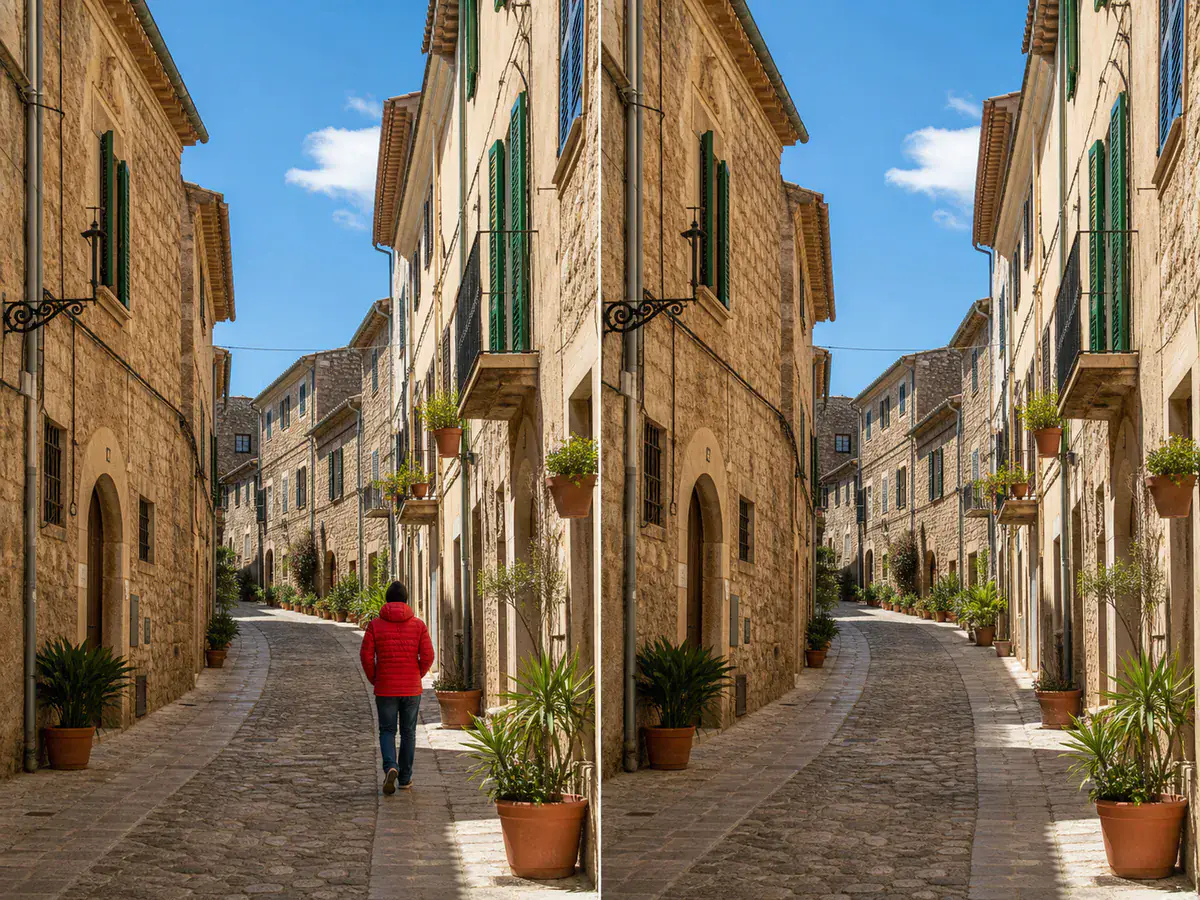 رسم توضيحي لإزالة شخص · قبل / بعد
احتفظ بالشارع والمباني والضوء والإطار الأصلي مع إزالة مارٍّ مُشتِّت واحد.
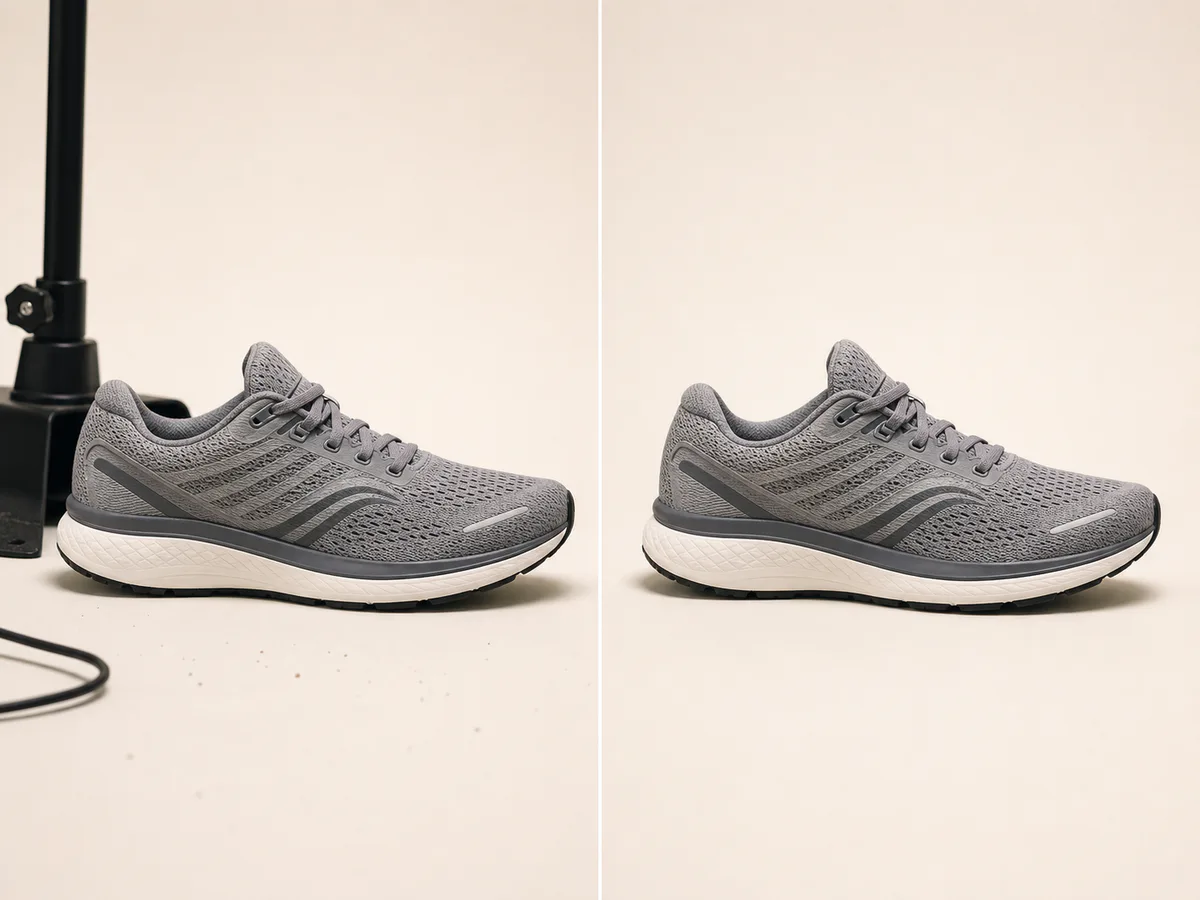 رسم توضيحي لتنظيف منتج · قبل / بعد
أزِل الحامل الداعم والسلك المتراخي والغبار مع إبقاء الحذاء وظلّه الطبيعي دون تغيير.
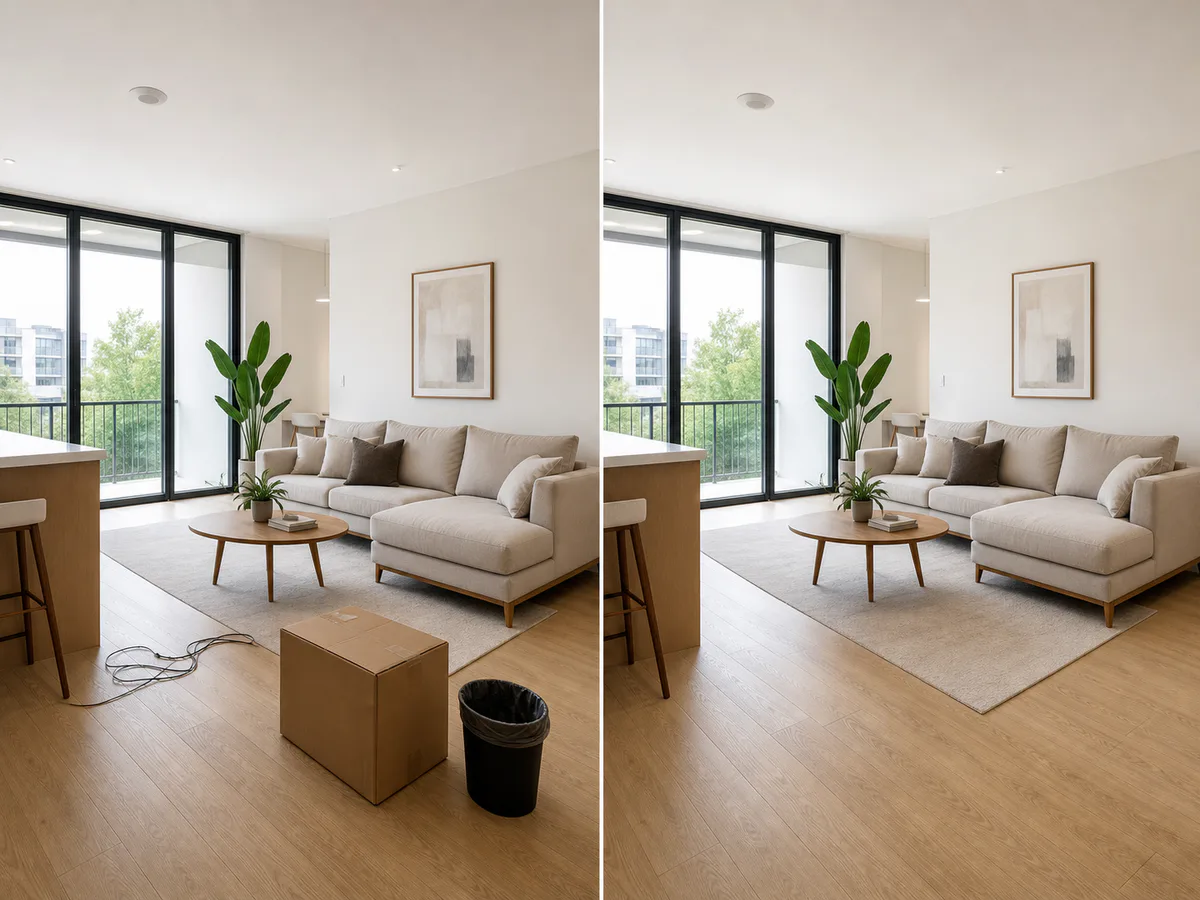 رسم توضيحي لتنظيف غرفة · قبل / بعد
أزِل صندوق نقل وكابل كهرباء وحاوية مع الحفاظ على الأثاث والأرضية والعمارة.
أسئلة قبل أن تمسح
تعلّم كيفية إزالة العناصر غير المرغوب فيها من الصور، وما الذي يجب تحديده، وكيفية تحضير نتيجة أنظف.
يمكنك فتح مزيل العناصر وتحضير تعديل مجانًا في متصفحك. ستظهر حدود المعالجة النهائية وأي متطلبات رصيد للحساب في المحرر عند اتصال واجهة برمجة إزالة العناصر.
ارفع صورة، اضبط حجم الفرشاة، وارسم فوق العنصر غير المرغوب فيه بالكامل. أدرج الظل المتصل عندما يجب أن يختفي أيضًا، ثم راجع القناع قبل بدء الإزالة.
نعم. حدِّد الشخص بالكامل وأبقِ العنصر الرئيسي دون قناع. تكون النتائج عادةً أسهل في إعادة البناء عندما يحيط بالشخص تفاصيل قابلة للتكرار مثل السماء أو الجدران أو الرصيف أو العشب أو الماء.
يمكن لمزيل العناصر إعادة بناء المنطقة خلف النصوص والتعليقات والطوابع الزمنية والملصقات. عدِّل فقط الصور التي تملكها أو تملك إذن تعديلها، خاصة عندما تشير علامة إلى الملكية.
لا. مزيل العناصر يحذف تفصيلة محددة داخل الصورة ويُبقي المشهد المحيط. بينما يفصل مزيل الخلفية العنصر الرئيسي عن الخلفية بالكامل.
غطِّ العنصر بالكامل، استخدم هامشًا صغيرًا حول حوافه، وأدرج الظلال أو الانعكاسات المتعلقة. للأنسجة المعقدة، جرّب جولة ثانية أدق على أي أثر متبقٍ.
تابع تحرير صورتك
أزِل الخلفية بالكامل، أو اجعل تعديلًا أوسع، أو حسِّن الصورة النهائية بالأداة المصمَّمة لتلك الخطوة التالية.
مُشتِّت واحد يفصلك عن صورة أنظف
ارفع صورة، اضبط الفرشاة، وحدِّد الشخص أو النص أو السلك أو العنصر غير المرغوب فيه الذي تريد إزالته.
إزالة عنصر مجانًا