احتفظ بالتركيب الذي يعجبك
أزل عنصرًا صغيرًا مشتِّتًا دون قص بقية صورتك.
افتح ملف JPG أو PNG أو WebP وحدّد الجزء الذي يحتاج إلى التنظيف.
اختر صورةJPG وPNG وWebP وZIP · حتى 20 MB لكل صورة
ارفع صورتك، وامرر الفرشاة فوق العنصر غير المرغوب فيه، ثم نزّل النتيجة. لا حاجة إلى محرر سطح مكتب أو تثبيت برامج.
أزل عنصرًا صغيرًا مشتِّتًا مع الاحتفاظ بالصورة كاملة. حدد المنطقة بالفرشاة، ثم تحقق من كيفية اندماجها مع المشهد المحيط.
أزل عنصرًا صغيرًا مشتِّتًا دون قص بقية صورتك.
اضبط عرض الفرشاة وحدد العنصر. تراجع عن التحديد أو امسحه قبل المعالجة.
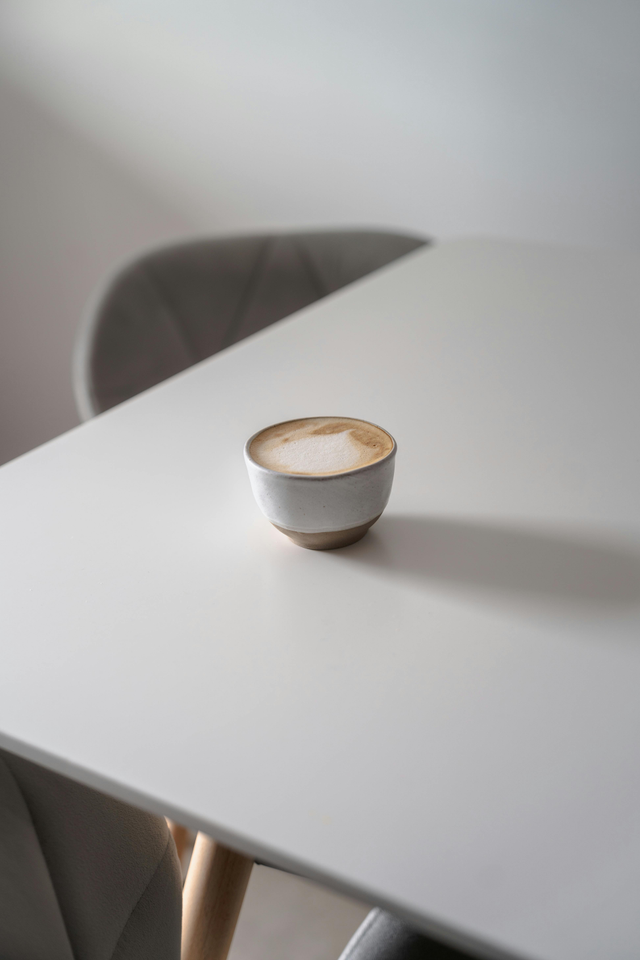
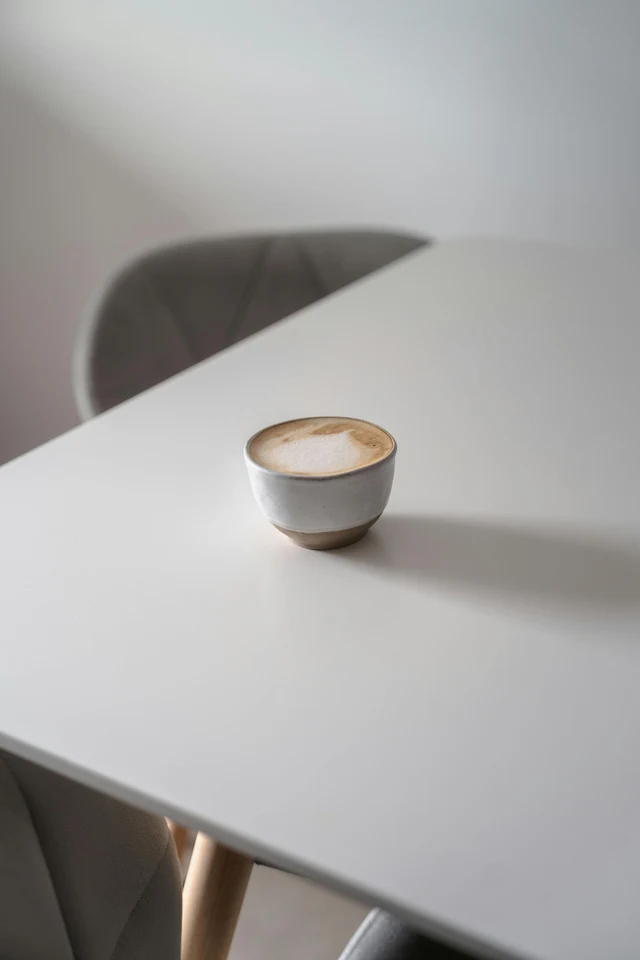
الصورة الأصلية
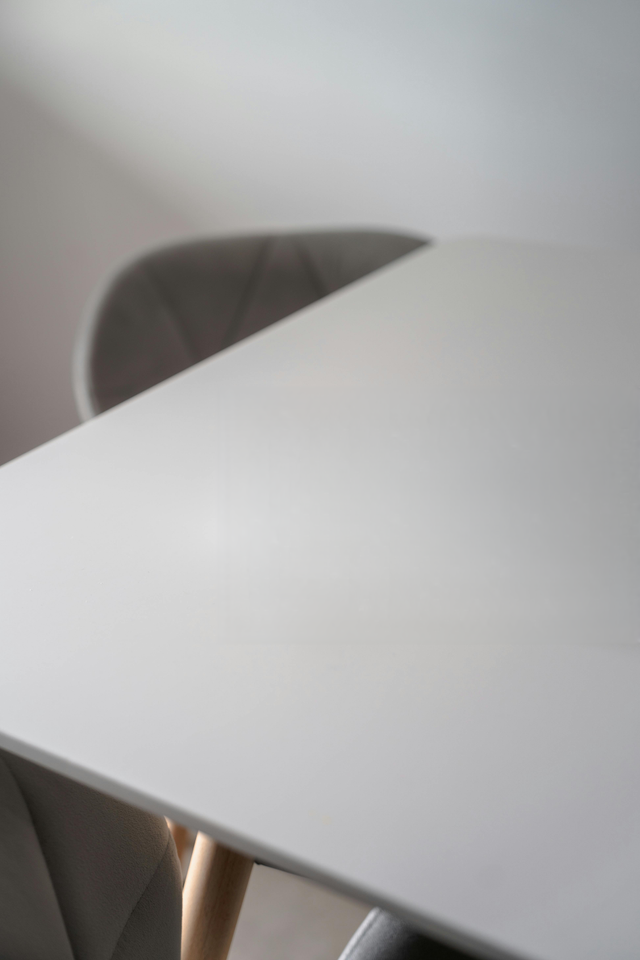
نتيجة التنظيف الفعلية
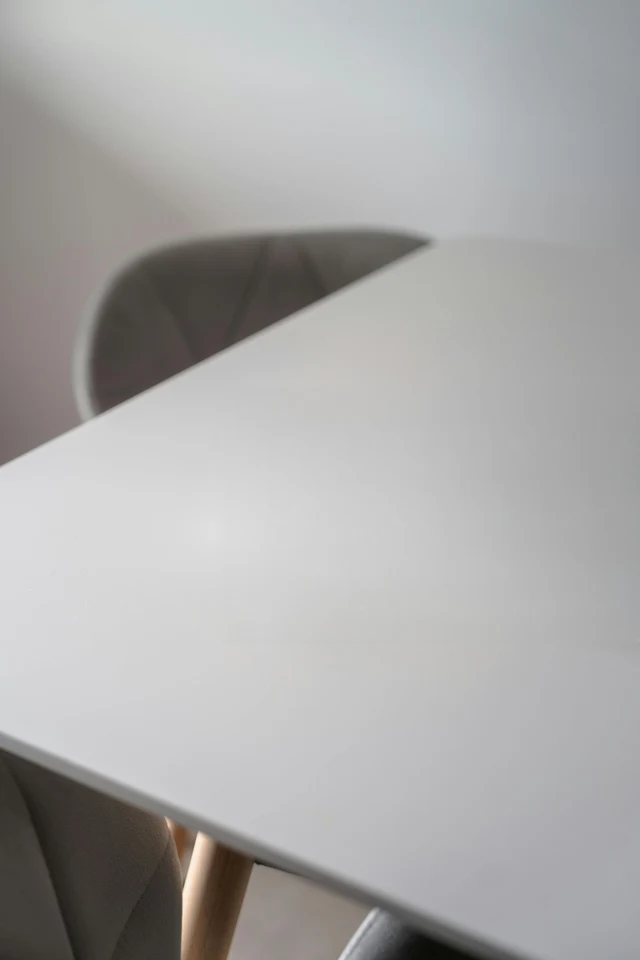
لقطة مقربة لنفس المنطقة: افحص سطح الطاولة حيث أُزيل الكوب وظله. قارن السطح والحواف القريبة قبل حفظ نتيجتك.
الصورة الأصلية
نتيجة التنظيف الفعلية
تم تحديد الكوب وظله وإزالتهما بهذه الأداة. قارن سطح الطاولة المملوء بالصورة الأصلية.
صورة المصدر: Genaro35، Wikimedia Commons (CC0). غُيّر حجمها لهذا المثال.
افتح صورة بصيغة JPG أو PNG أو WebP بحجم يصل إلى 20 ميغابايت. اختر صورة يكون العنصر غير المرغوب فيه واضحًا فيها.
غطِّ العنصر وظله. استخدم فرشاة أصغر قرب الحواف التي تريد الاحتفاظ بها.
شغّل التنظيف وافحص المنطقة المملوءة. اضبط التحديد إذا لزم الأمر، ثم احفظ النتيجة.
حدد الشخص في الخلفية مع الاحتفاظ بالعنصر الرئيسي في صورتك. العناصر المنفصلة أسهل في الإزالة من الأشخاص المتداخلين.
أزل جسمًا صغيرًا من صورة مكتب أو غرفة. تحقق من السطح المُعاد بناؤه حيث تتقاطع عروق الخشب أو الخطوط المستقيمة مع التحديد.
أزل بطاقة أو عنصرًا شاردًا قبل مشاركة صورة منتج. أبقِ المنتج نفسه خارج المنطقة المحددة.
لا. يمكنك استخدام هذه الأداة عبر الإنترنت مباشرة على Upscayl. اختر صورة واستخدم الفرشاة لتحديد المنطقة التي تريد محوها.
نعم. تتوفر المعالجة المجانية في المتصفح دون تسجيل الدخول. وتتطلب المعالجة السحابية حسابًا وقد تستهلك أرصدة.
يمكنك تحديد شخص غير مرغوب فيه ومحاولة ملء المنطقة. تعتمد النتائج على مقدار الخلفية المخفي وعلى ما إذا كان الشخص يتداخل مع العنصر الرئيسي في صورتك.
تستخدم هذه الصفحة فرشاة لإزالة العناصر. للتعديلات الموصوفة بالكلمات، افتح محرر الصور بالذكاء الاصطناعي.
نعم. أضف عدة صور أو ملف ZIP، ثم حدد كل صورة. أعد استخدام التحديد فقط عندما تكون العناصر في الموضع نفسه.
ربما فات التحديد حافة أو ظلًا. اضبط المنطقة المحددة وحاول مرة أخرى، مع إبقاء التفاصيل القريبة التي تريد الاحتفاظ بها خارج التحديد.