
בחרו בדיוק את גורם ההסחה
סמנו בעזרת המברשת את האדם, השלט, הכבל, הטקסט, האביזר או החפץ הקטן שאמור להיעלם במקום לחתוך את כל הנושא.
הסרת אובייקטים מתמונות באינטרנט
הסרת אובייקט מתמונה ללא חיתוך של הסצנה. העלו תמונה, סמנו בעזרת המברשת אדם, טקסט, חוט, אדם שנכנס לפריים או עומס חזותי, והכינו את האזור לניקוי של ה-AI.
בחרו קובצי JPG, PNG, WebP או ZIP. כל תמונה יכולה להיות בגודל של עד 20 MB, ואפשר להוסיף תמונות נוספות לאחר יצירת התור.
בחרו תמונותתמיכה ב-JPG, PNG, WebP ו-ZIP · עד 20 MB לתמונה
Try an example image
Choose any example to see the result in about 15 seconds.
שומרים על התמונה, מסירים את ההסחה
מסיר אובייקטים מבוסס AI מוחק פרט נבחר ובונה מחדש את החלל סביבו. בניגוד למסיר רקע, הוא שומר על הנושא הראשי ועל הסצנה המקיפה בתמונה.
סמנו בעזרת המברשת את האדם, השלט, הכבל, הטקסט, האביזר או החפץ הקטן שאמור להיעלם במקום לחתוך את כל הנושא.
מילוי אובייקטים של AI קורא את המרקם, האור, הצבע ומבנה הסצנה הקרובים כדי ליצור תחליף לחלל הממוסך.
השאירו את הקומפוזיציה השימושית והסירו את פרט הוויזואלי היחיד שמונע מהתמונה להרגיש נקייה או מוכנה לפרסום.
שלושה שלבים פשוטים
העלו תמונה, סמנו עם המברשת את גורם ההסחה ועיינו באזור שנבחר — ללא שכבות או חותם שכפול.
בחרו תמונת JPG, PNG או WebP ברורה. מקור חד יותר נותן לעורך יותר הקשר ויזואלי סביב האובייקט הבלתי רצוי.
כסו את כל גורם ההסחה וכללו צל או השתקפות קשורים. התאימו את גודל המברשת לאזורים רחבים או לפרטים צרים.
בדקו קצוות ומרקמים חוזרים. אם נותרה פגם, השתמשו במסכה הדוקה יותר והריצו מעבר נוסף ממוקד לפני ההורדה.
מברשת אחת לגורמי הסחה נפוצים
סמנו את הפרט הבלתי רצוי תוך שמירה על הנושא הראשי ועל שאר הסצנה במקומם.
הסירו אדם מהרקע של תמונת טיול, סצנת רחוב, תמונת אירוע או דיוקן תוך שמירה על הנושא הראשי במקומו.
מחקו אביזרים מפריעים, פחי אשפה, רהיטים, סימני קיר או פריטים רופפים שמסיטים את תשומת הלב מהסצנה.
נקו שכבת טקסט, חותמות זמן, תוויות או הערות מתמונות שבבעלותכם ושברשותכם לערוך.
סמנו הסחות דקות בנופים, בחללי פנים, באדריכלות ובהפקות מוצר בלי לחתוך את המסגרת הרחבה.
הסירו הסחות הפקה קטנות מתמונות מוצר לפני השימוש בהן ברשימות, פרסומות, דפי נחיתה או קטלוגים.
נקו עומס ויזואלי סביב דיוקן או סמנו פגם קטן כדי ליצור תמונה ממוקדת יותר — אישית או מקצועית.
ניקוי תמונות פשוט, שנבנה סביבכם
שמרו על הקומפוזיציה שאתם אוהבים, סמנו רק מה שאמור להיעלם, והכינו את העריכה בלי ללמוד עורך תמונות מלא.
פתחו את מרחב העבודה להסרת אובייקטים בדפדפן והתחילו עם תמונת JPG, PNG או WebP מהמכשיר שלכם.
התאימו את גודל המברשת וסמנו את האדם, הטקסט, החוט, האביזר או החפץ הקטן שברצונכם להסיר.
כוונו לפרט אחד בלתי רצוי מבלי לחתוך את הסצנה הרחבה או להסיר את כל הרקע.
השתמשו במרחב העבודה הרספונסיבי עם עכבר או עם מגע, בכל מקום שבו אתם בדרך כלל בודקים ומנקים תמונות.
תרחישי ניקוי מומחשים
הדוגמאות הוויזואליות המקוריות הללו מציגות את העריכה המיועדת: לשמור על הנושא והקומפוזיציה במקומם תוך הסרת הסחה אחת שנבחרה.
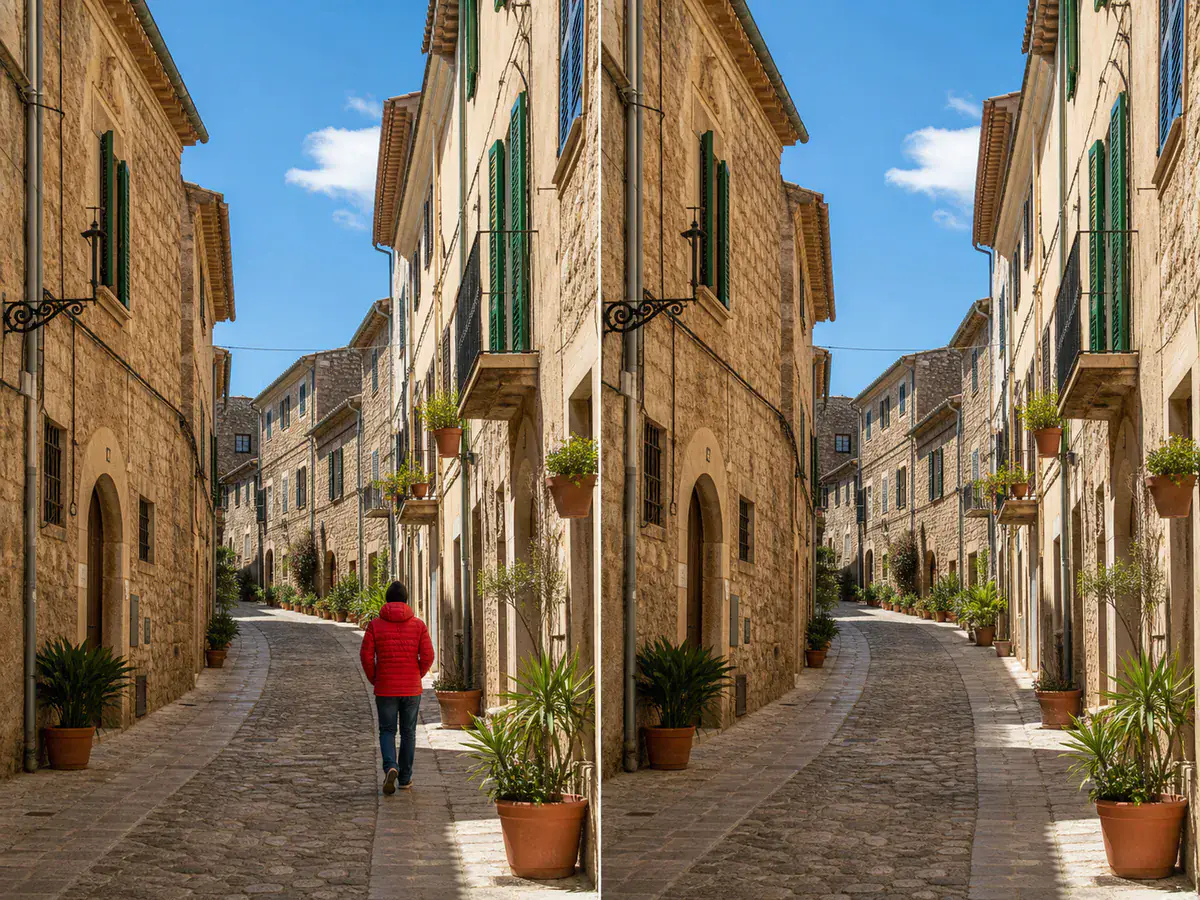 אילוסטרציה של הסרת אנשים · לפני / אחרי
שמרו על הרחוב, המבנים, האור והקומפוזיציה המקורית תוך הסרת עובר אורח אחד מפריע.
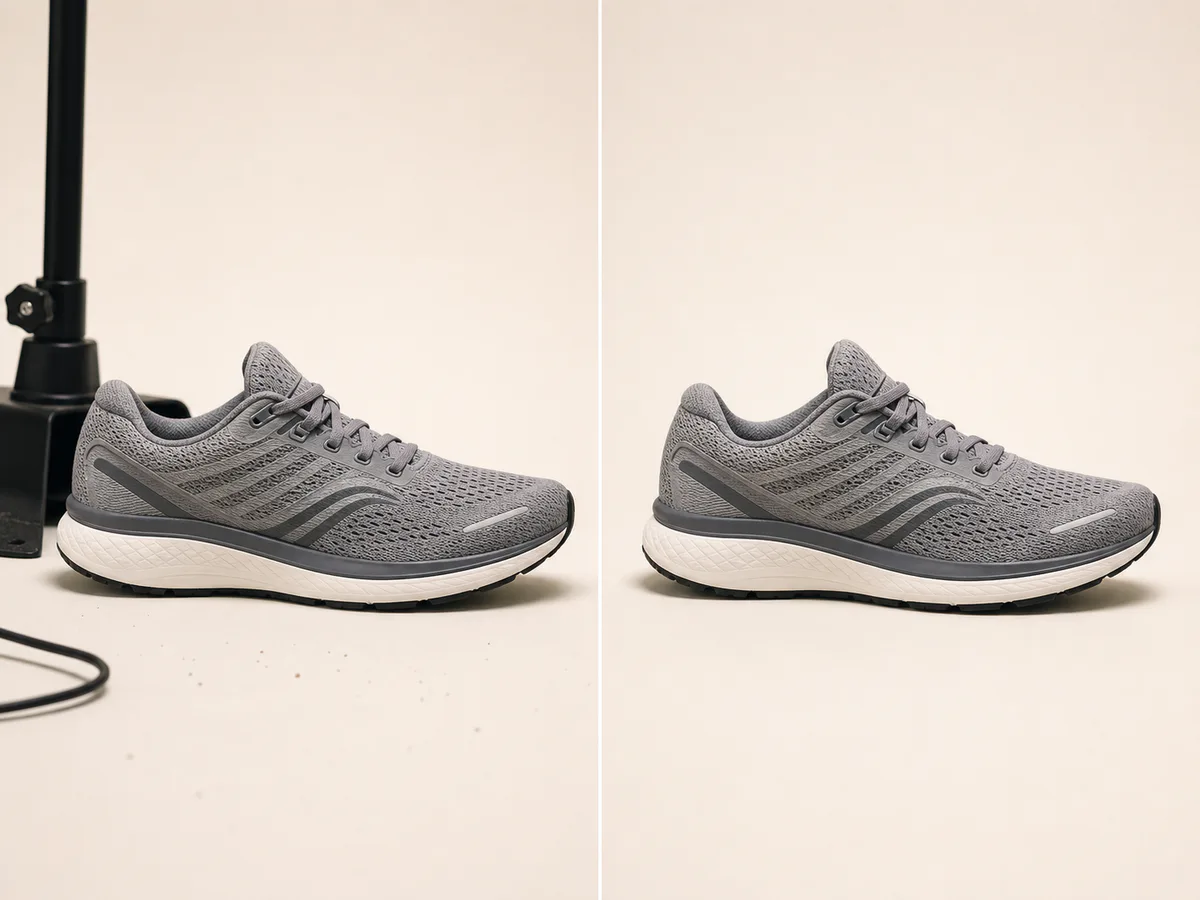 אילוסטרציה של ניקוי מוצר · לפני / אחרי
הסירו את מעמד התמיכה, הכבל הרופף והאבק תוך שמירה על הנעל והצל הטבעי שלה ללא שינוי.
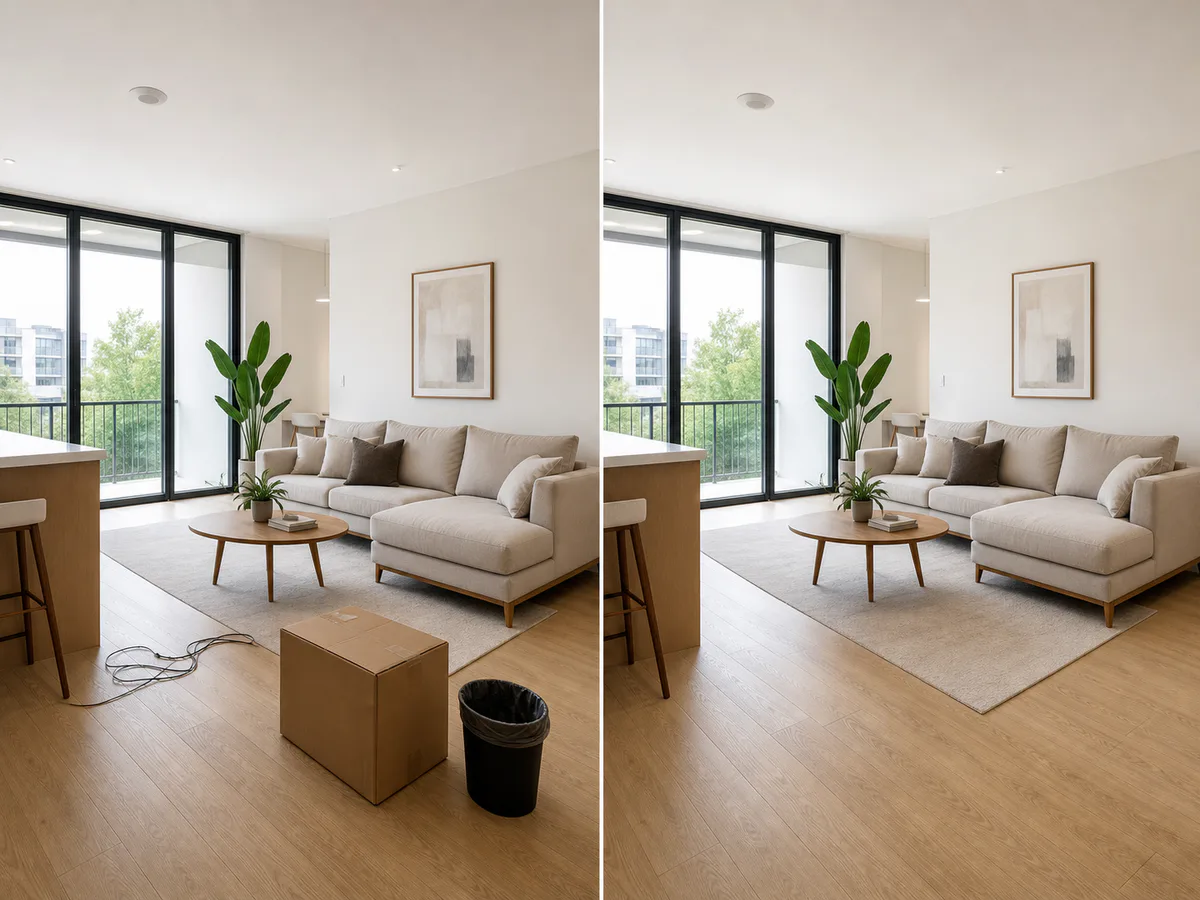 אילוסטרציה של ניקוי חדר · לפני / אחרי
נקו קופסת מעבר דירה, כבל חשמל ופח תוך שמירה על הרהיטים, הרצפה והאדריכלות.
שאלות לפני שמתחילים למחוק
למדו כיצד להסיר אובייקטים לא רצויים מתמונות, מה לבחור, וכיצד להכין תוצאה נקייה יותר.
תוכלו לפתוח את מסיר האובייקטים ולהכין עריכה בחינם בדפדפן. מגבלות העיבוד הסופי וכל דרישות הקרדיט לחשבון יופיעו בעורך כשה-API של הסרת האובייקטים יחובר.
העלו תמונה, התאימו את גודל המברשת וסמנו את כל האובייקט הבלתי רצוי. כללו צל קשור אם גם הוא אמור להיעלם, ואז בדקו את המסכה לפני התחלת ההסרה.
כן. סמנו את כל האדם והשאירו את הנושא הראשי ללא מיסוך. התוצאות בדרך כלל קלות יותר לשחזור כשהאדם מוקף בפרטים חוזרים כמו שמיים, קירות, מדרכה, דשא או מים.
מסיר אובייקטים יכול לבנות מחדש את האזור שמאחורי טקסט, כתוביות, חותמות זמן ותוויות. ערכו רק תמונות שבבעלותכם או שברשותכם לשנות, במיוחד כשסימן מבטא בעלות.
לא. מסיר אובייקטים מוחק פרט נבחר בתוך התמונה ושומר על הסצנה המקיפה. מסיר רקע מפריד את הנושא הראשי מכל הרקע.
כסו את כל האובייקט, השתמשו בשוליים קטנים סביב קצוותיו וכללו צללים או השתקפויות קשורים. למרקמים מורכבים, נסו מעבר שני הדוק יותר על כל פגם שנותר.
המשיכו לערוך את התמונה שלכם
הסירו רקע מלא, ערכו שינוי רחב יותר או שפרו את התמונה המוגמרת עם הכלי שנבנה לצעד הבא הזה.
הסחה אחת מהפרק לתמונה נקייה יותר
העלו תמונה, התאימו את המברשת וסמנו את האדם, הטקסט, החוט או האובייקט הבלתי רצוי שברצונכם להסיר.
הסרת אובייקט בחינם