Διατηρήστε τη σύνθεση που σας αρέσει
Αφαιρέστε μια μικρή απόσπαση προσοχής χωρίς να κόψετε το υπόλοιπο της φωτογραφίας σας.
Ανοίξτε ένα αρχείο JPG, PNG ή WebP και σημειώστε το σημείο της σκηνής που χρειάζεται καθάρισμα.
Επιλογή φωτογραφίαςJPG, PNG, WebP και ZIP · έως 20 MB ανά φωτογραφία
Ανεβάστε τη φωτογραφία σας, περάστε με το πινέλο πάνω από το ανεπιθύμητο αντικείμενο και κατεβάστε το αποτέλεσμα. Δεν απαιτείται πρόγραμμα επεξεργασίας ή εγκατάσταση λογισμικού.
Αφαιρέστε μια μικρή απόσπαση προσοχής διατηρώντας ολόκληρη τη φωτογραφία. Επιλέξτε την περιοχή με το πινέλο και ελέγξτε πώς αναμειγνύεται με το περιβάλλον.
Αφαιρέστε μια μικρή απόσπαση προσοχής χωρίς να κόψετε το υπόλοιπο της φωτογραφίας σας.
Ρυθμίστε το πλάτος του πινέλου και σημειώστε το αντικείμενο. Αναιρέστε μια πινελιά ή καθαρίστε την επιλογή πριν από την επεξεργασία.
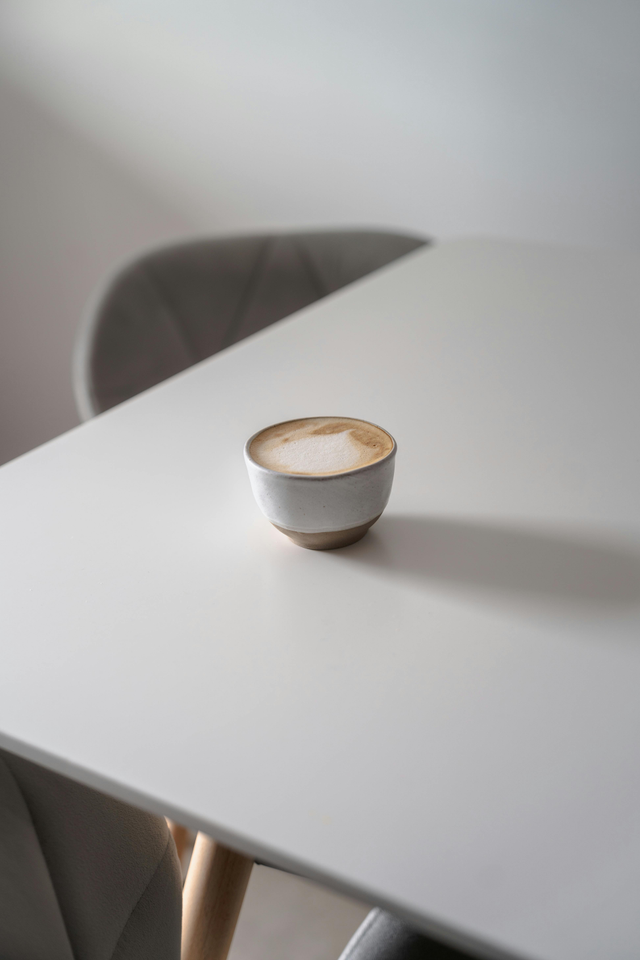
Αρχική φωτογραφία
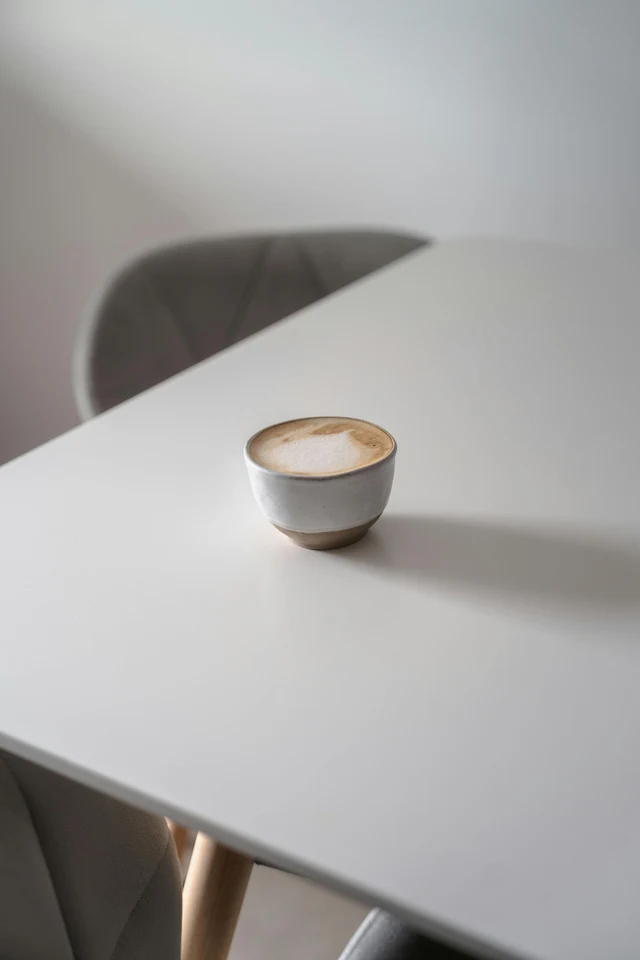
Πραγματικό αποτέλεσμα καθαρισμού
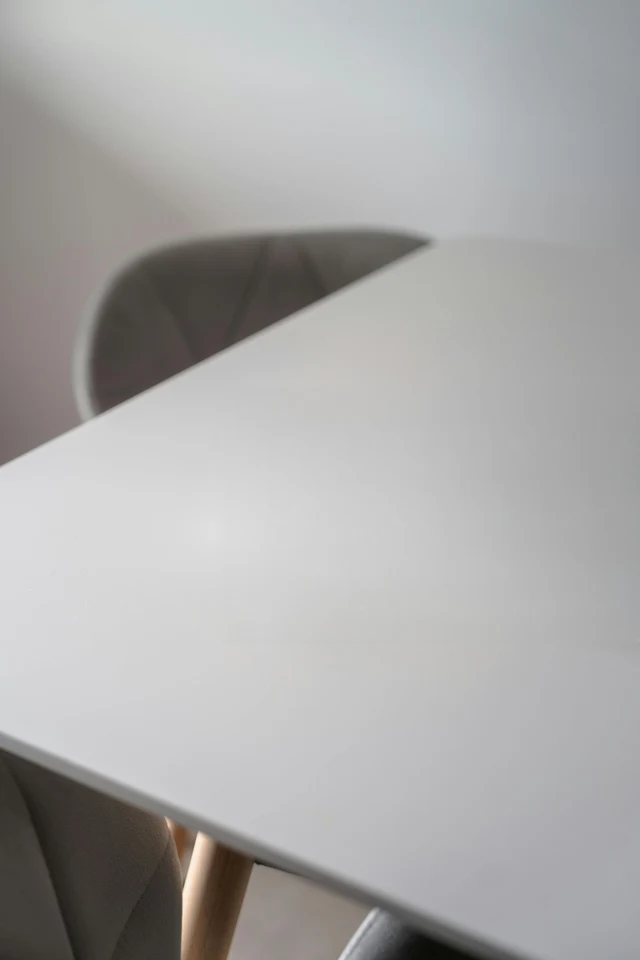
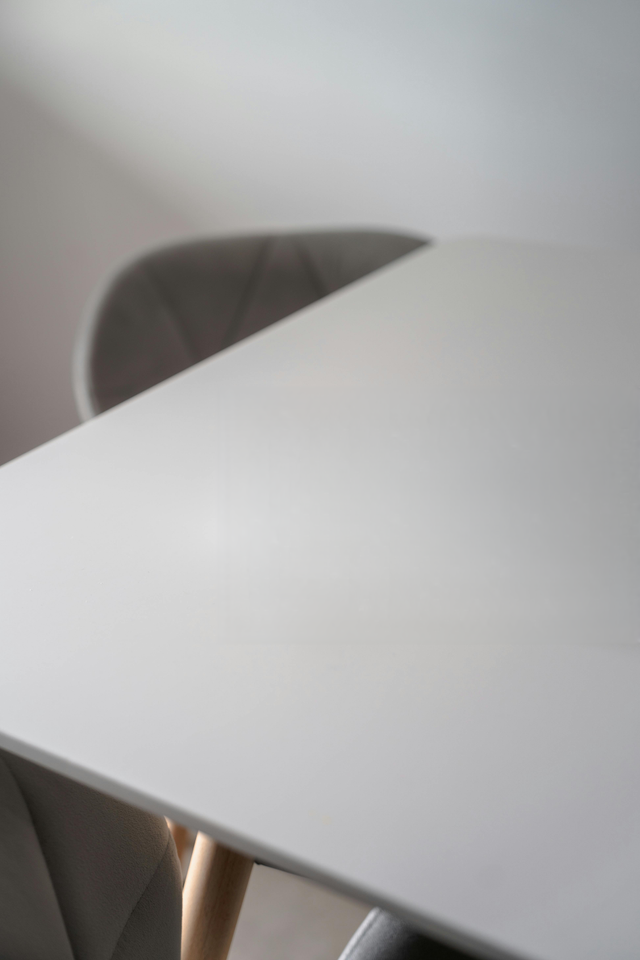
Κοντινή λήψη της ίδιας περιοχής: εξετάστε την επιφάνεια του τραπεζιού όπου αφαιρέθηκαν το φλιτζάνι και η σκιά του. Συγκρίνετε την επιφάνεια και τις κοντινές άκρες πριν αποθηκεύσετε το δικό σας αποτέλεσμα.
Αρχική φωτογραφία
Πραγματικό αποτέλεσμα καθαρισμού
Το φλιτζάνι και η σκιά του σημειώθηκαν και αφαιρέθηκαν με αυτό το εργαλείο. Συγκρίνετε την επιφάνεια του τραπεζιού που συμπληρώθηκε με την αρχική φωτογραφία.
Πηγή φωτογραφίας: Genaro35, Wikimedia Commons (CC0). Αλλαγή μεγέθους για αυτό το παράδειγμα.
Ανοίξτε μια εικόνα JPG, PNG ή WebP έως 20 MB. Επιλέξτε μια φωτογραφία όπου το ανεπιθύμητο αντικείμενο είναι ευδιάκριτο.
Καλύψτε το αντικείμενο και τη σκιά του. Χρησιμοποιήστε μικρότερο πινέλο κοντά στις άκρες που θέλετε να διατηρήσετε.
Εκτελέστε τον καθαρισμό και εξετάστε την περιοχή που συμπληρώθηκε. Προσαρμόστε την επιλογή αν χρειάζεται και αποθηκεύστε το αποτέλεσμα.
Σημειώστε το άτομο στο βάθος διατηρώντας το κύριο θέμα σας. Τα απομονωμένα αντικείμενα αφαιρούνται ευκολότερα από άτομα που επικαλύπτονται.
Καθαρίστε ένα μικρό αντικείμενο από φωτογραφία γραφείου ή δωματίου. Ελέγξτε την επιφάνεια που επιδιορθώθηκε όπου τα νερά του ξύλου ή οι ευθείες γραμμές διασχίζουν την επιλογή.
Αφαιρέστε μια χαλαρή ετικέτα ή ένα περιττό αντικείμενο πριν μοιραστείτε μια φωτογραφία προϊόντος. Αφήστε το ίδιο το προϊόν έξω από τη σημειωμένη περιοχή.
Όχι. Μπορείτε να χρησιμοποιήσετε αυτό το διαδικτυακό εργαλείο απευθείας στο Upscayl. Επιλέξτε μια φωτογραφία και χρησιμοποιήστε το πινέλο για να σημειώσετε την περιοχή που θέλετε να σβήσετε.
Ναι. Η δωρεάν επεξεργασία στο πρόγραμμα περιήγησης είναι διαθέσιμη χωρίς σύνδεση. Η επεξεργασία στο cloud απαιτεί λογαριασμό και ενδέχεται να χρησιμοποιεί credits.
Μπορείτε να σημειώσετε ένα ανεπιθύμητο άτομο και να δοκιμάσετε να γεμίσετε την περιοχή. Τα αποτελέσματα εξαρτώνται από το πόσο φόντο κρύβεται και αν το άτομο επικαλύπτει το θέμα σας.
Αυτή η σελίδα χρησιμοποιεί πινέλο για αφαίρεση αντικειμένων. Για επεξεργασίες που περιγράφονται με λέξεις, ανοίξτε τον AI Photo Editor.
Ναι. Προσθέστε πολλές φωτογραφίες ή ένα αρχείο ZIP και σημειώστε κάθε εικόνα. Χρησιμοποιήστε ξανά μια επιλογή μόνο όταν τα αντικείμενα βρίσκονται στην ίδια θέση.
Η επιλογή μπορεί να έχασε μια άκρη ή σκιά. Προσαρμόστε τη σημειωμένη περιοχή και δοκιμάστε ξανά, κρατώντας τις κοντινές λεπτομέρειες που θέλετε να διατηρήσετε έξω από την επιλογή.
Περιγράψτε μια αλλαγή στη σκηνή στον AI Photo Editor.
Δημιουργήστε ένα αποκομμένο θέμα όταν χρειάζεται να διαχωρίσετε το θέμα από το περιβάλλον του.
Δοκιμάστε να βελτιώσετε μια φωτογραφία χαμηλής ανάλυσης μετά τον καθαρισμό σας.